EDITAR PLANO

Edite un plano existente En línea sin volver a dibujarlo

Actualice un plano existente. Seleccione una zona, quite muebles o etiquetas o añada un objeto sencillo. Compare el original con el resultado y descargue la imagen editada.
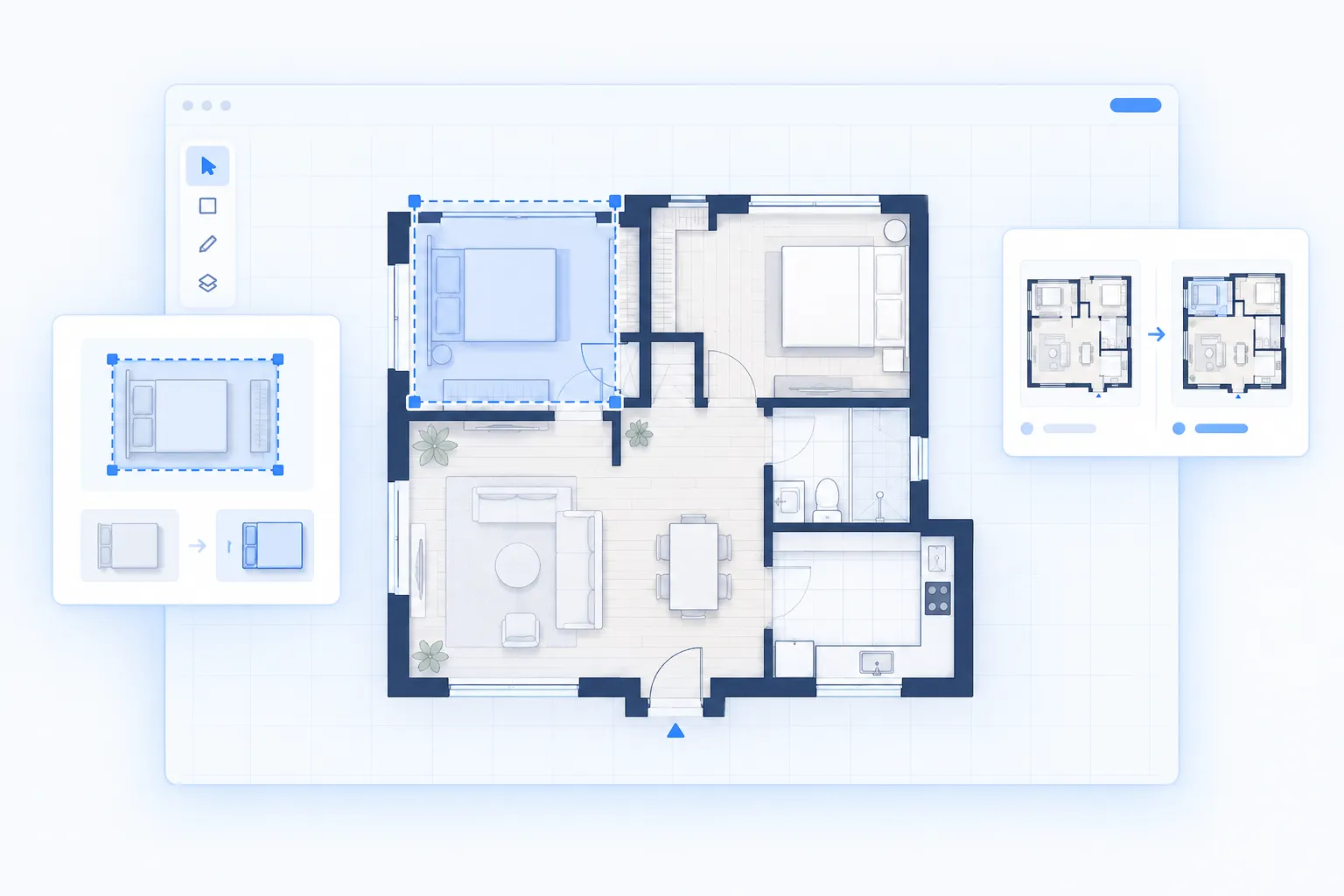
PNG / JPG / WEBPSelección de una zona localRevisión de original y resultadoDescargar el resultado
EDITAR PLANO: ejemplo de plano
PRUEBE LA HERRAMIENTA

Edite un plano existente en un solo espacio

Suba un plano, seleccione una zona y describa el cambio. Revise el resultado y descárguelo o siga editándolo.
Proceso guiado
Listo para editarSu plano · Edición local
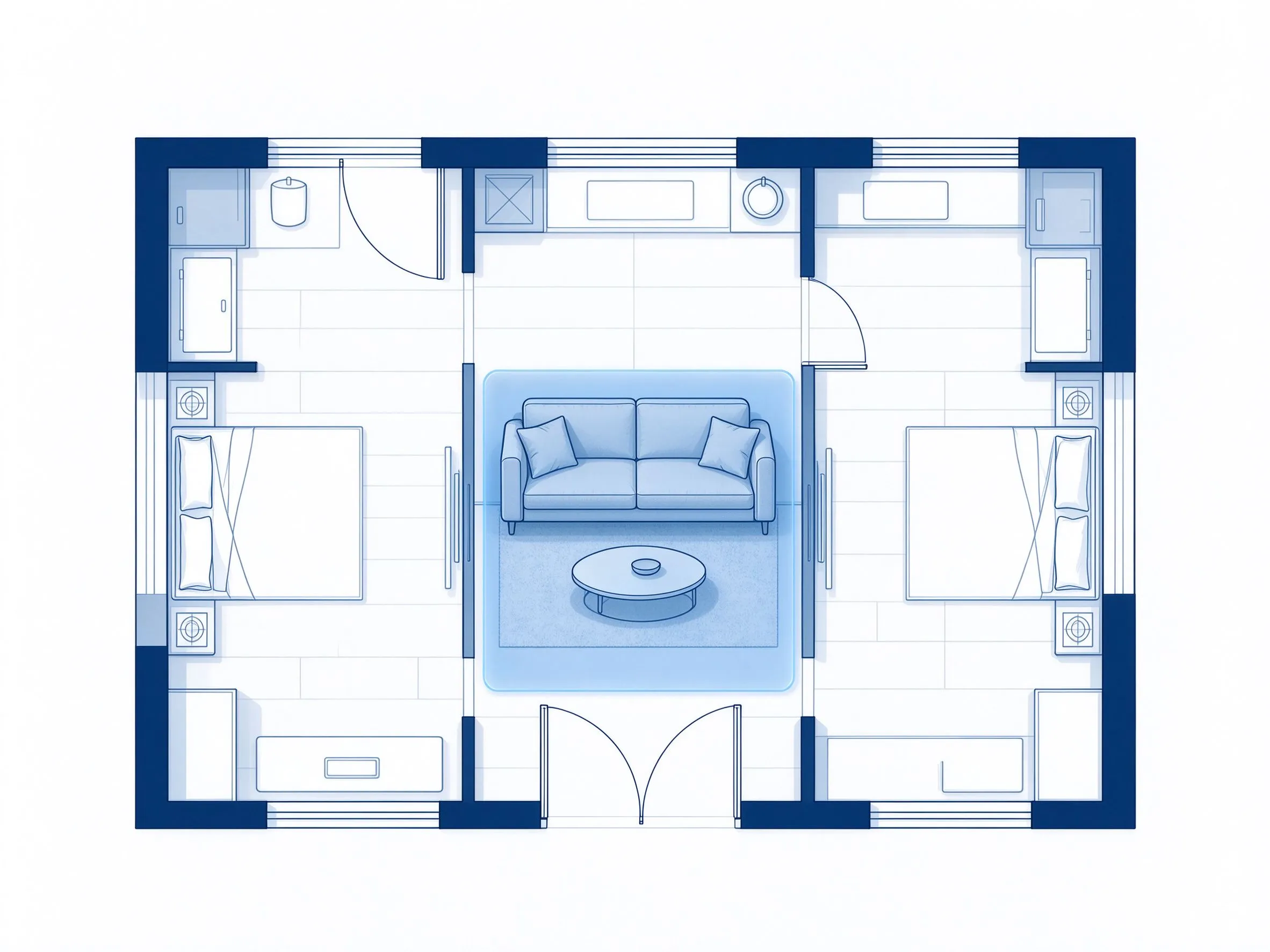
Ilustración de un plano de ejemplo
Seleccione una zona para empezar

Rodee la zona, píntela o dibuje un rectángulo y describa el cambio.

Original conservado
EDICIÓN LOCAL

Edite su plano

Marque una zona, describa el cambio y revise el resultado antes de descargarlo.

1

2Marque la zona que desea editar

12 px

3Función de edición

0/5000
Ej:

Rodea o pinta una zona para limitar la edición. Sin selección, las instrucciones se aplican a todo el plano.Teclado en la vista previa: flechas para mover, Mayús + flechas para cambiar el tamaño, Intro para seleccionar y Esc para cancelar.

FUNCIONES

Funciones para cambios puntuales en planos

Modifique una parte de la imagen sin reconstruir todo el plano.

Edite solo la parte que necesita un cambio
Marque la zona que desea editar

Edite solo la parte que necesita un cambio

Seleccione primero la zona con el pincel o un rectángulo. El cambio se mantiene local y se conserva el resto del plano.
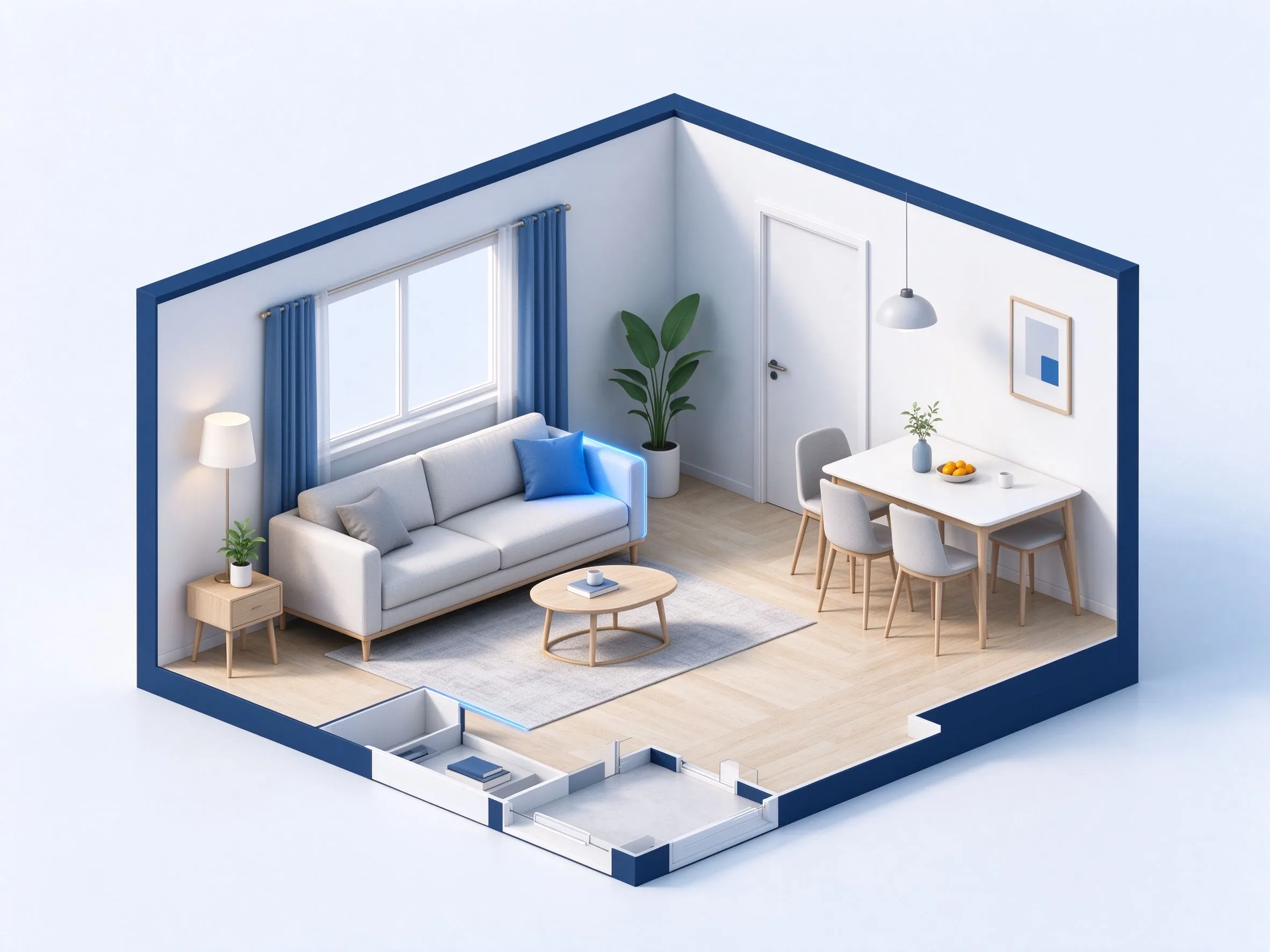
  • Pincel
  • Rectángulo
  • Límite local
  • Original conservado
Quite muebles o etiquetas o añada un objeto
Describa el cambio

Quite muebles o etiquetas o añada un objeto

Limpie la presentación o añada un mueble sencillo. Indique qué paredes, puertas y otros elementos deben conservarse.
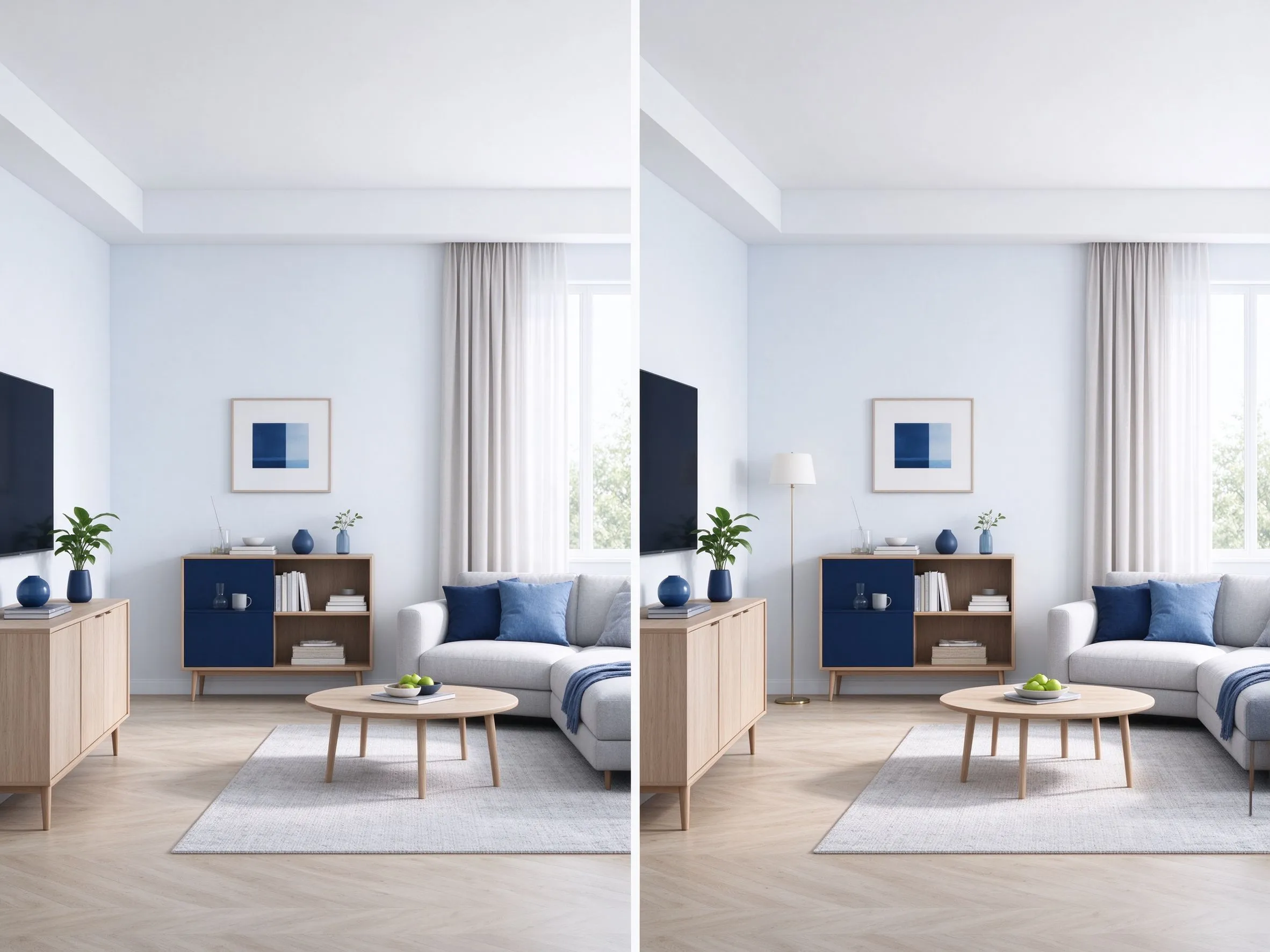
  • Quitar muebles
  • Limpiar etiquetas
  • Añadir un sofá
  • Original conservado
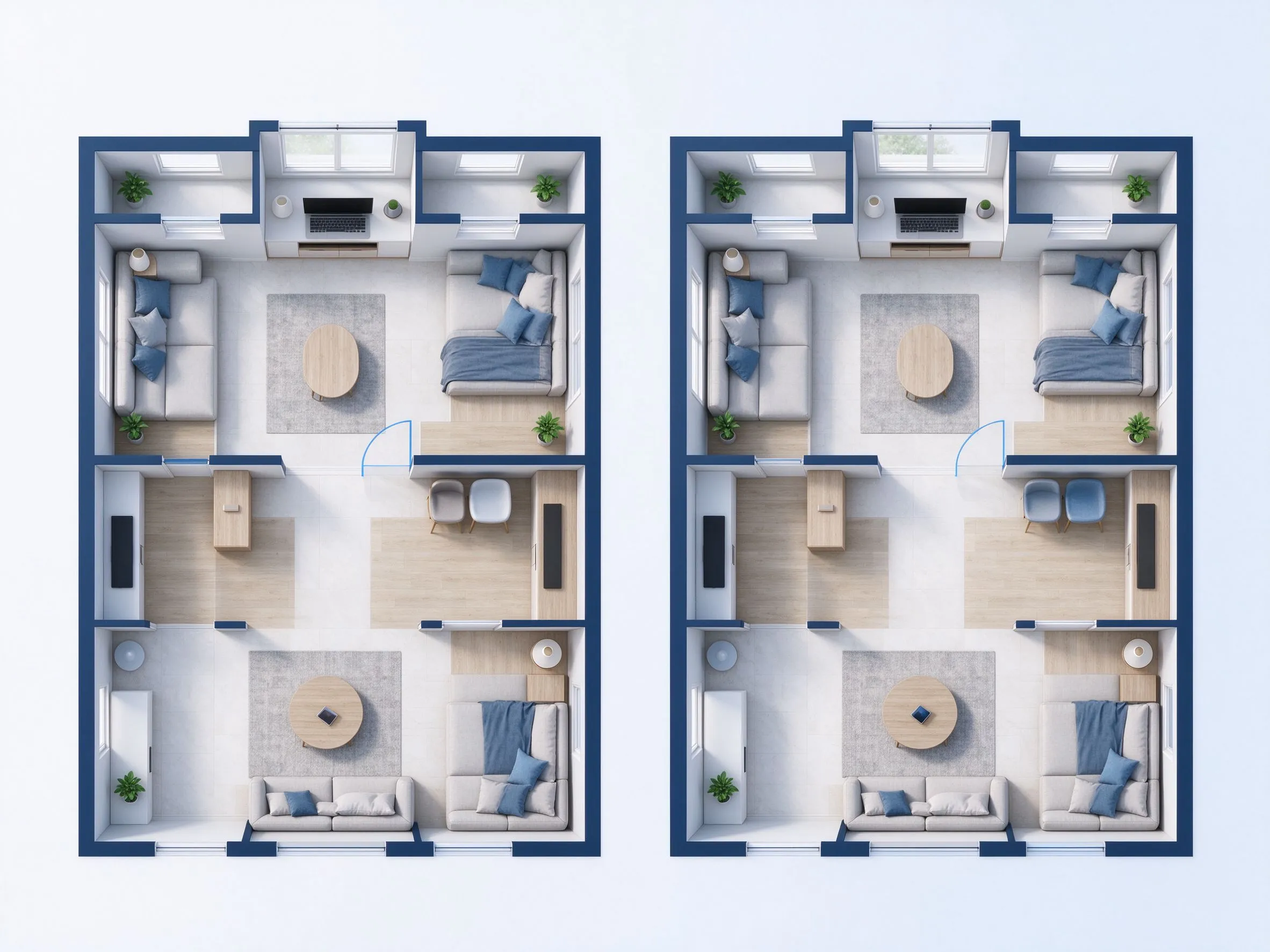
Compare original y resultado lado a lado
COMPARE EL RESULTADO

Compare original y resultado lado a lado

Compare la zona con el original antes de descargar. Revise la ubicación, las etiquetas y la alineación de las paredes.
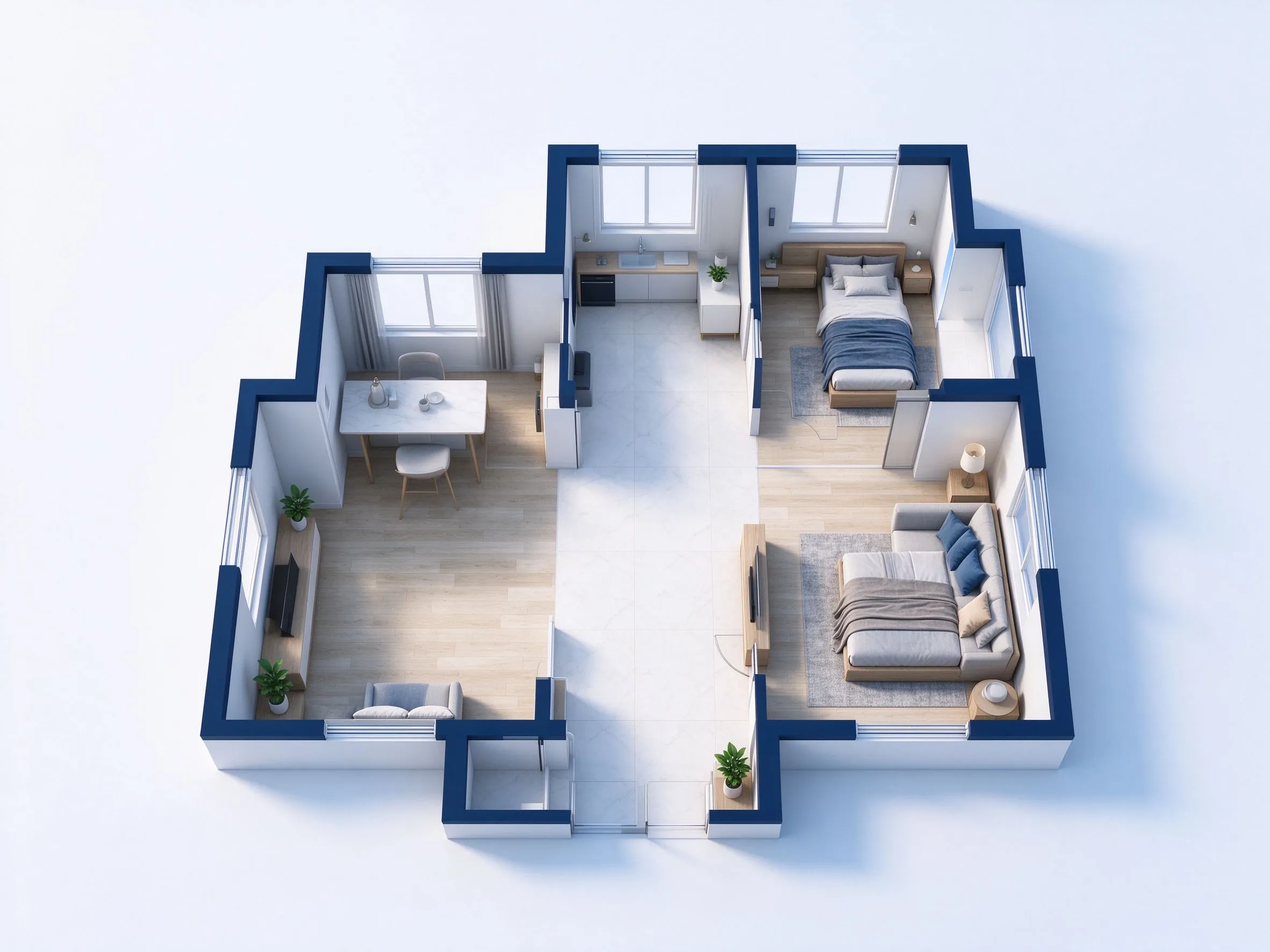
  • Original
  • Resultado
  • Zona seleccionada
  • Descargar el resultado
Continúe el proyecto sin dibujarlo todo de nuevo
CONTINÚE EDITANDO

Continúe el proyecto sin dibujarlo todo de nuevo

Abra en el editor de planos los resultados del generador de casas o bocetos. Realice cambios concretos, revise el resultado y descargue la imagen actualizada.

  • Continuar al editor de planos →
  • Describa el cambio
  • Revisar el resultado
  • Descargar
CÓMO FUNCIONA

Edite un plano en línea en tres pasos

Modifique una parte de la imagen sin reconstruir todo el plano.

01

Suba su plano

PNG, JPG o WEBP · máx. 20 MB

02

Marque la zona que desea editar

Marque la zona con el pincel o un rectángulo y describa el cambio.

03

Revisar y descargar

Compare la zona con el original antes de descargar. Revise la ubicación, las etiquetas y la alineación de las paredes.

EJEMPLOS

Ejemplos de cambios locales en planos

Cambios habituales: quitar muebles, limpiar etiquetas o amueblar una zona vacía.
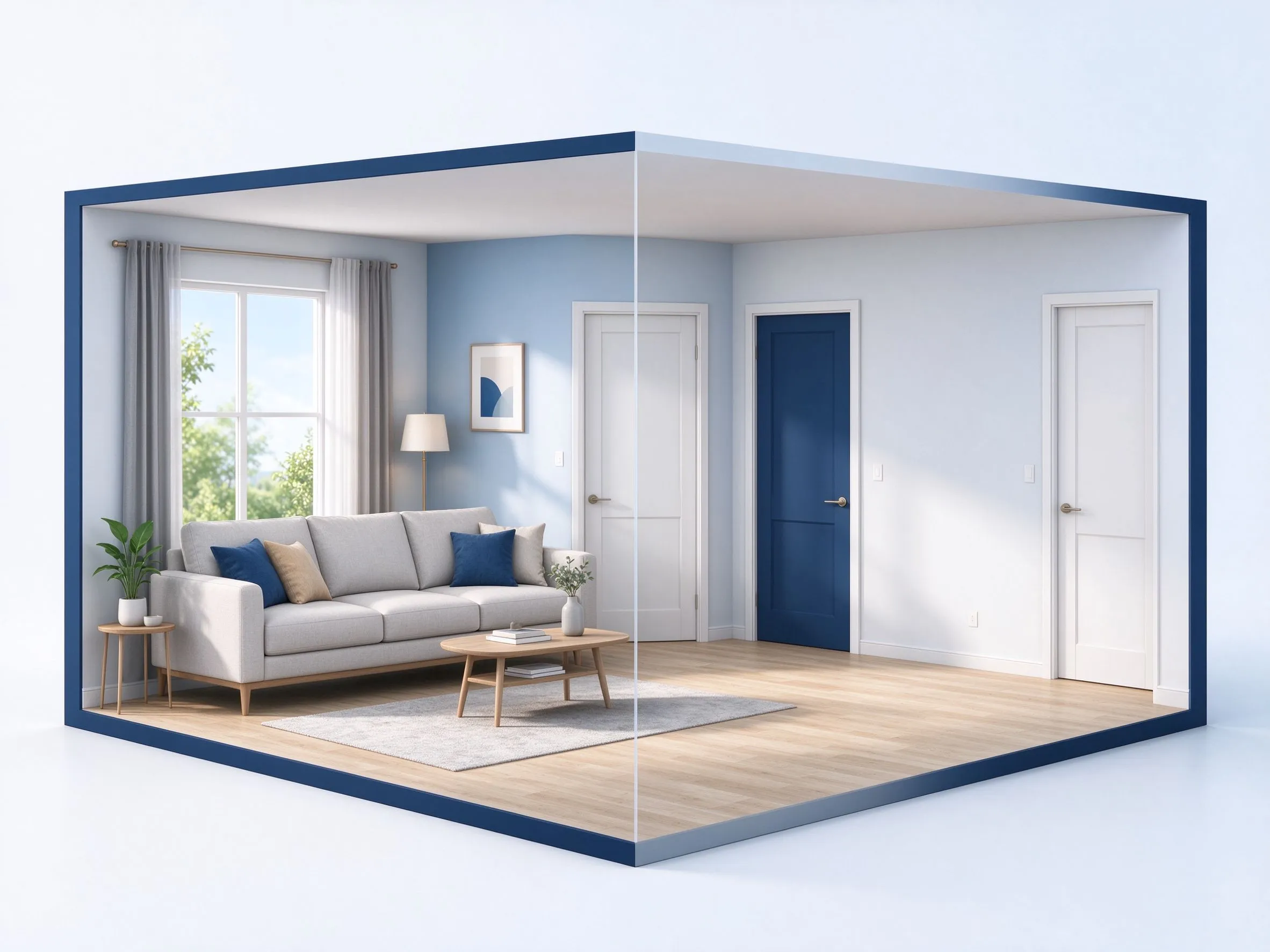
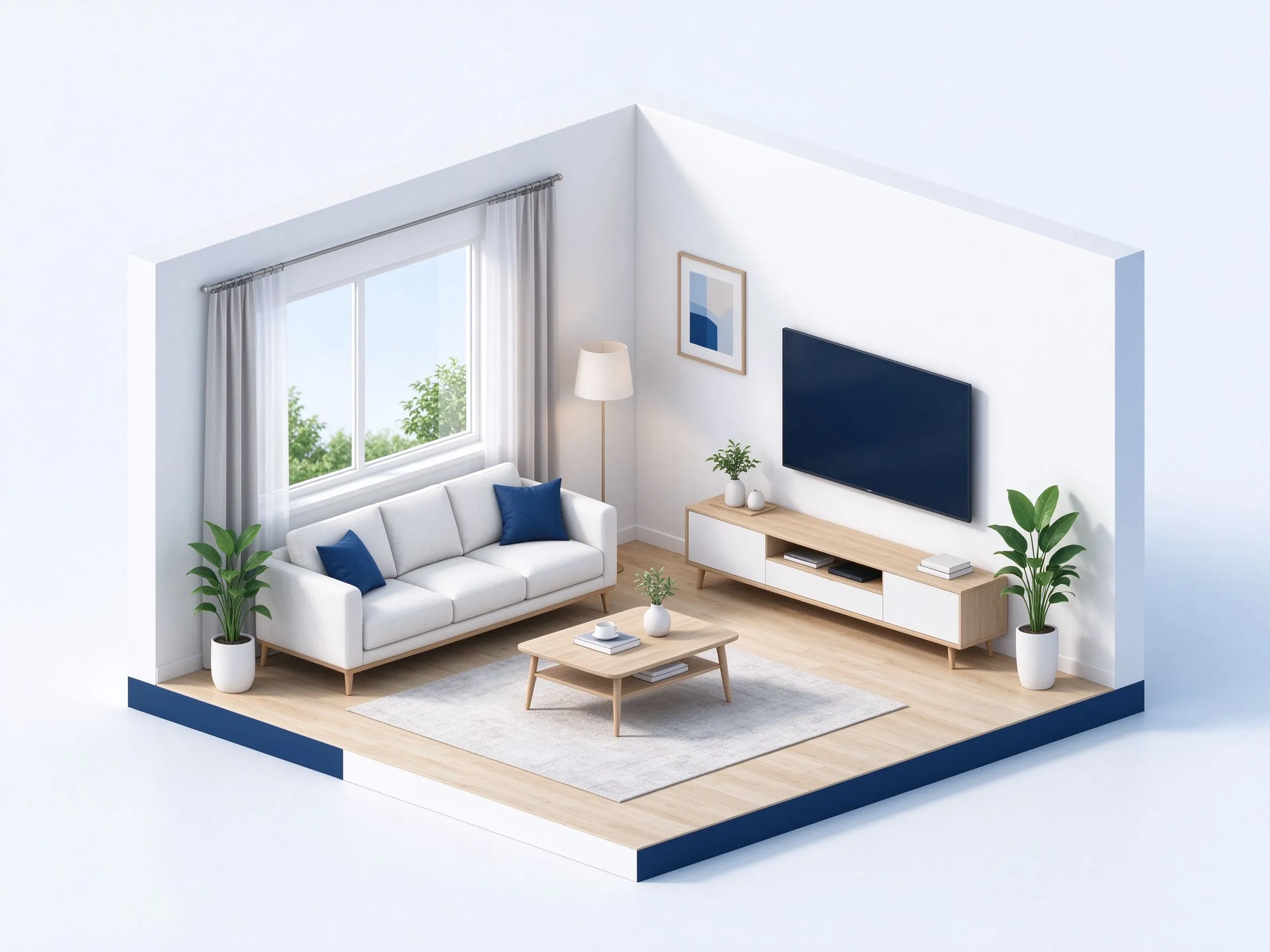
Quitar muebles

Quitar muebles

Quite los muebles seleccionados y conserve paredes, puertas, etiquetas y todas las zonas exteriores.
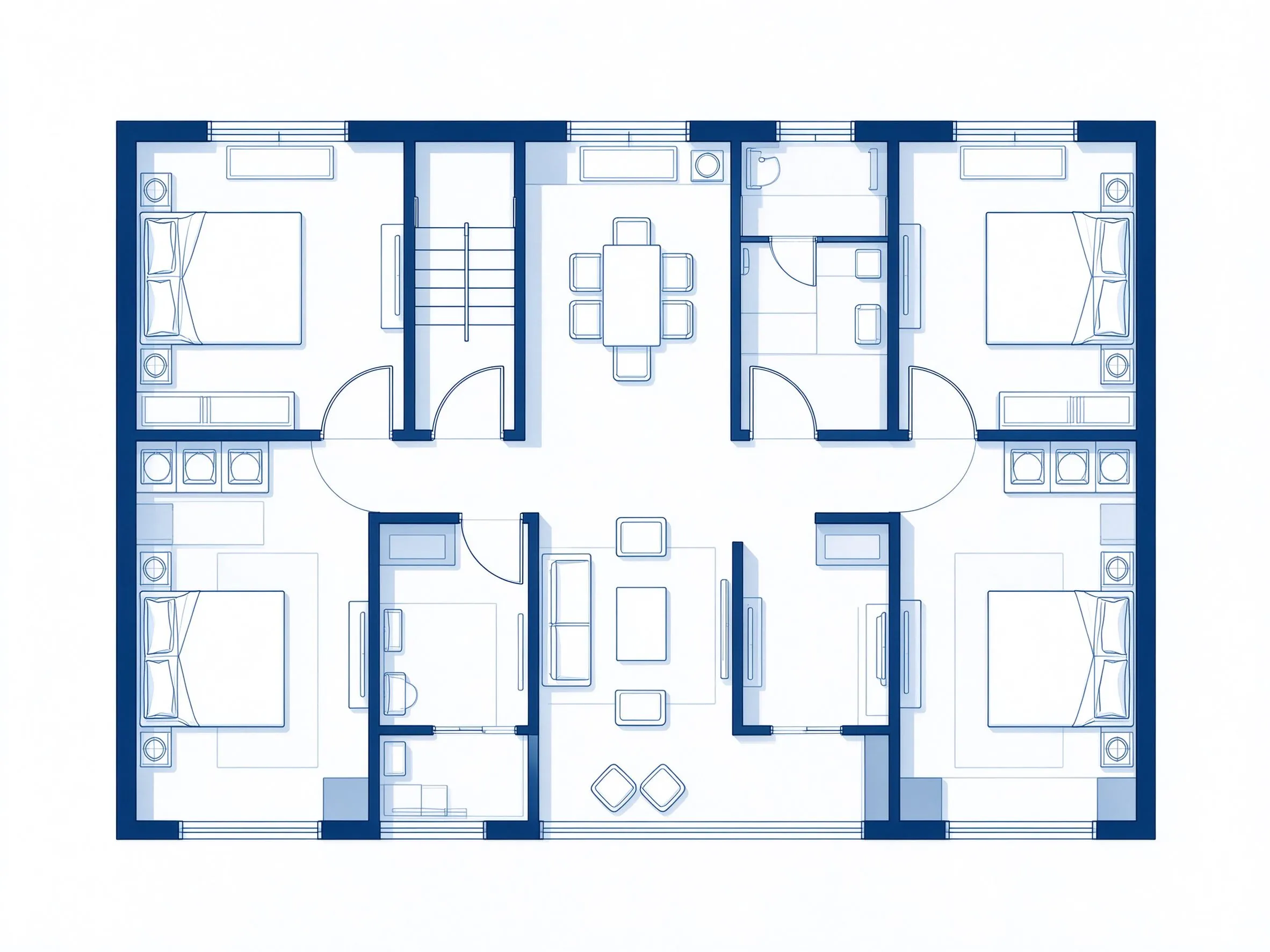
Limpiar etiquetas

Limpiar etiquetas

Quite las etiquetas solo dentro de la zona marcada. Conserve paredes, medidas y muebles.
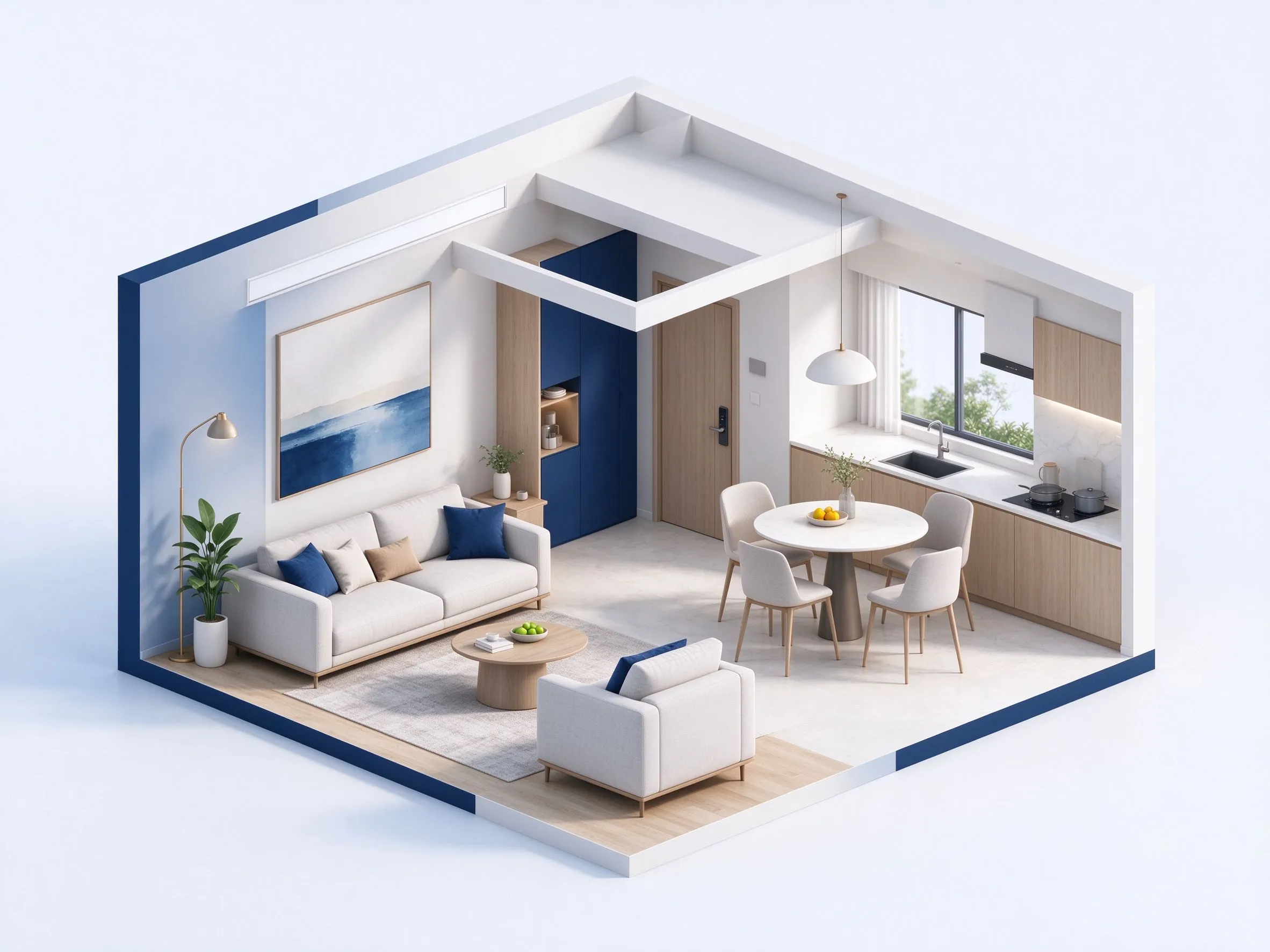
Añadir un comedor

Añadir un comedor

Amueblar una zona vacía

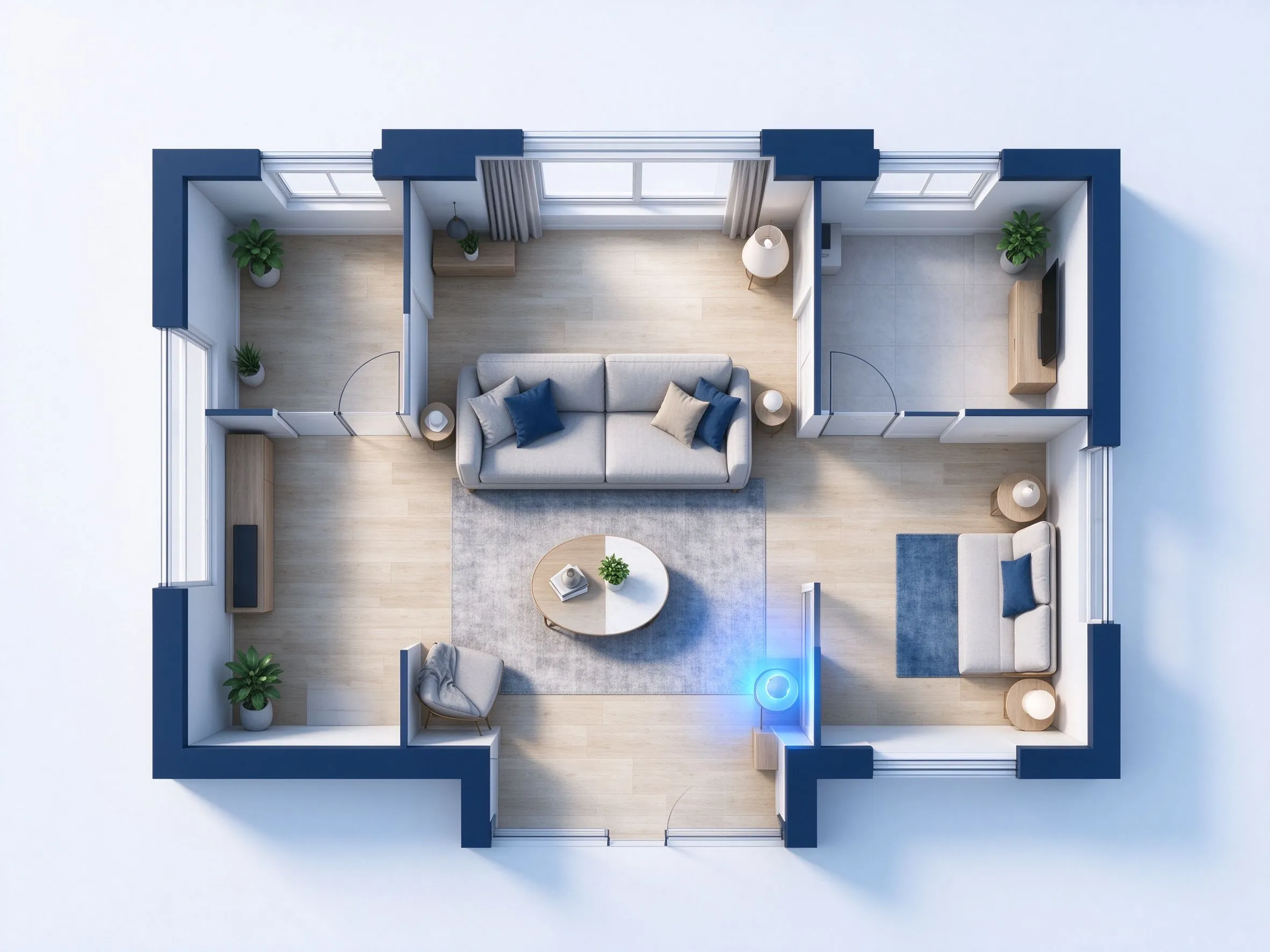
Añadir un sofá

Añadir un sofá

Sustituya el objeto seleccionado por un sofá de tres plazas. Conserve la estructura del plano.

CASOS DE USO

Motivos para editar un plano existente

Modifique una parte de la imagen sin reconstruir todo el plano.
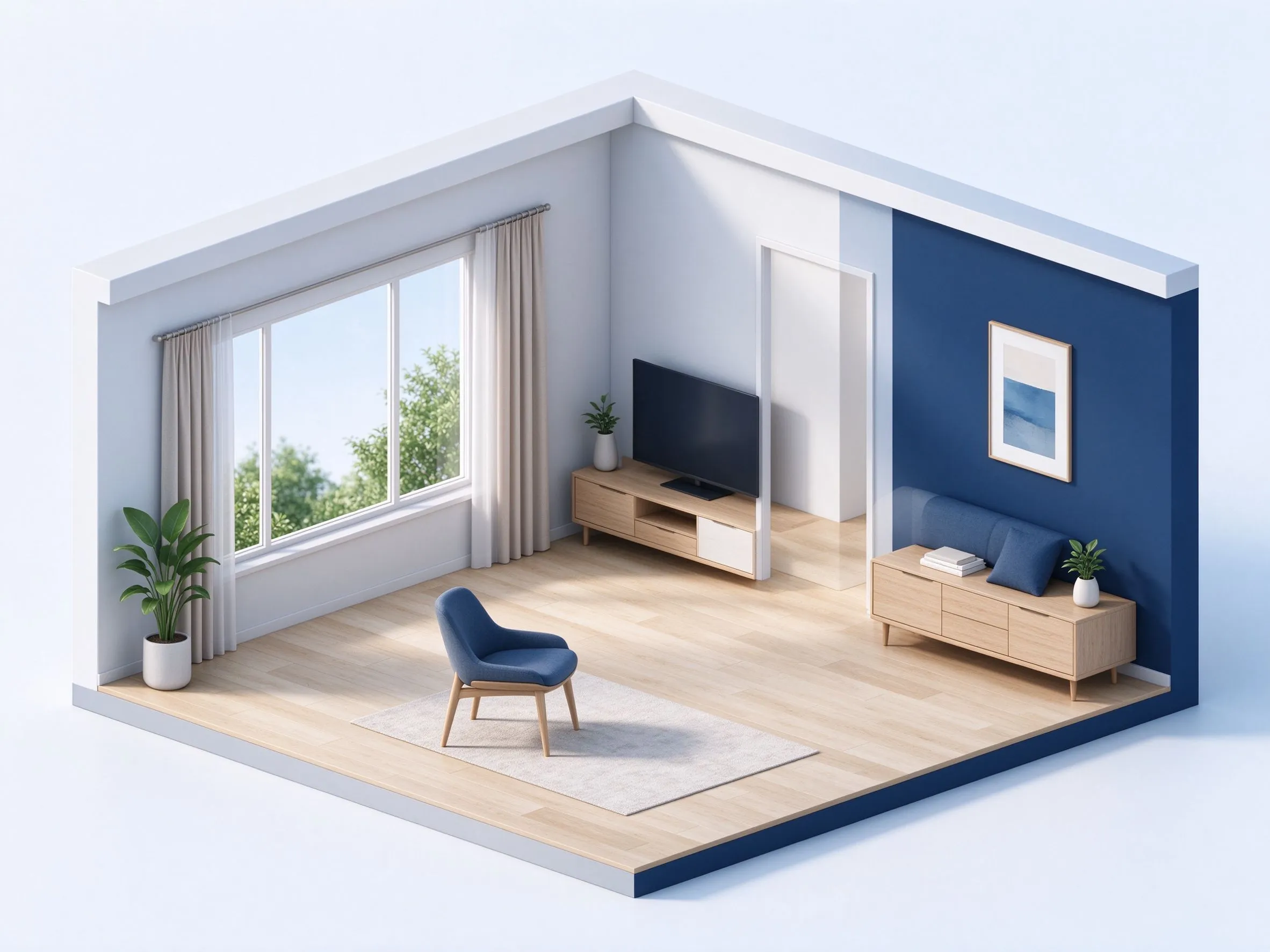
Quitar muebles

Quitar muebles

Quite los muebles seleccionados y conserve paredes, puertas, etiquetas y todas las zonas exteriores.
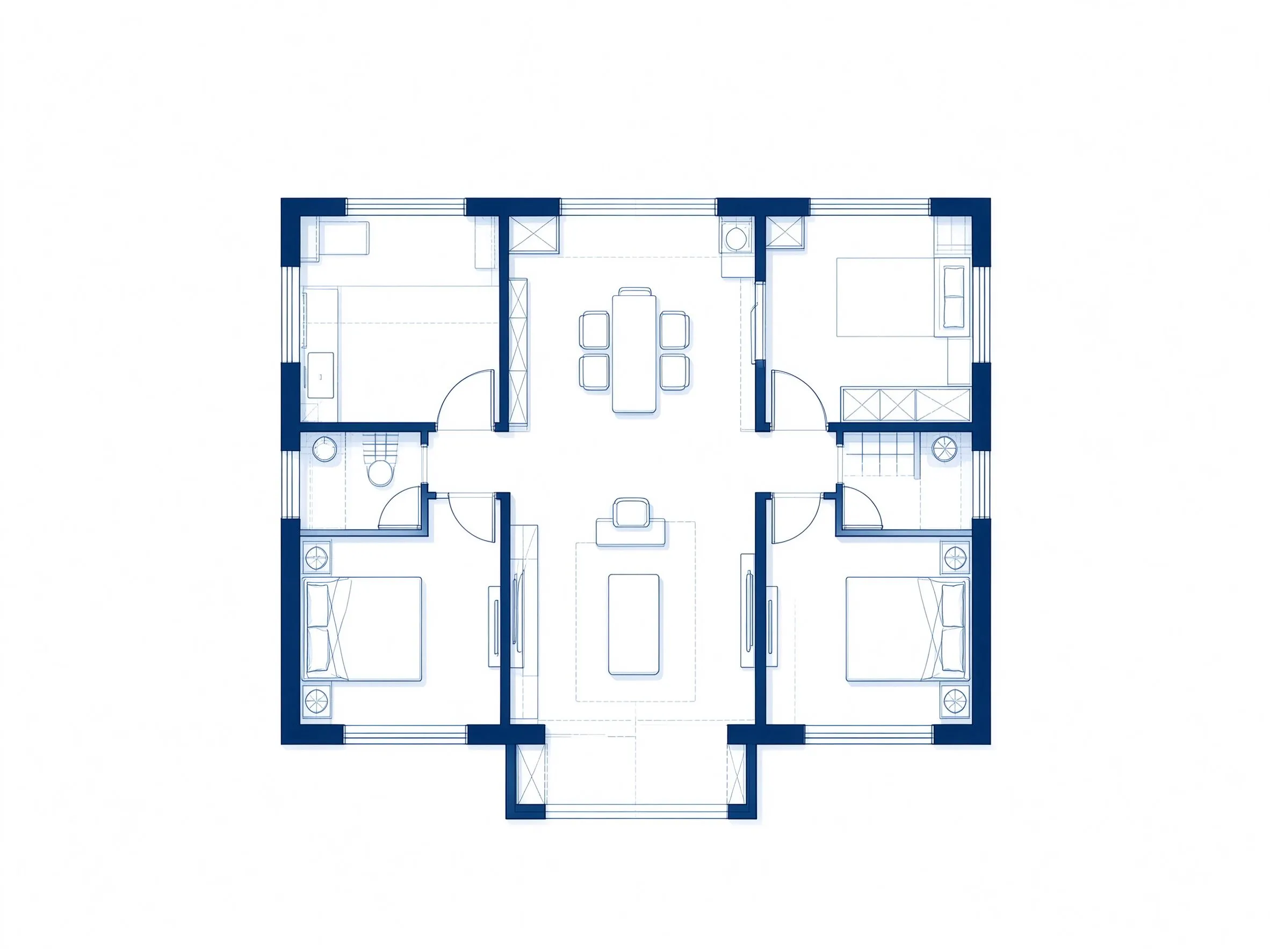
Limpiar etiquetas

Limpiar etiquetas

Quite las etiquetas solo dentro de la zona marcada. Conserve paredes, medidas y muebles.
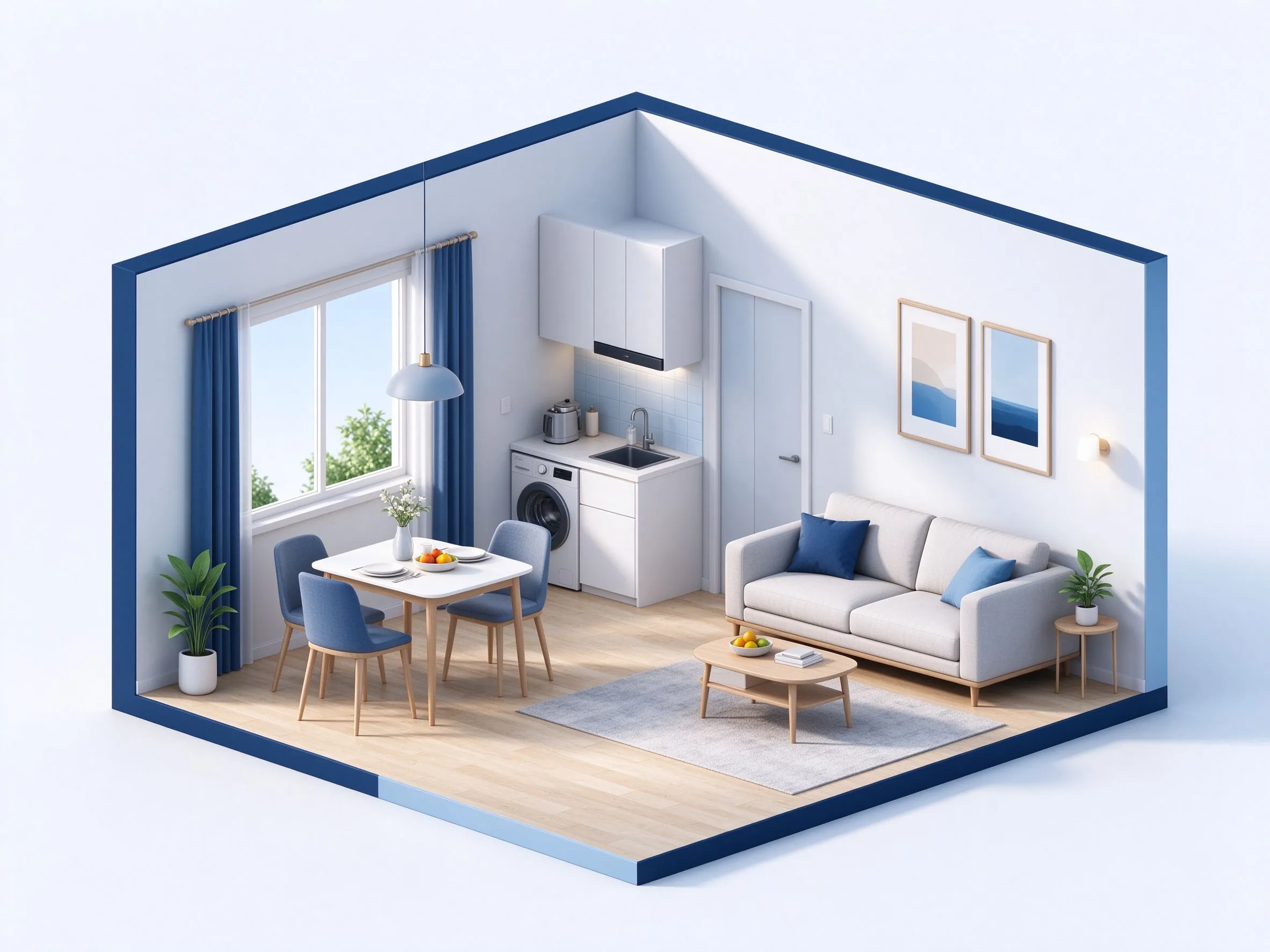
Añadir un comedor

Añadir un comedor

Amueblar una zona vacía

Revisar el resultado

Revisar el resultado

Compare la zona con el original antes de descargar. Revise la ubicación, las etiquetas y la alineación de las paredes.

POR QUÉ ESTE PROCESO

Edición puntual con límites visibles

Haga un cambio local, revise el resultado y conserve el resto del plano.

1

zona seleccionada

Solo se sustituyen los píxeles seleccionados. Fuera de la selección se conserva la imagen original.

0

redibujos completos

Modifique una parte de la imagen sin reconstruir todo el plano.

2

vistas para revisar

Compare la zona con el original antes de descargar. Revise la ubicación, las etiquetas y la alineación de las paredes.

PNG

descarga de imagen

Descarga el resultado como imagen.

Este proceso está pensado para cambios concretos de planificación y presentación. El límite seleccionado sigue visible para revisar los cambios antes de descargar.

SIGUIENTE PASO

Continúe con la siguiente tarea de planificación

Genere un plano nuevo a partir de sus requisitos o empiece con un boceto.

PREGUNTAS FRECUENTES

Preguntas sobre la edición de planos

Respuestas sobre imágenes, selecciones, cambios habituales y revisión de resultados.

Limpie la presentación o añada un mueble sencillo. Indique qué paredes, puertas y otros elementos deben conservarse.
La selección con pincel limita la edición a la zona pintada o rodeada y conserva los píxeles exteriores. Sin selección, las instrucciones, anotaciones y estilos se aplican a todo el plano. Los marcadores señalan objetos o ubicaciones; comprueba que el resto no cambie.
PNG, JPG o WEBP · máx. 20 MB
Sí. Marque la zona, use la sugerencia para quitar muebles y revise el resultado antes de descargar.
Sí. Marque la zona y describa un sofá, un conjunto de comedor u otro objeto sencillo. Revise la ubicación antes de descargar.
Sí. Compare el original y el resultado editado lado a lado y descargue el plano revisado cuando esté listo.

¿Necesita editar una parte del plano?

Suba un plano, seleccione una zona y describa el cambio. Revise el resultado y descárguelo o siga editándolo.

Empezar a editar →