Plano optimizadoVista previa de ejemplo
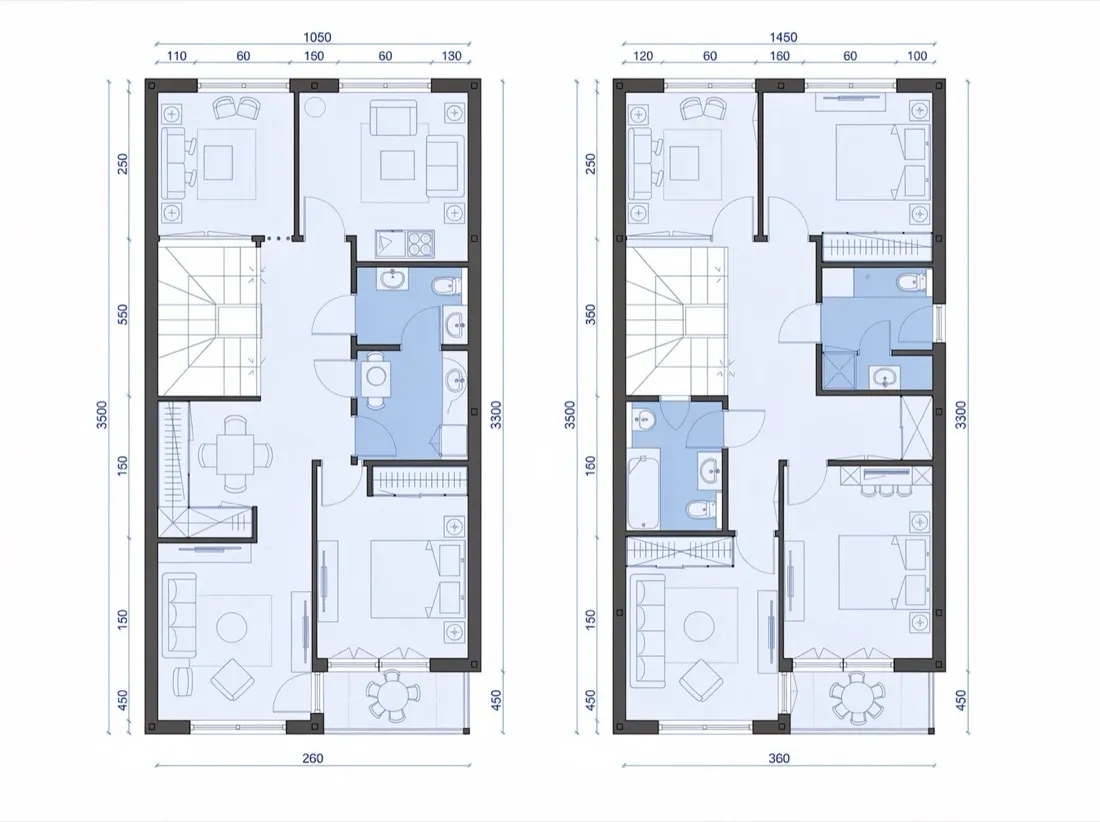
Ejemplo de plano optimizado

Ejemplo ilustrativo. Sube tu propio plano para optimizar su distribución.

  • Alcance de los cambios: Reorganizar habitaciones
  • Mejoras ×1
  • Mantener sin cambios ×1
  • Conservar el estilo original
OPTIMIZADOR DE PLANOS

Optimiza un plano sin volver a dibujarlo

Sube el plano que ya tienes, elige cuánto puede cambiar y qué debe mejorar, y revisa una distribución más clara. Un optimizador de planos basado en alcance, mejoras y restricciones — sin redibujar.
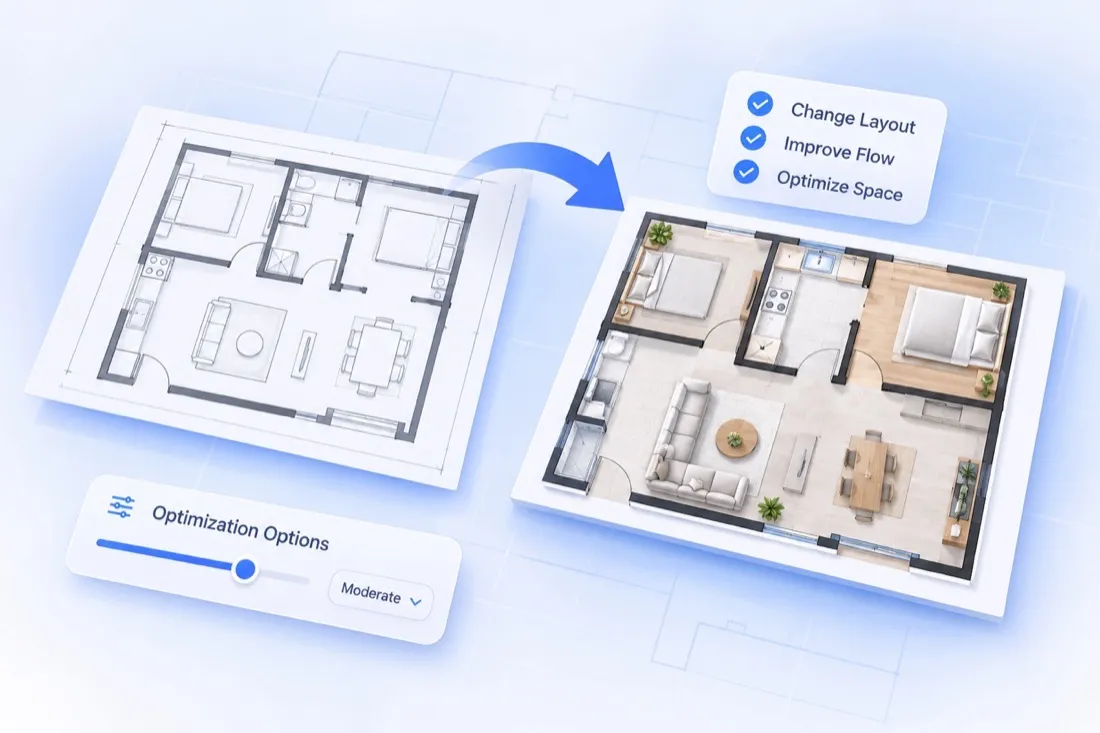
Alcances de cambio predefinidosSalida fiel al originalDescarga PNG
OPTIMIZADOR DE PLANOS: ejemplo de plano
FUNCIONES PRINCIPALES

Mejora la distribución que ya tienes

Una herramienta de mejora de planos basada en una idea: optimizar la distribución sin dibujar un plano nuevo desde cero.
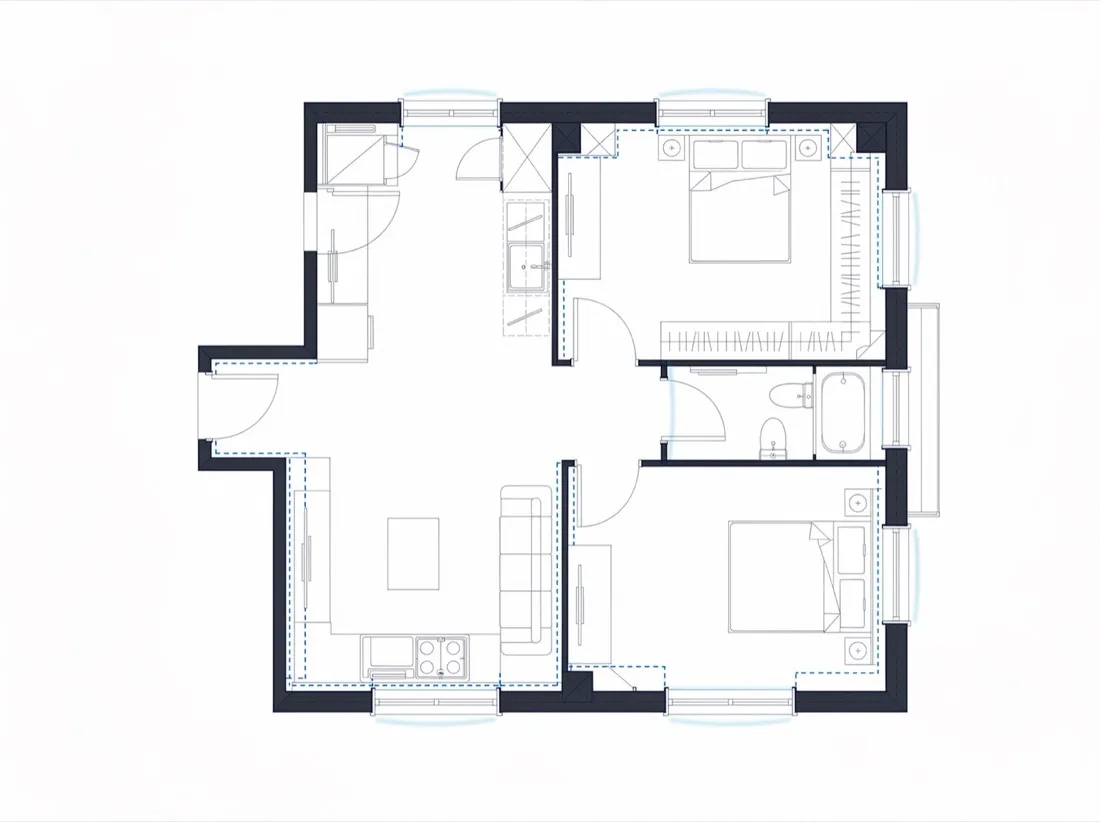
Sube en lugar de redibujar
EMPIEZA CON TU PLANO

Sube en lugar de redibujar

Usa un dibujo escaneado, una exportación CAD o una foto de un plano tomada con el móvil. La distribución original sigue siendo la referencia para cada mejora solicitada.
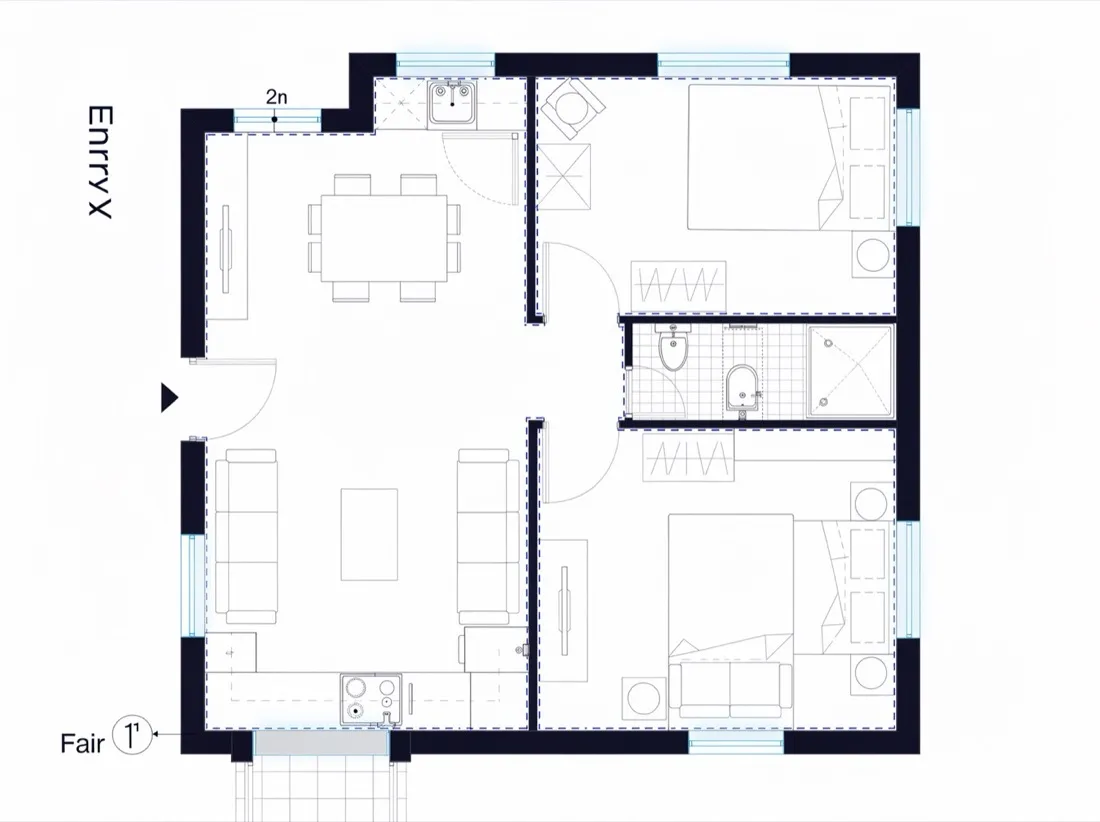
  • Imágenes y PDF de hasta 50MB
  • Distribución original como referencia
  • Sin trazado manual
  • Funciona con planos existentes
Elige cuánto puede cambiar
DEFINE LOS LÍMITES

Elige cuánto puede cambiar

Cuatro niveles de alcance determinan qué puede modificar la IA: reorganizar habitaciones, mover huecos, eliminar muros no portantes o rediseñar por completo.
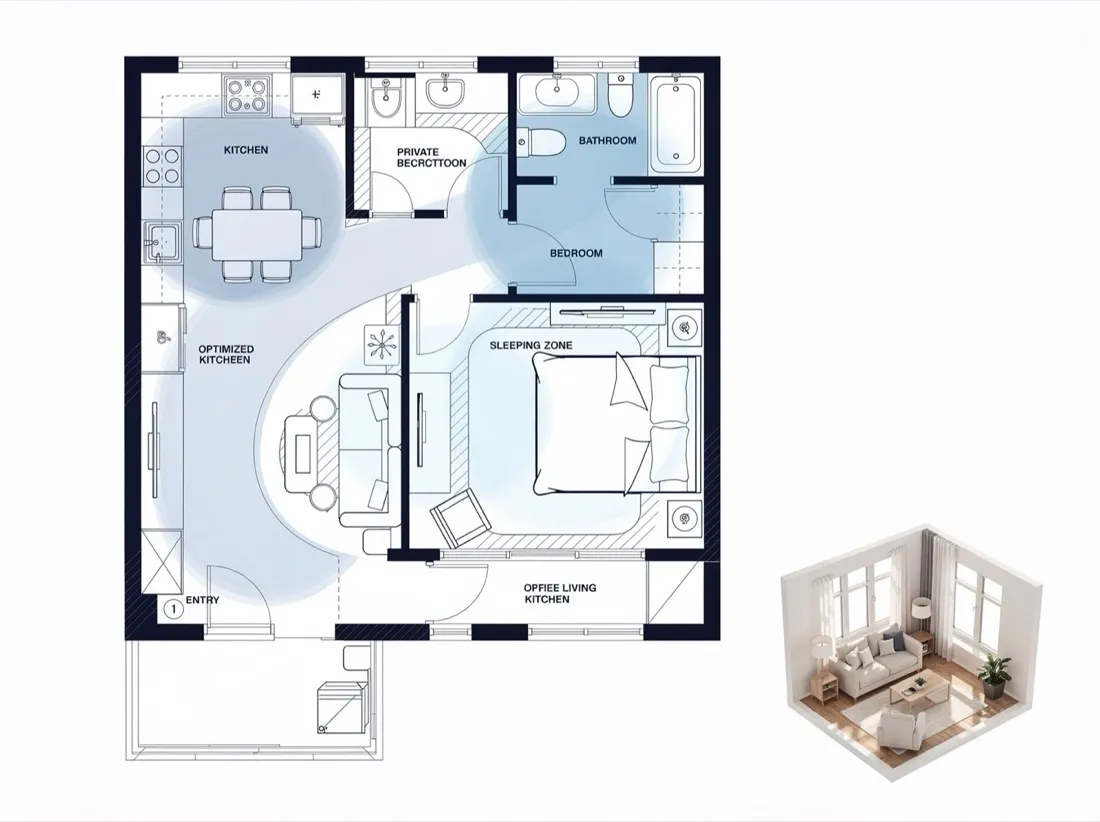
  • Cuatro niveles de alcance
  • De reorganización a rediseño completo
  • Un alcance por generación
  • Controla los cambios de la IA
Mejora lo que importa y conserva el resto
MARCA LA DIRECCIÓN

Mejora lo que importa y conserva el resto

Elige hasta dos mejoras — circulación, espacio desaprovechado, luz natural o privacidad y zonificación — y marca los muros, huecos y zonas húmedas que deben permanecer sin cambios.
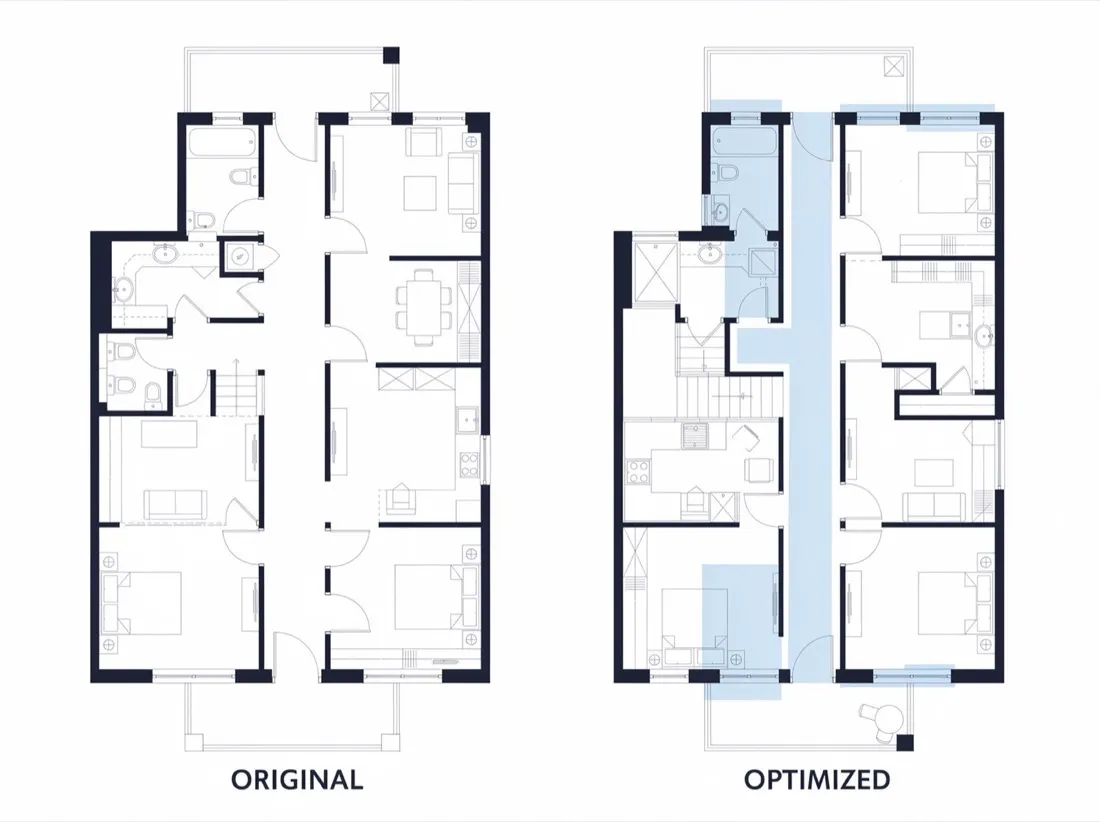
  • Cuatro mejoras
  • Selecciona hasta dos
  • Conservar muros, huecos y zonas húmedas
  • Guardado con el plano
Compara el plano original y el optimizado
REVISA Y COMPARA

Compara el plano original y el optimizado

Revisa el resultado, alterna entre el original y el plano optimizado, conserva el estilo original o cambia a 3D y descarga un PNG para comentarlo con tu equipo o asesor.

  • Alternar original y resultado
  • Conservar el estilo original
  • Historial de sesión
  • Descarga PNG
DEL PLANO EXISTENTE A UNA MEJOR DISTRIBUCIÓN

Cómo optimizar un plano

Tres pasos para mejorar circulación, espacio, luz natural o zonificación sin rehacer todo el dibujo.

01

Sube tu plano

Elige una imagen de plano o un PDF. Ten el original a mano para comparar.

02

Define el alcance y las mejoras

Elige cuánto puede cambiar, selecciona hasta dos mejoras y marca qué debe permanecer sin cambios.

03

Genera y revisa

Compara el original y el plano optimizado, añade notas opcionales y descarga un PNG.

Para cambios pequeños y locales, usa el Editor de planos. Para presentar la distribución visualmente, continúa con Renderizado de planos.

CUATRO PROPUESTAS. CUATRO FORMAS DE MEJORAR.

Ejemplos de optimización de planos

Cada ejemplo ilustrativo carga un alcance, unas mejoras y unos elementos que conservar en el espacio de trabajo para comparar enfoques.

Corrige la circulación de la entrada

Las visitas atraviesan el salón. Mueve los huecos para acortar el trayecto a la cocina.

Recupera un pasillo largo

Un pasillo desaprovechado consume superficie útil. Elimina un muro no portante para recuperar espacio.

Lleva luz a una cocina oscura

Una cocina cerrada bloquea la luz natural. Mueve los huecos para abrir la línea de visión sin desplazar las zonas húmedas.

Separa los dormitorios

La zona de descanso se abre al espacio compartido. Reorganiza las habitaciones para crear una transición entre lo público y lo privado.

SITUACIONES HABITUALES DE PLANIFICACIÓN

Cuándo usar un optimizador de planos

Cuatro momentos en los que una distribución optimizada resulta más útil que un plano completamente nuevo.
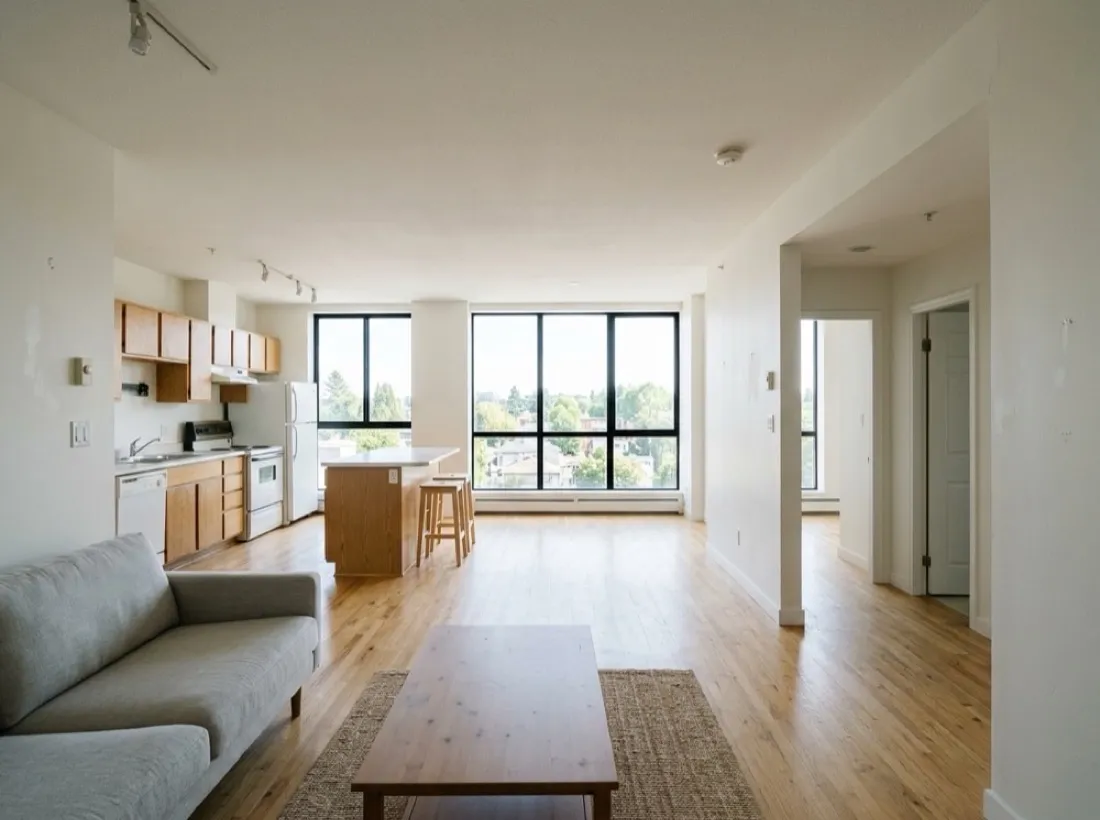
Antes de una reforma

Antes de una reforma

Corrige los problemas de una distribución incómoda antes de mover muros.
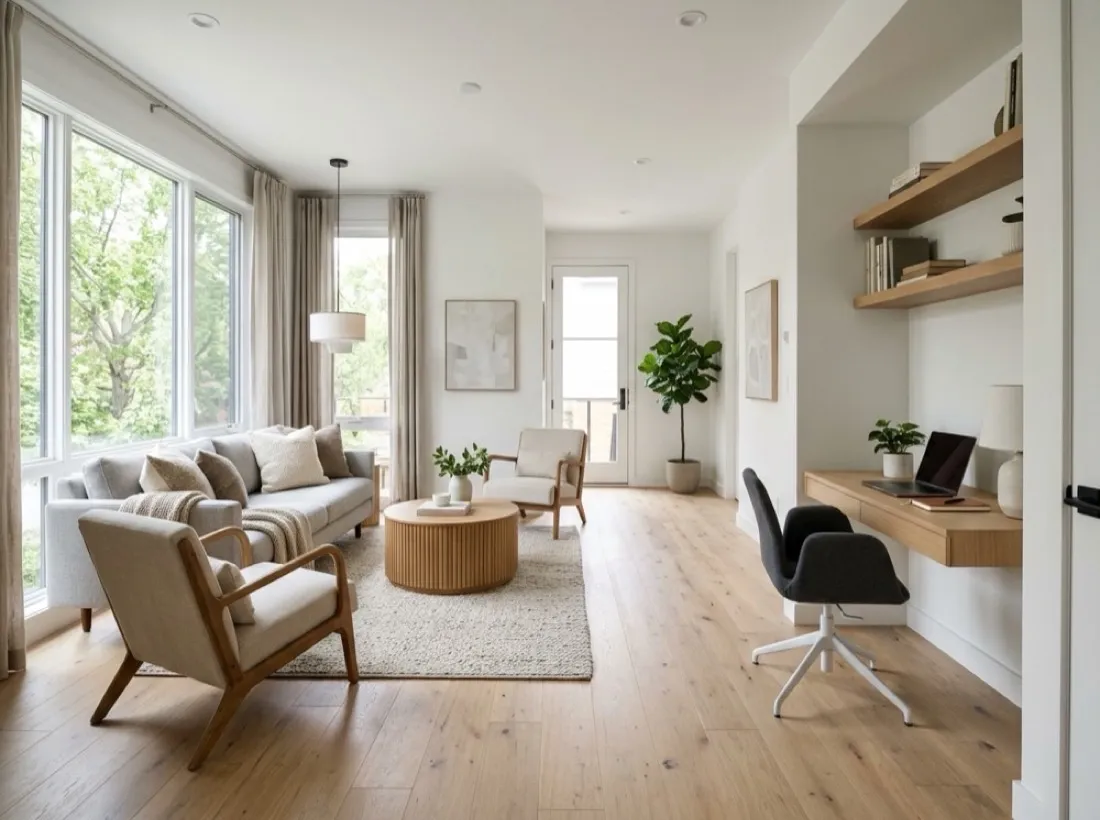
Planificar un cambio de uso

Planificar un cambio de uso

Observa cómo cambia la circulación cuando una habitación se utiliza de otra manera.
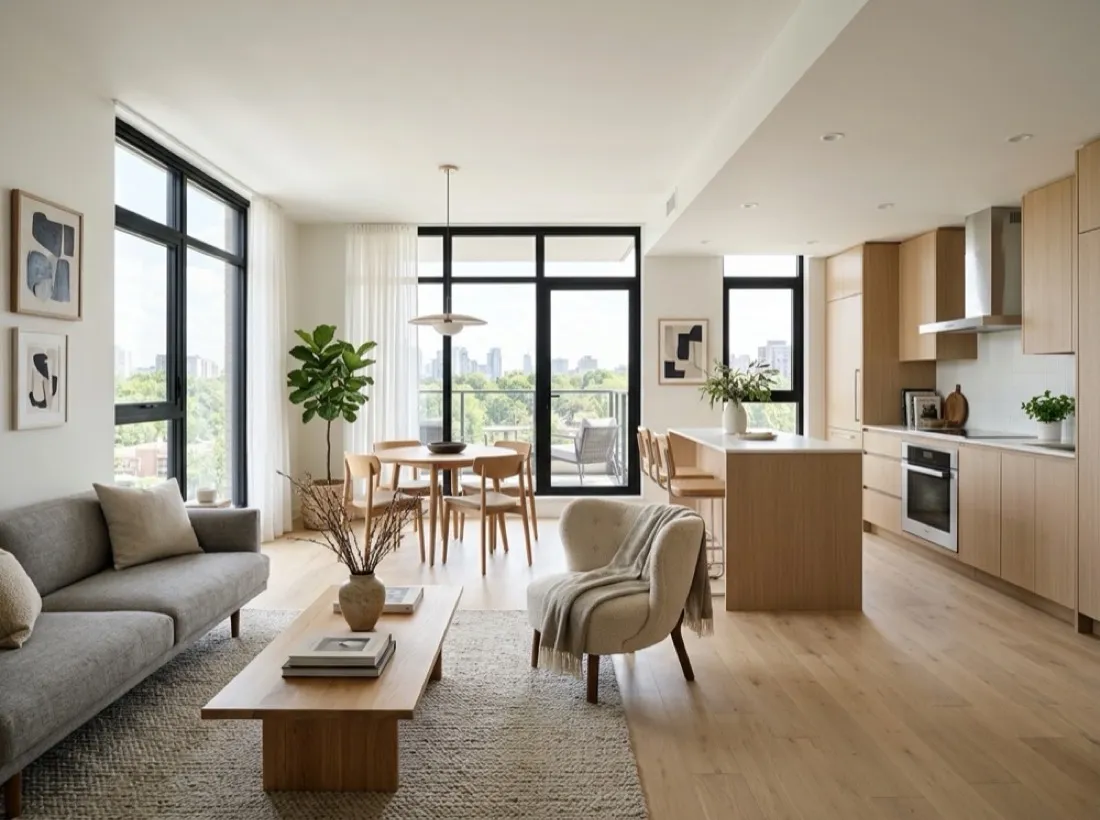
Preparar un anuncio

Preparar un anuncio

Muestra a los posibles compradores una distribución más clara y fácil de leer.
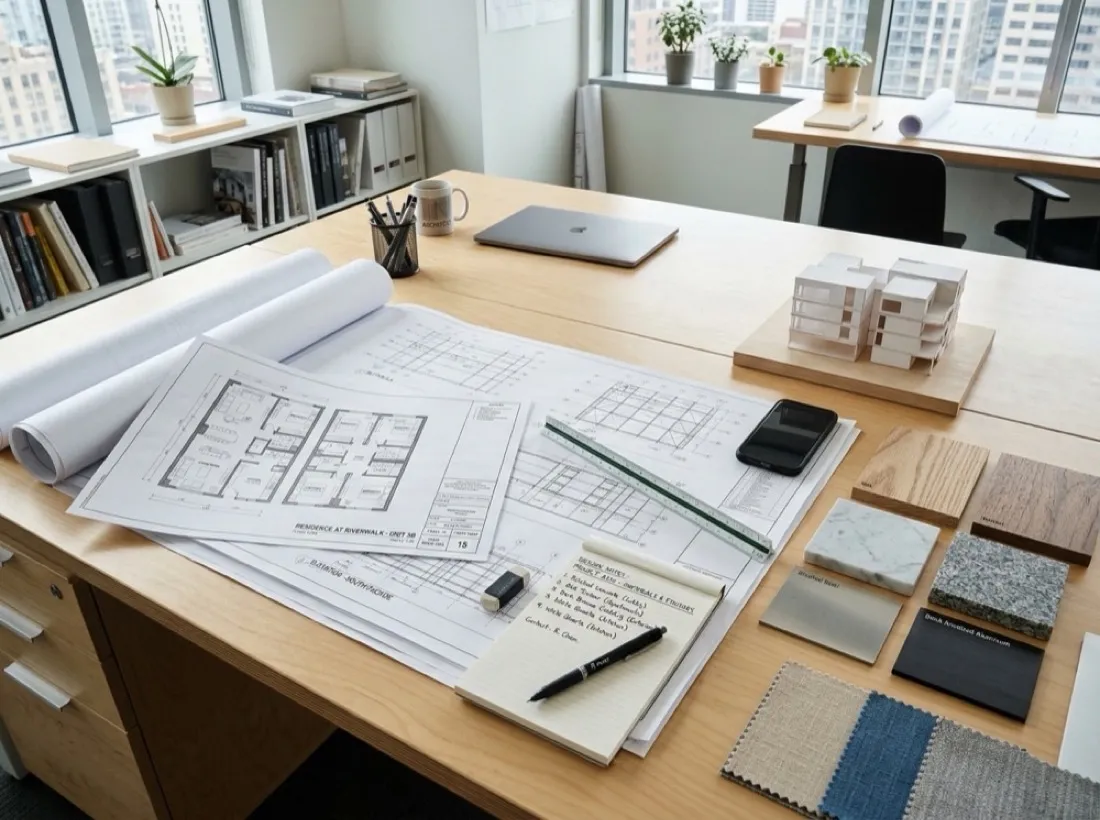
Preparar el encargo de un diseñador

Preparar el encargo de un diseñador

Comparte un plano con alcance escrito, mejoras y reglas explícitas de conservación.

POR QUÉ ESTE PROCESO

Todo lo que un optimizador de planos debe hacer bien

Controles específicos que conservan el plano original mientras mejoran la distribución.

4

Niveles de alcance

Reorganiza habitaciones, mueve huecos, elimina muros o rediseña por completo.

4

Mejoras

Circulación, espacio desaprovechado, luz natural y privacidad y zonificación.

3

Mantener sin cambios

Muros estructurales y pilares, ventanas y huecos, zonas húmedas y fontanería.

6

Estilos de salida

Estilo original por defecto, además de Técnico, 2D en color, Plano azul, 3D isométrico y Dibujado a mano.

Los resultados son planos conceptuales preliminares, no documentos de construcción ni permisos. Las dimensiones las proporciona el usuario y un profesional cualificado debe verificarlas antes de iniciar las obras.

SIGUIENTE PASO

Continúa con la siguiente tarea

Lleva el plano optimizado a una edición concreta, un render de presentación o la distribución de una habitación.

PREGUNTAS RESUELTAS

Preguntas frecuentes sobre el optimizador de planos

Respuestas sobre alcance, mejoras, reglas de conservación, resultados y cumplimiento.

Un optimizador de planos mejora cómo funciona un espacio a partir de un plano existente. Subes el plano, eliges un alcance de cambios, seleccionas hasta dos mejoras y marcas qué debe permanecer sin cambios; después revisas un concepto de distribución más claro. Está pensado para la planificación inicial, no para documentos de construcción.
El editor de planos realiza cambios locales y concretos en una zona seleccionada. El optimizador considera el plano completo y mejora circulación, espacio, luz natural o zonificación dentro del alcance elegido, conservando los elementos que has marcado como inalterables.
El alcance establece hasta dónde puede llegar la IA: reorganizar habitaciones, mover huecos, eliminar muros no portantes o rediseñar por completo. La estructura portante siempre se conserva. Elige el menor alcance que resuelva el problema para mantener el resultado cerca del original.
Circulación, espacio desaprovechado, luz natural y privacidad y zonificación. Selecciona hasta dos por generación para dar una dirección clara al resultado y luego genera otra versión con distintos objetivos para comparar.
Muros estructurales y pilares, ventanas y huecos, y zonas húmedas y fontanería. Los elementos seleccionados se tratan como restricciones del encargo y se registran con el plano generado.
Sí. La salida utiliza por defecto el estilo original, conservando las líneas y los colores del plano subido para comparar fácilmente el antes y el después. Puedes cambiar a Técnico, 2D en color, Plano azul o 3D isométrico para visualizar el espacio de otra manera.
Imágenes y PDF de hasta 50MB, incluidos dibujos escaneados, exportaciones CAD y fotos de un plano impreso tomadas con el móvil.
Elige «Espacio desaprovechado» como objetivo, conserva los muros estructurales y describe el pasillo estrecho en los requisitos adicionales. El resultado es un concepto de distribución para revisar, no un cambio estructural acotado.
No. El plano optimizado es un concepto para debatir. No acredita el cumplimiento de normas de construcción, accesibilidad, seguridad contra incendios o requisitos estructurales. Un profesional cualificado debe revisar cualquier proyecto formal.

Una mejor distribución a partir del plano que ya tienes.

Sube un plano, define el alcance y las mejoras y descubre qué puede mejorar.