Modifica una planimetria esistente Online senza ridisegnarla
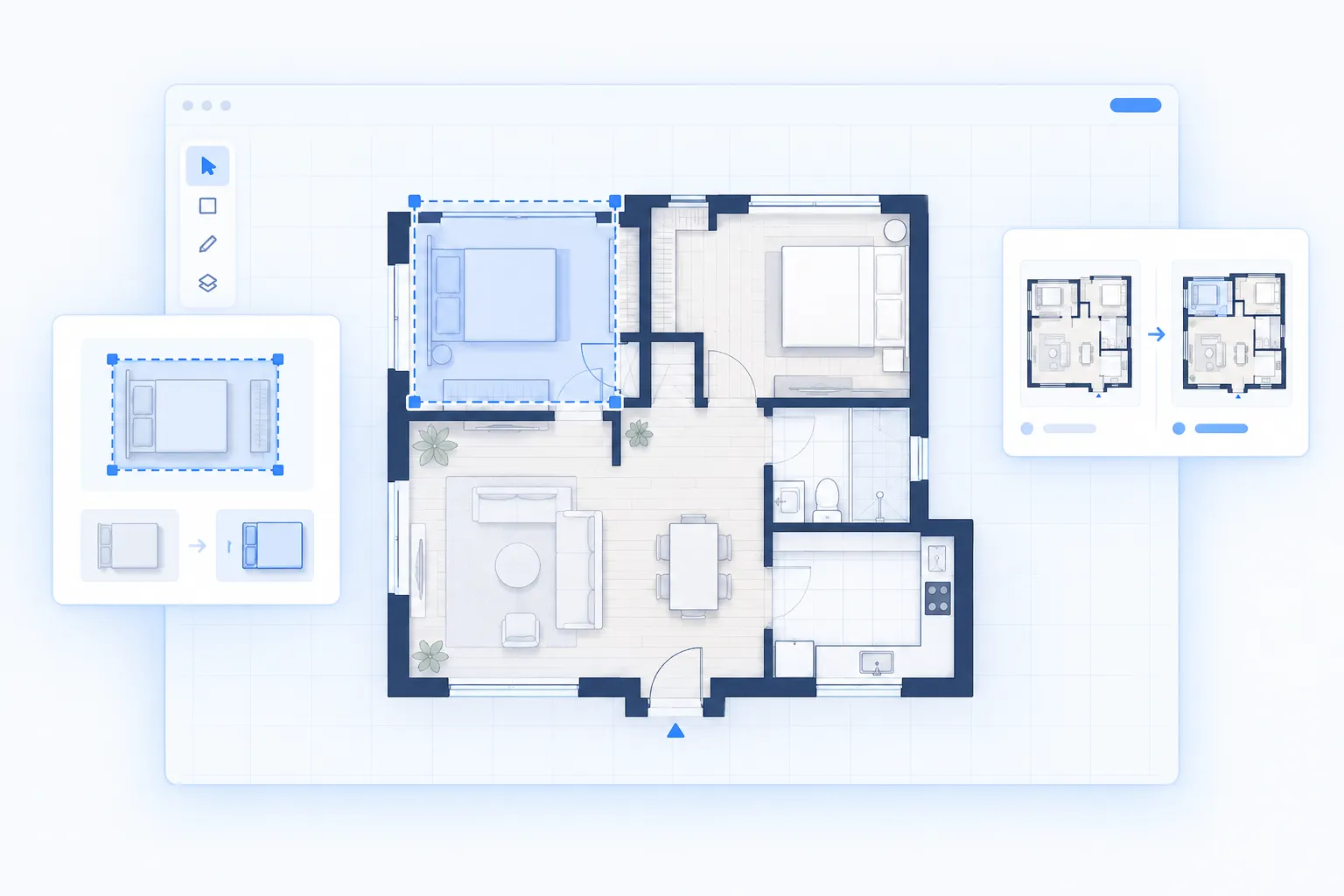
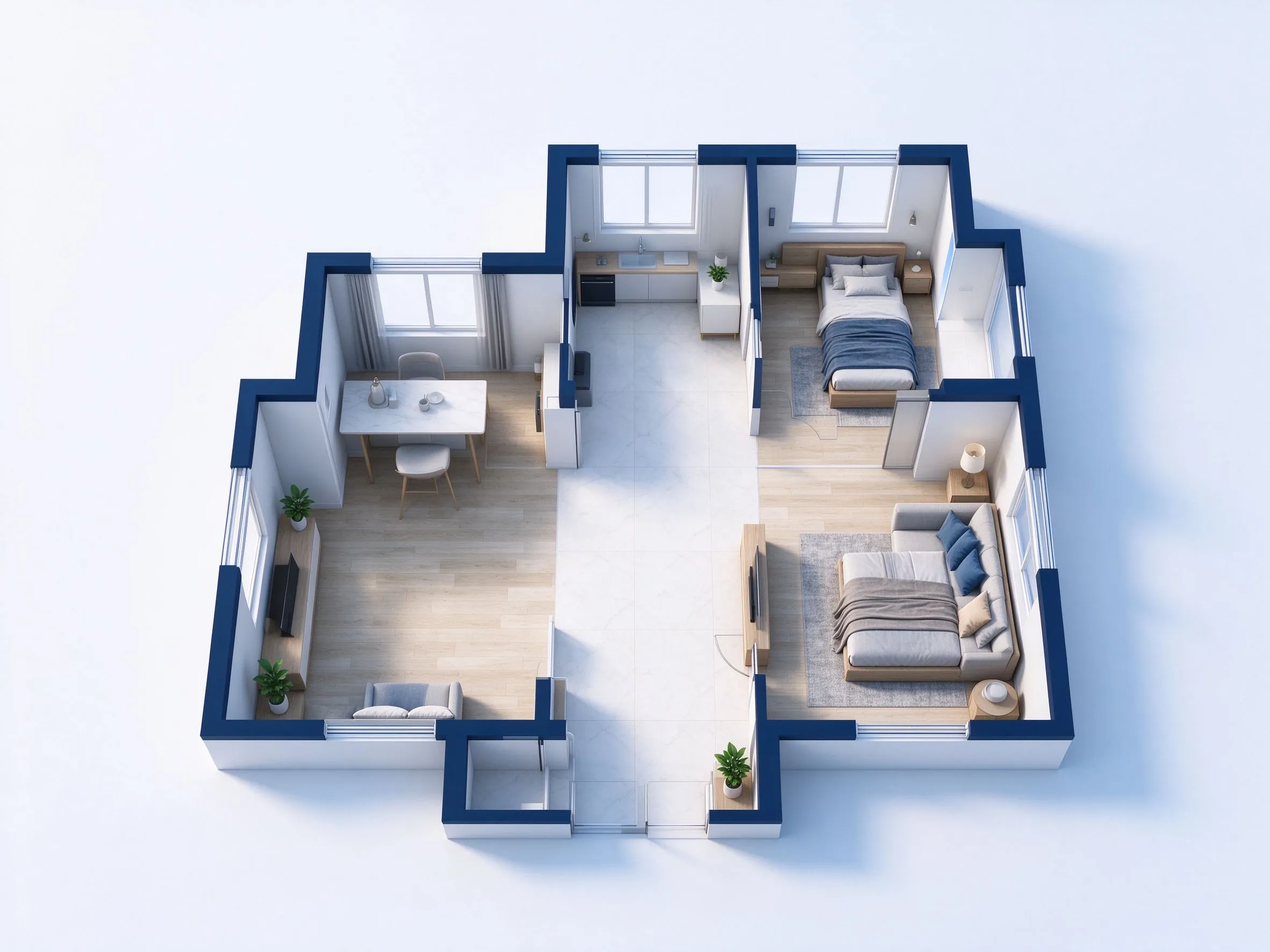
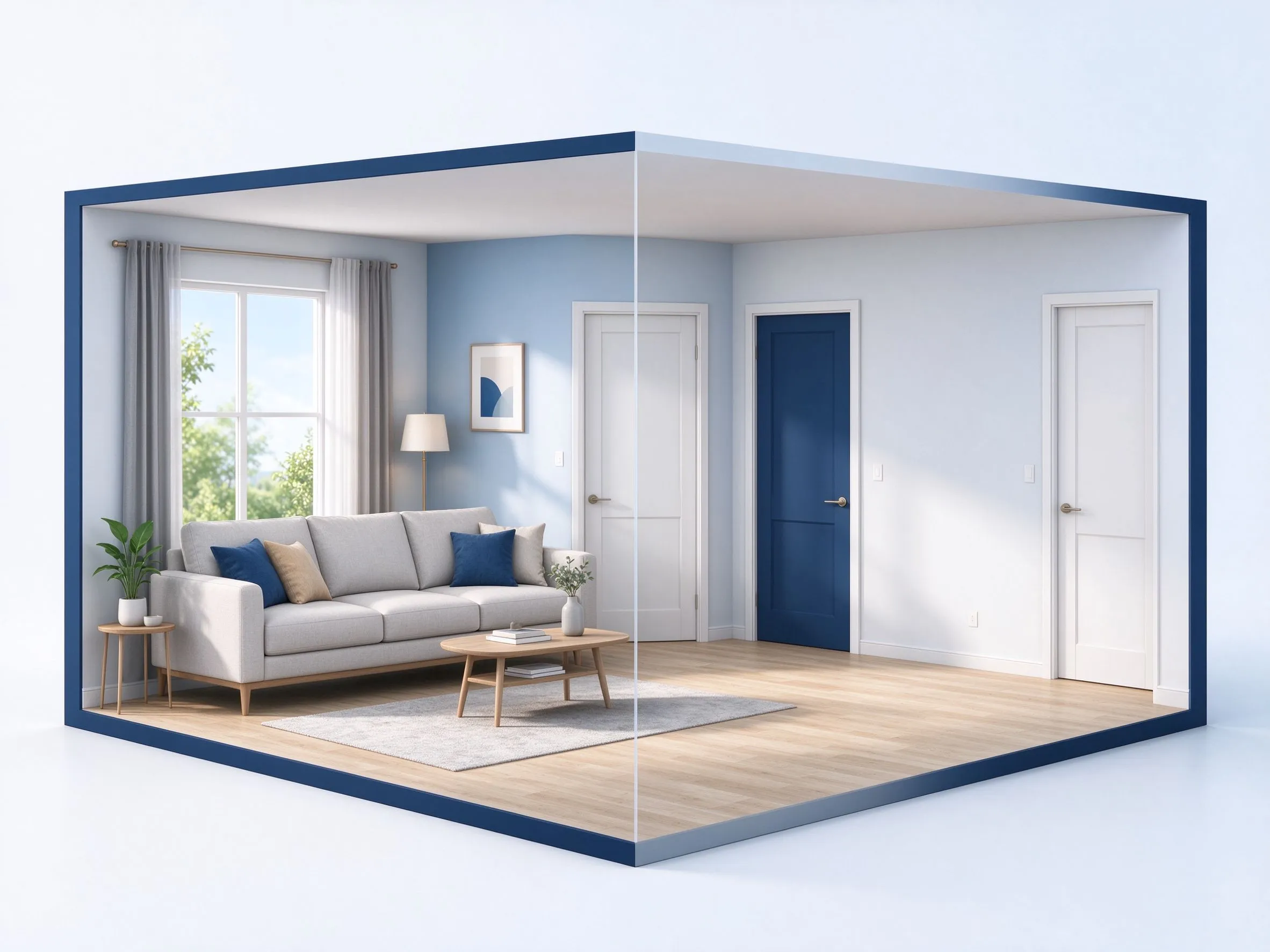
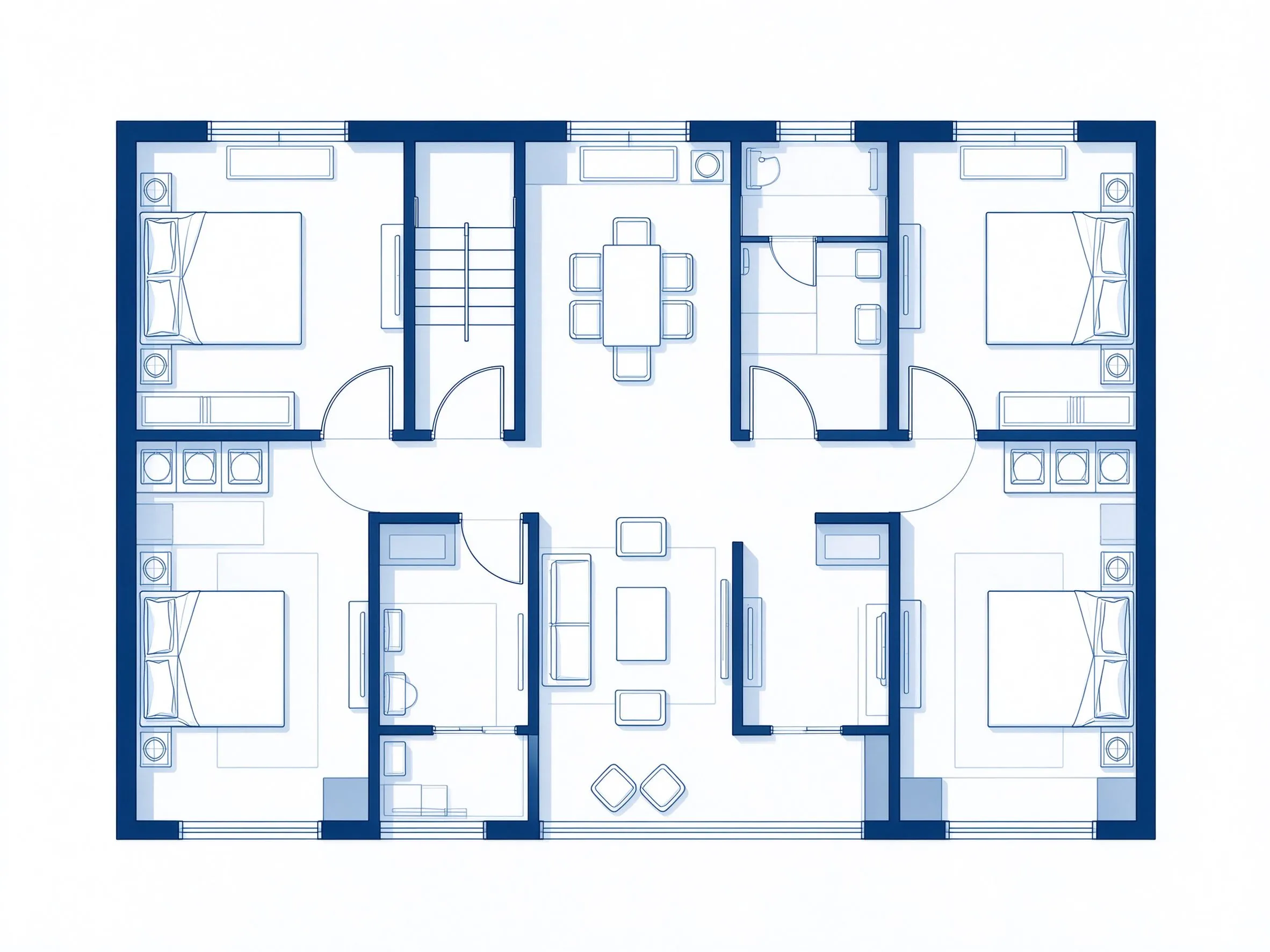
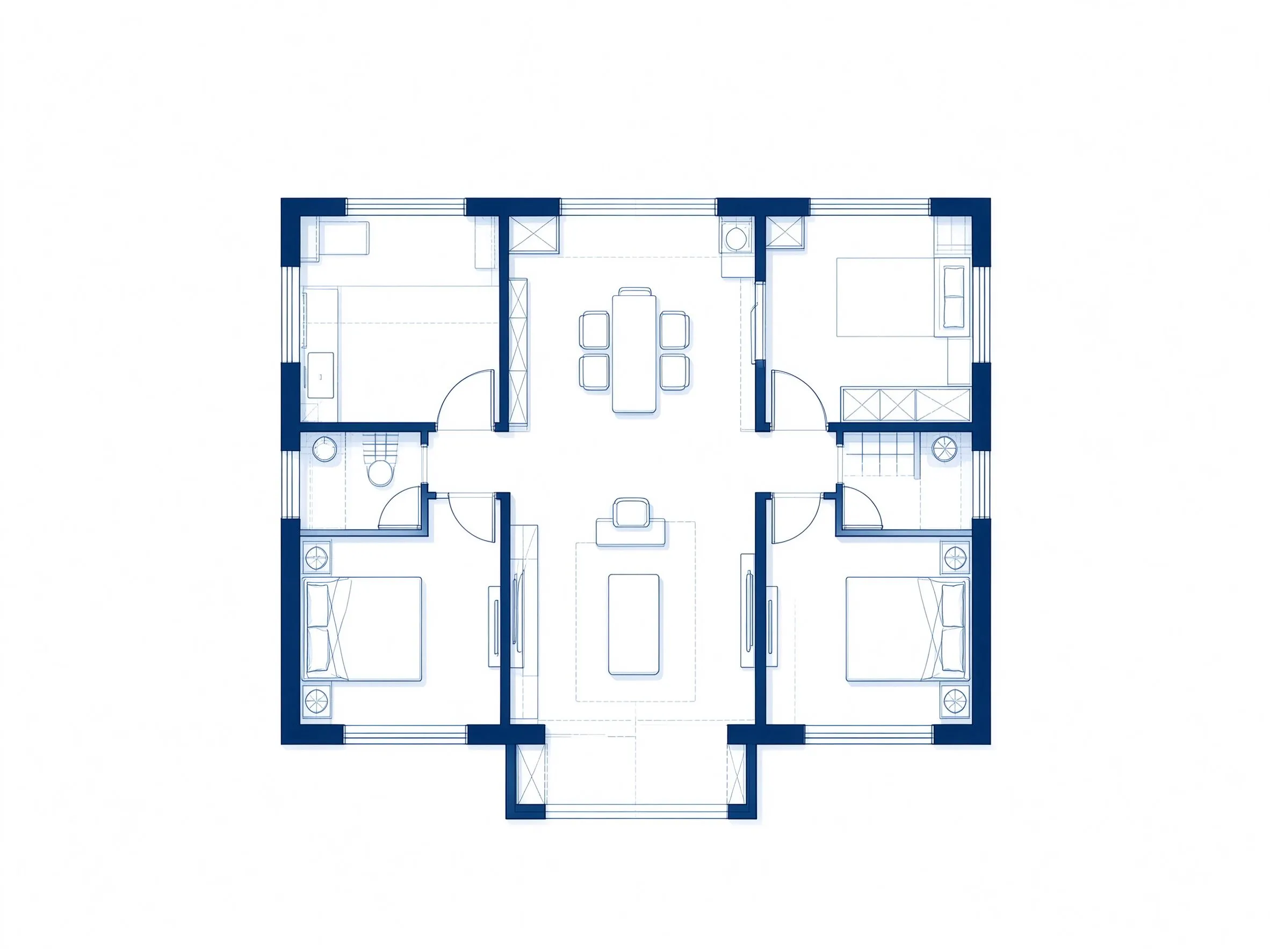
Aggiorna una planimetria esistente. Seleziona un’area, rimuovi mobili o etichette o aggiungi un elemento semplice. Confronta originale e risultato e scarica l’immagine modificata.
PNG / JPG / WEBPSelezione di un’area localeConfronto tra originale e risultatoScarica il risultato
PROVA LO STRUMENTO
Modifica una planimetria in un unico spazio
Carica una planimetria, seleziona un’area e descrivi la modifica. Controlla il risultato, poi scaricalo o continua a modificarlo.
Procedura mirata
Pronto per la modificaLa tua planimetria · Modifica locale
FUNZIONALITÀ
Funzioni per modifiche mirate alle planimetrie
Modifica una parte dell’immagine senza ricostruire l’intera planimetria.
Seleziona l’area da modificare
Modifica solo la parte che ne ha bisogno
Seleziona prima l’area con il pennello o un rettangolo. La modifica resta locale e il resto della planimetria viene conservato.
Pennello
Rettangolo
Confine locale
Originale conservato
Descrivi la modifica
Rimuovi mobili o etichette oppure aggiungi un oggetto
Pulisci la presentazione o aggiungi un mobile semplice. Specifica quali pareti, porte e altri elementi mantenere.
Rimuovi mobili
Pulisci etichette
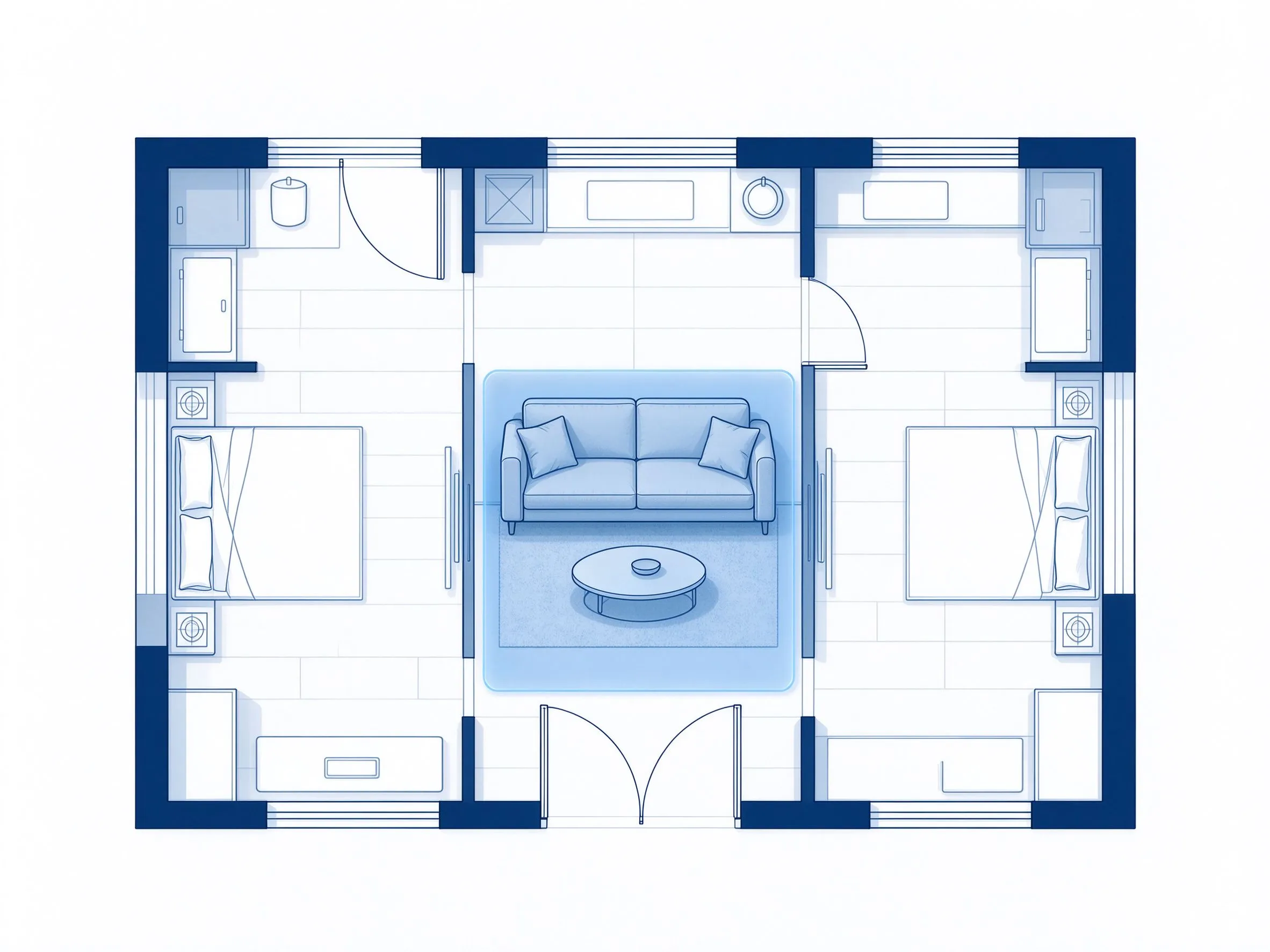
Aggiungi un divano
Originale conservato
CONFRONTA IL RISULTATO
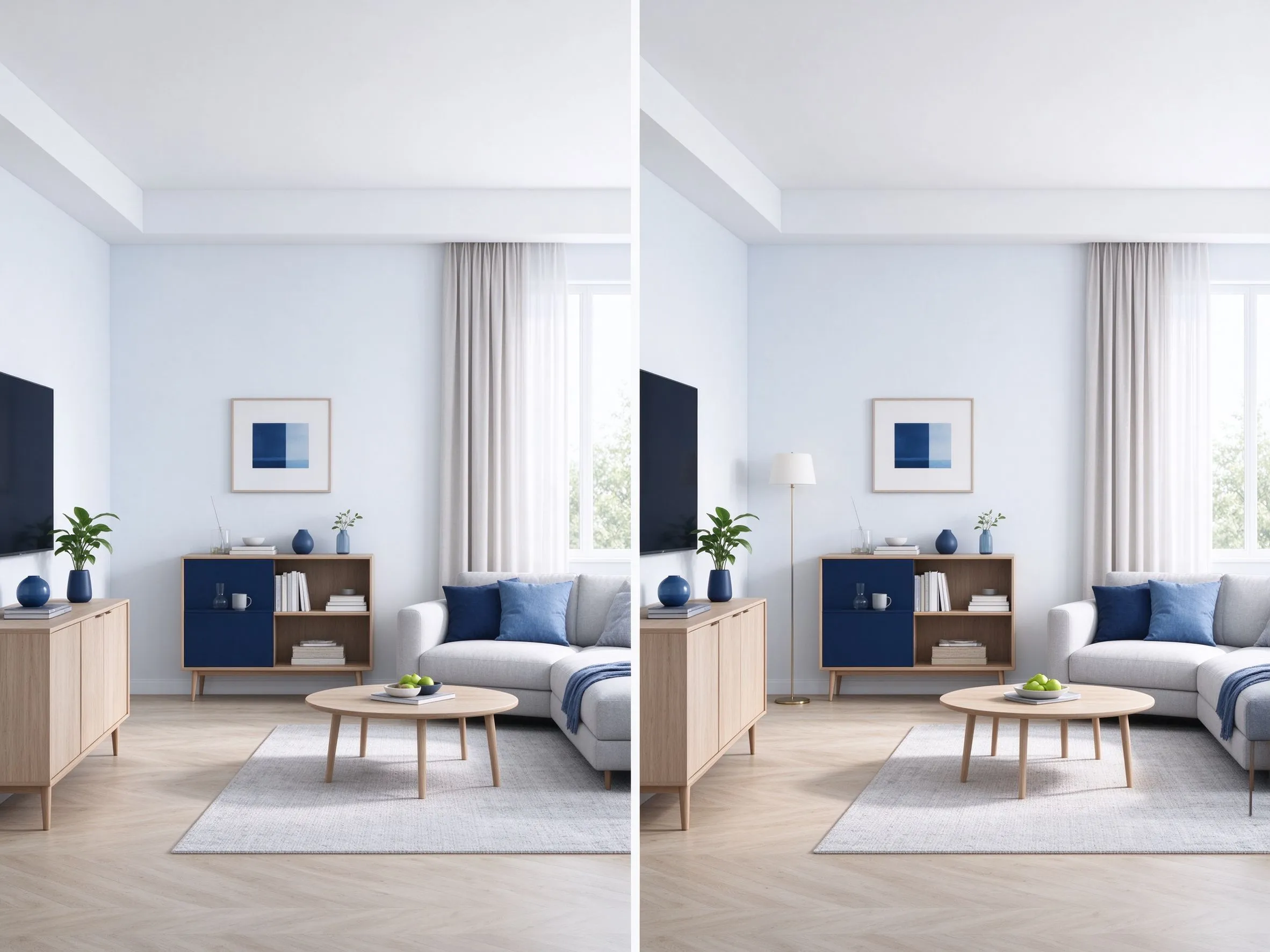
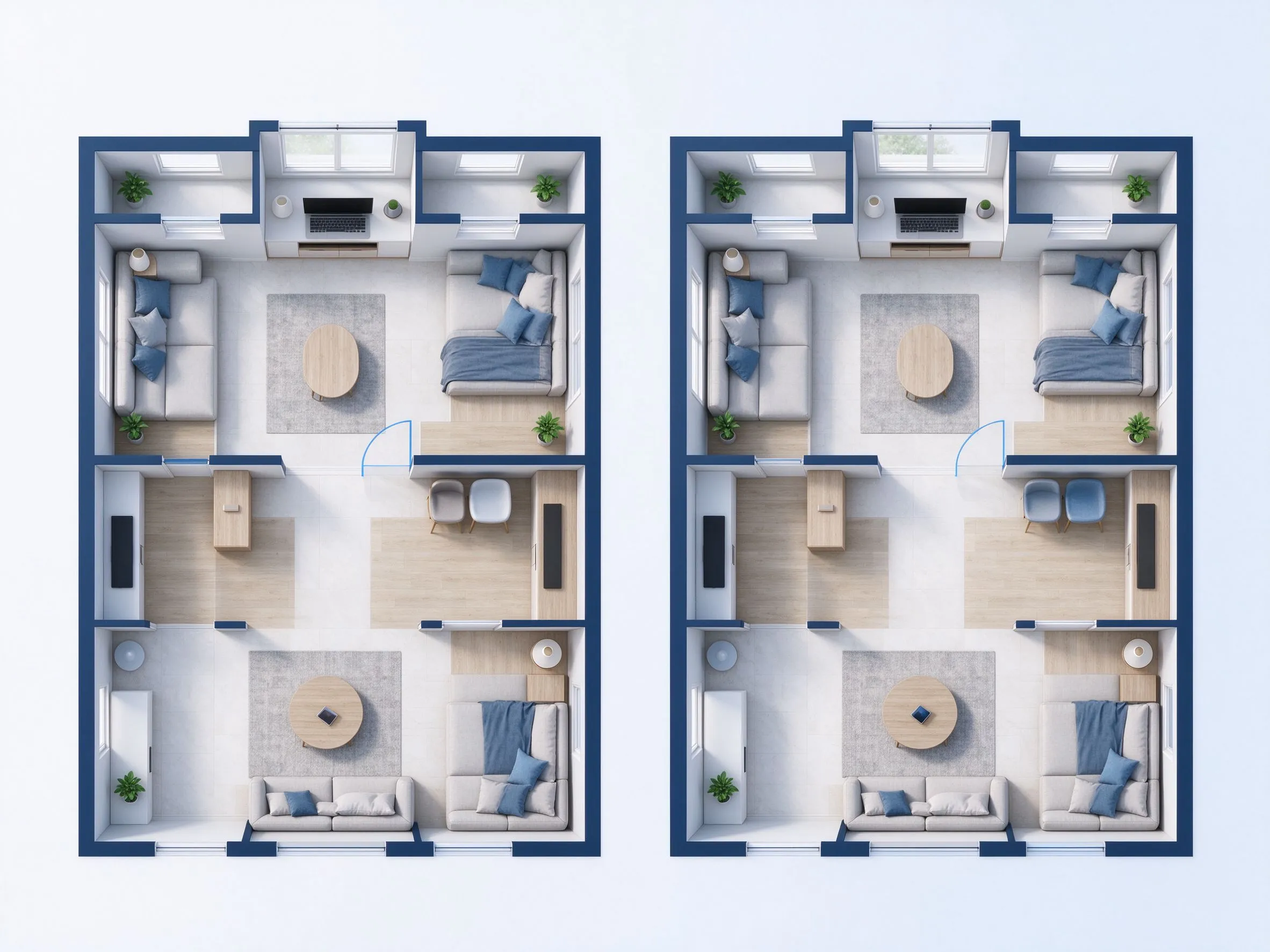
Confronta originale e risultato affiancati
Confronta l’area con l’originale prima di scaricare. Controlla posizioni, etichette e allineamento delle pareti.
Originale
Risultato
Area selezionata
Scarica il risultato
CONTINUA A MODIFICARE
Continua il progetto senza ridisegnare tutto
Apri nell’editor di planimetrie i risultati del generatore di case o schizzi. Apporta modifiche mirate, controlla il risultato e scarica l’immagine aggiornata.
Continua nell’editor di planimetrie →
Descrivi la modifica
Controlla il risultato
Scarica
COME FUNZIONA
Modifica una planimetria online in tre passaggi
Modifica una parte dell’immagine senza ricostruire l’intera planimetria.
01
Carica la planimetria
PNG, JPG o WEBP · max 20 MB
02
Seleziona l’area da modificare
Seleziona l’area con il pennello o un rettangolo e descrivi la modifica.
03
Controlla e scarica
Confronta l’area con l’originale prima di scaricare. Controlla posizioni, etichette e allineamento delle pareti.
ESEMPI
Esempi di modifiche locali alle planimetrie
Modifiche comuni: rimuovere mobili, pulire etichette o arredare uno spazio vuoto.
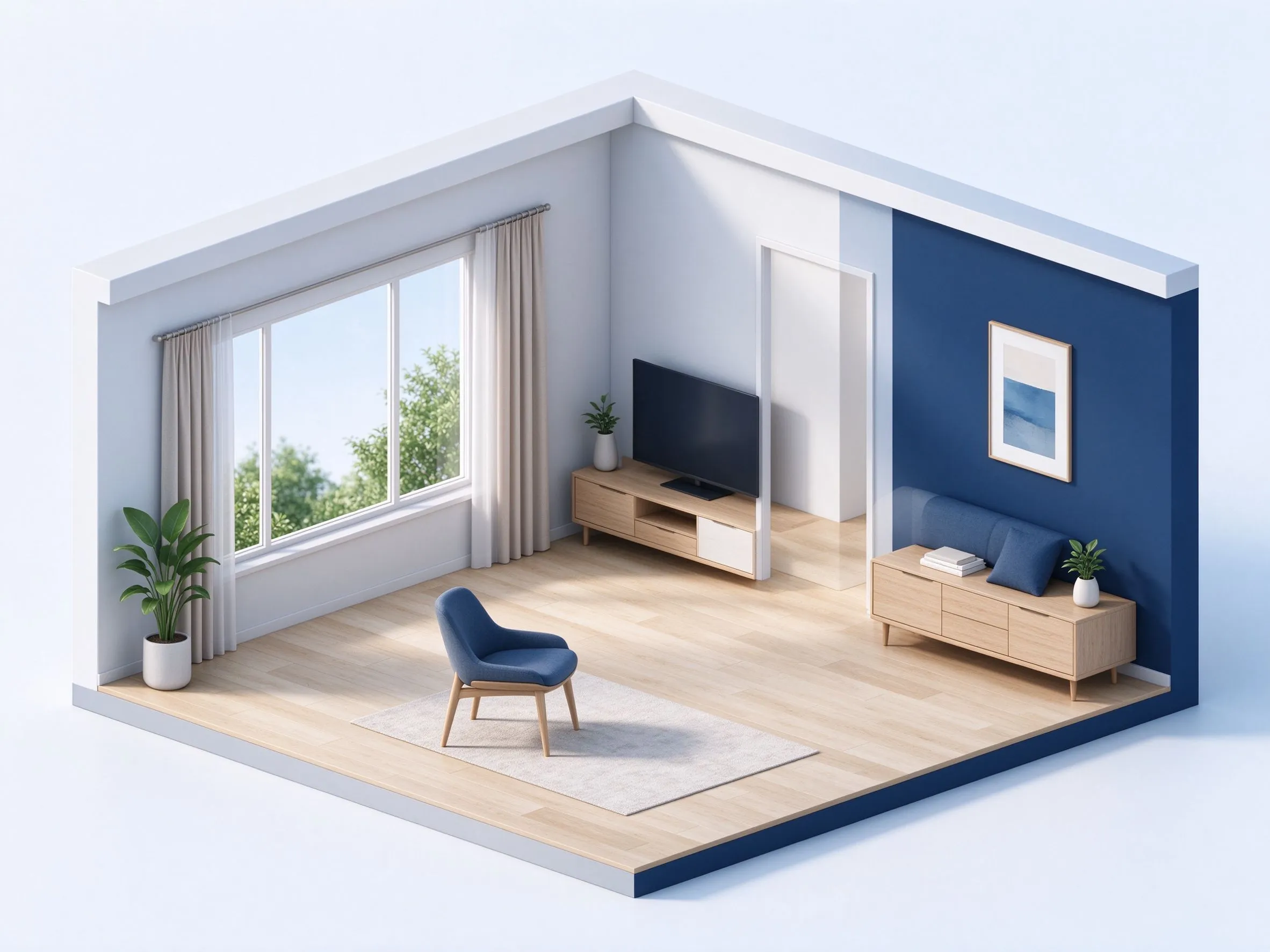
Rimuovi mobili
Rimuovi i mobili selezionati mantenendo pareti, porte, etichette e tutte le aree esterne.
Pulisci etichette
Rimuovi le etichette solo nell’area selezionata. Mantieni pareti, dimensioni e mobili.
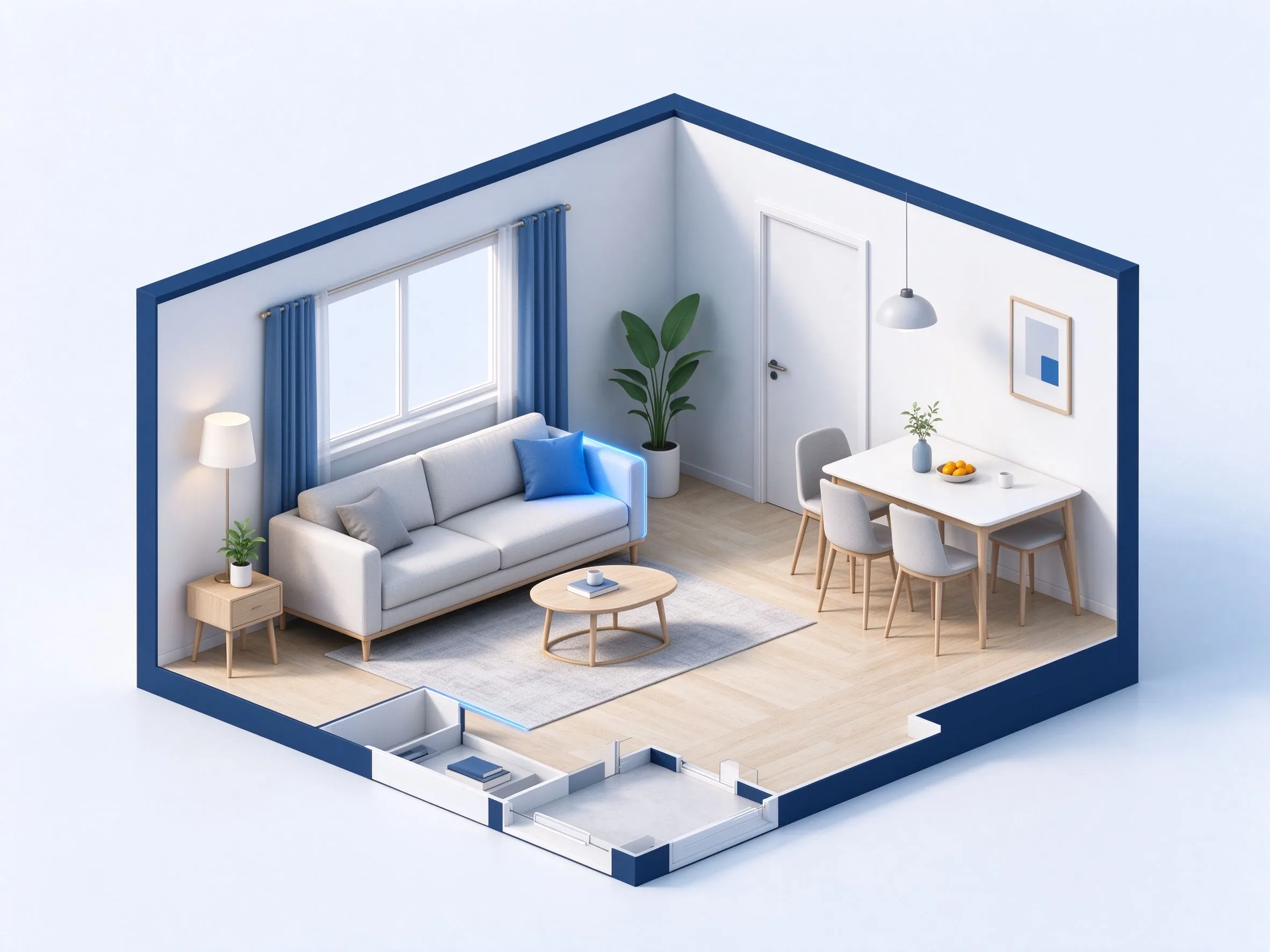
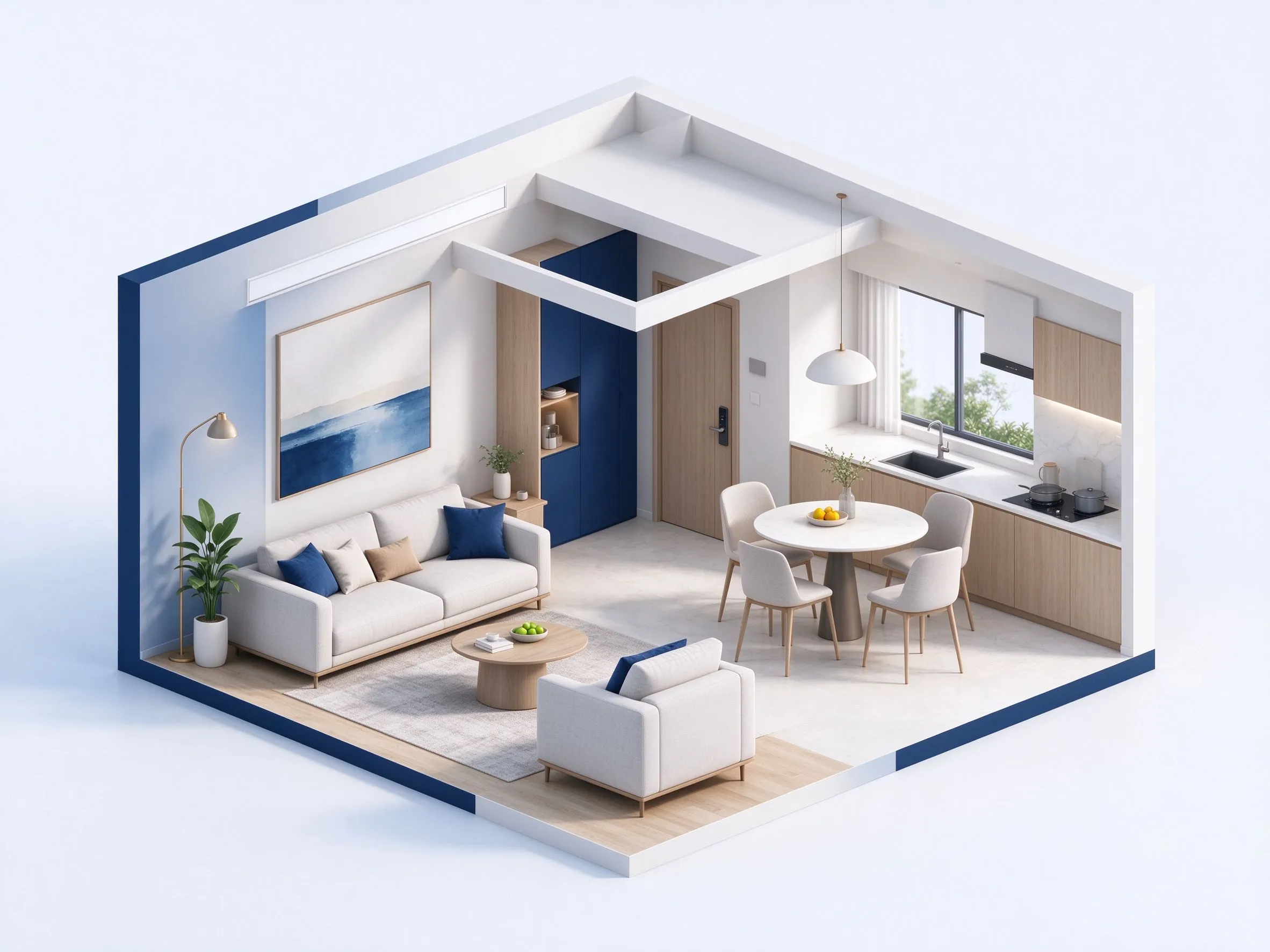
Aggiungi un set da pranzo
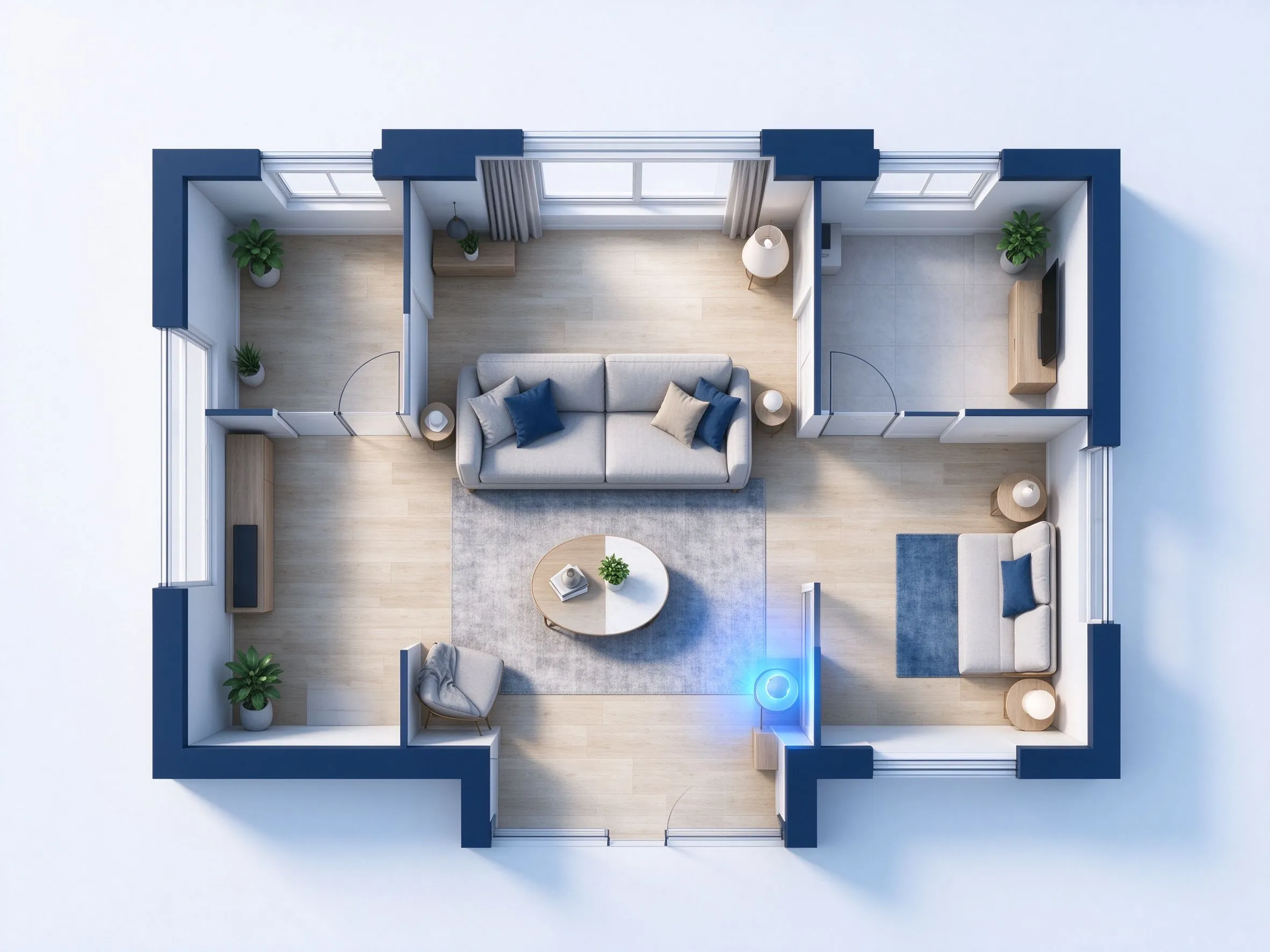
Arreda uno spazio vuoto
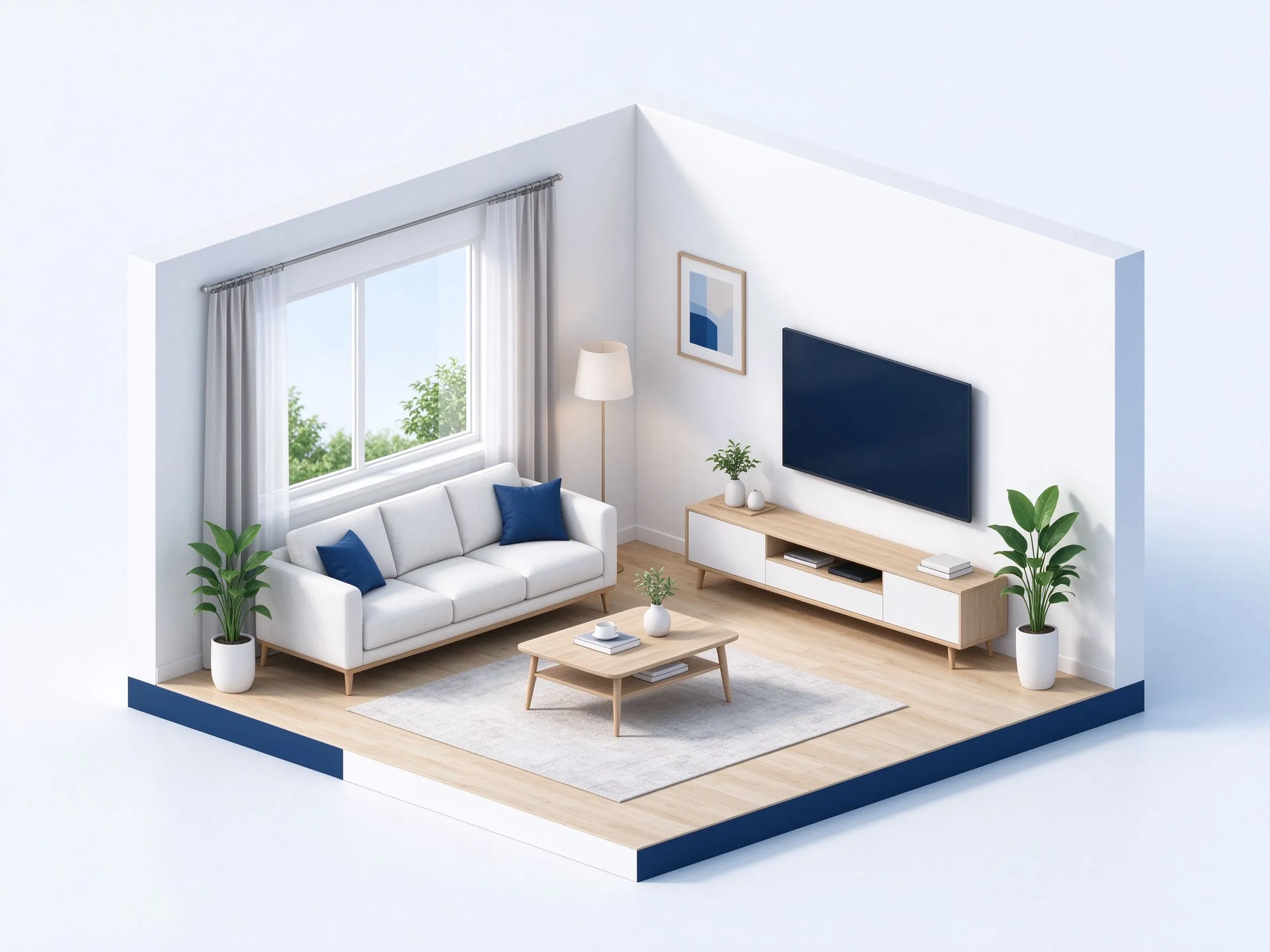
Aggiungi un divano
Sostituisci l’oggetto selezionato con un divano a tre posti. Mantieni la struttura della planimetria.
CASI D’USO
Perché modificare una planimetria esistente
Modifica una parte dell’immagine senza ricostruire l’intera planimetria.
Rimuovi mobili
Rimuovi i mobili selezionati mantenendo pareti, porte, etichette e tutte le aree esterne.
Pulisci etichette
Rimuovi le etichette solo nell’area selezionata. Mantieni pareti, dimensioni e mobili.
Aggiungi un set da pranzo
Arreda uno spazio vuoto
Controlla il risultato
Confronta l’area con l’originale prima di scaricare. Controlla posizioni, etichette e allineamento delle pareti.
PERCHÉ QUESTO PERCORSO
Modifiche mirate con confini visibili
Apporta una modifica locale, controlla il risultato e mantieni il resto della planimetria.
1
area selezionata
Vengono sostituiti solo i pixel selezionati. L’immagine originale resta invariata all’esterno.
0
ridisegni completi
Modifica una parte dell’immagine senza ricostruire l’intera planimetria.
2
viste da confrontare
Confronta l’area con l’originale prima di scaricare. Controlla posizioni, etichette e allineamento delle pareti.
PNG
download dell’immagine
Scarica il risultato come immagine.
Questa procedura è pensata per modifiche mirate di progettazione e presentazione. Il confine selezionato resta visibile per controllare le modifiche prima del download.
PASSAGGIO SUCCESSIVO
Continua con la prossima fase di progettazione
Genera una nuova planimetria dai requisiti oppure inizia da uno schizzo.
Risposte su immagini, selezioni, modifiche comuni e controllo dei risultati.
Pulisci la presentazione o aggiungi un mobile semplice. Specifica quali pareti, porte e altri elementi mantenere.
La selezione con il pennello limita la modifica all’area colorata o cerchiata e conserva i pixel esterni. Senza selezione, istruzioni, annotazioni e stili si applicano all’intera planimetria. I marcatori indicano oggetti o posizioni; verifica che gli altri elementi restino invariati.
PNG, JPG o WEBP · max 20 MB
Sì. Seleziona l’area, usa il suggerimento per rimuovere i mobili e controlla il risultato prima di scaricare.
Sì. Seleziona l’area e descrivi un divano, un set da pranzo o un altro elemento semplice. Controlla la posizione prima di scaricare.
Sì. Confronta originale e risultato modificato affiancati, poi scarica la planimetria aggiornata quando è pronta.
Vuoi modificare una parte della planimetria?
Carica una planimetria, seleziona un’area e descrivi la modifica. Controlla il risultato, poi scaricalo o continua a modificarlo.