TechnicalPré-visualização de exemplo
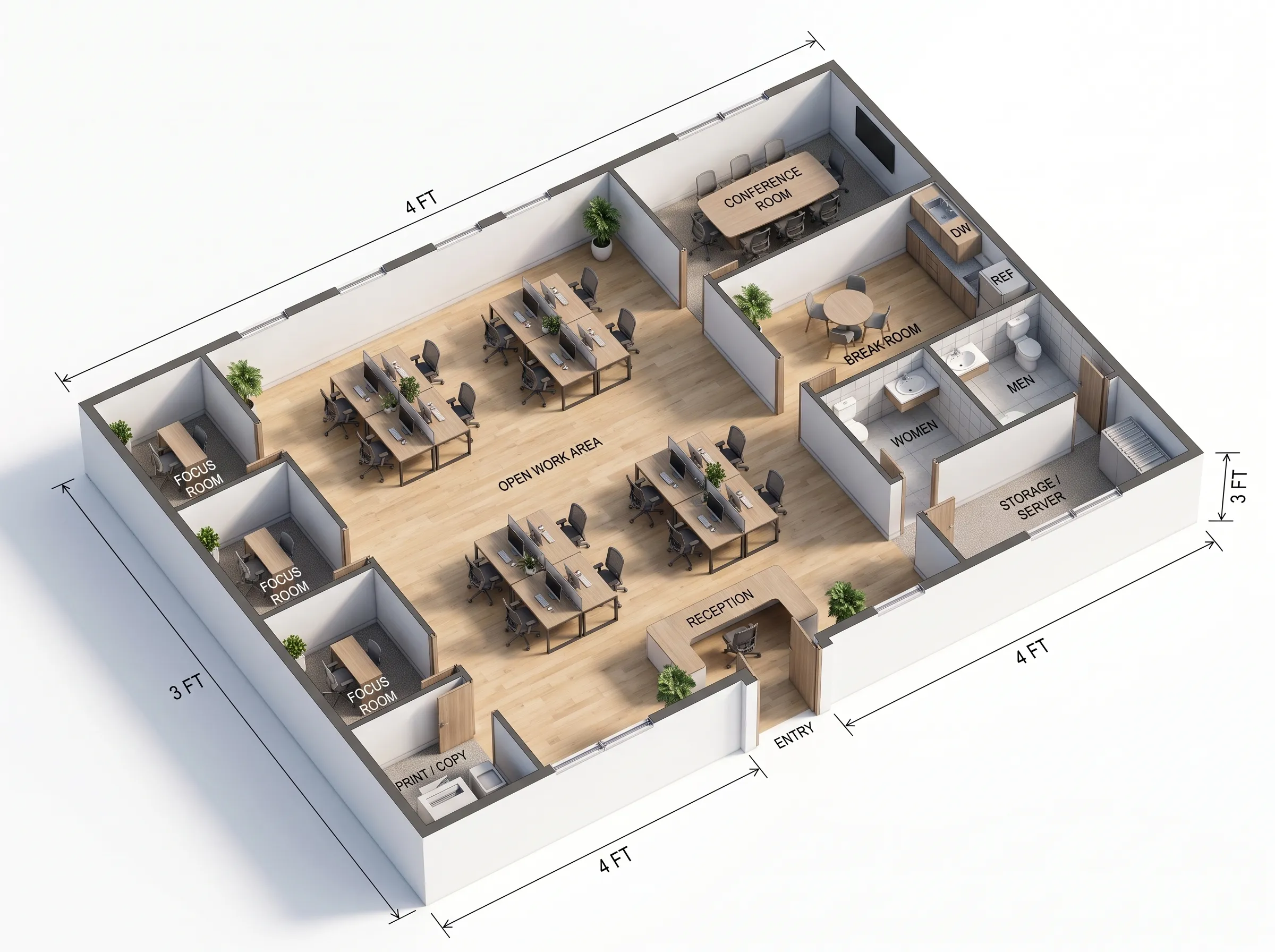
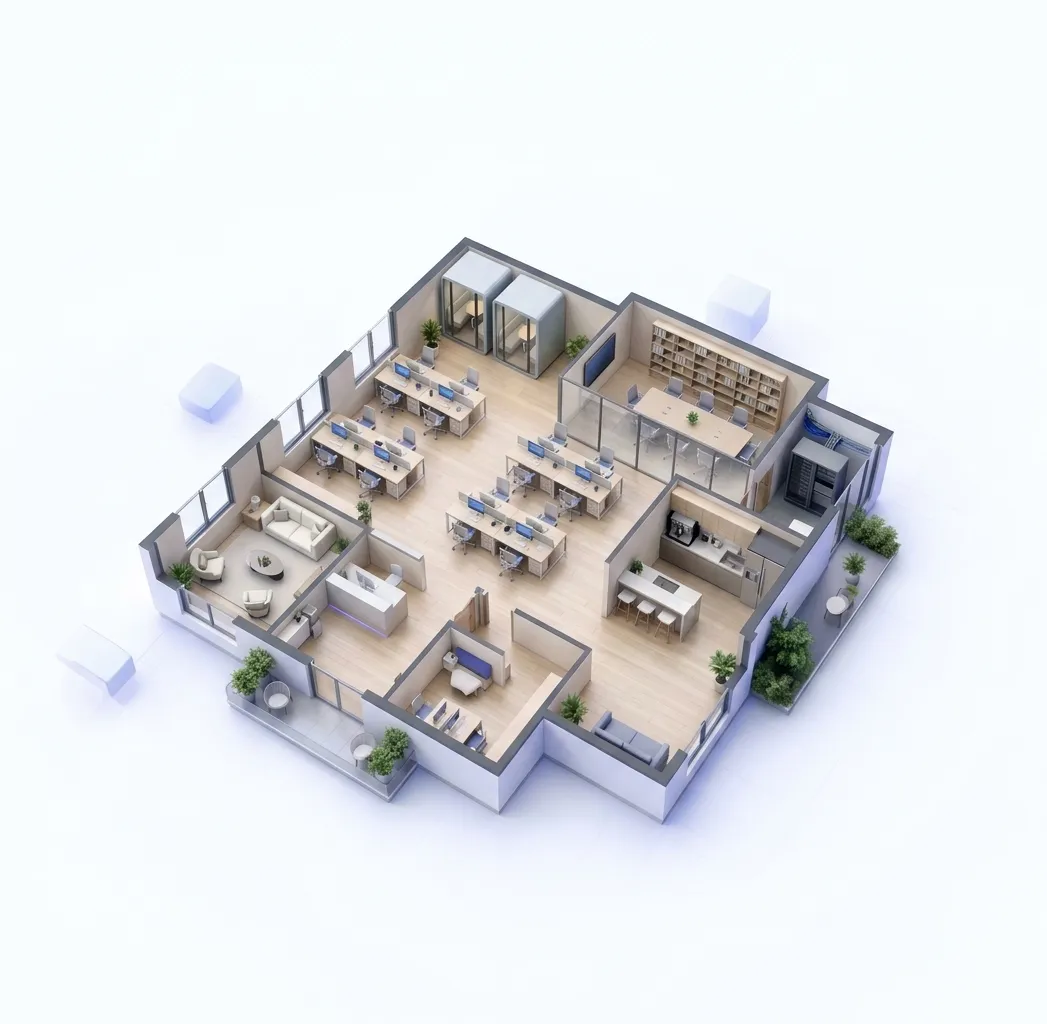
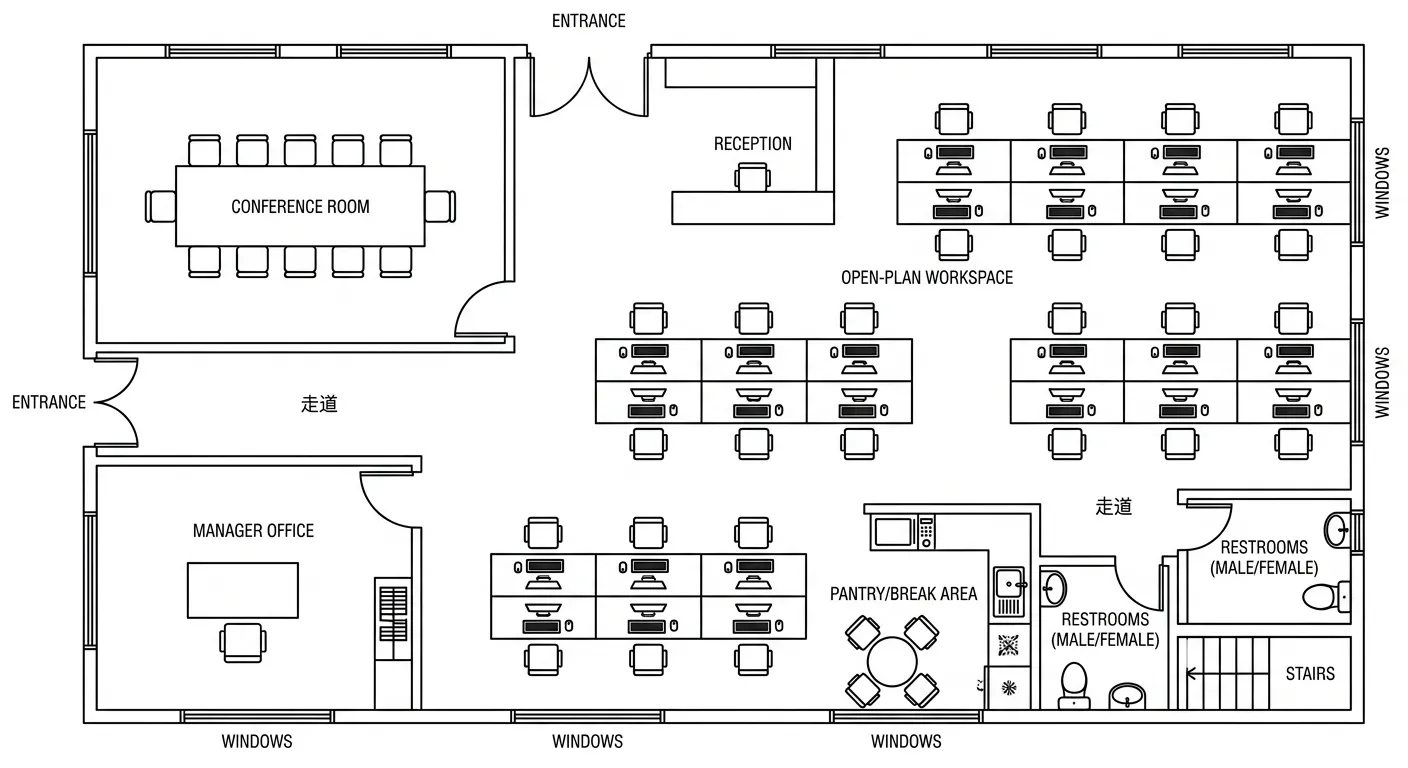
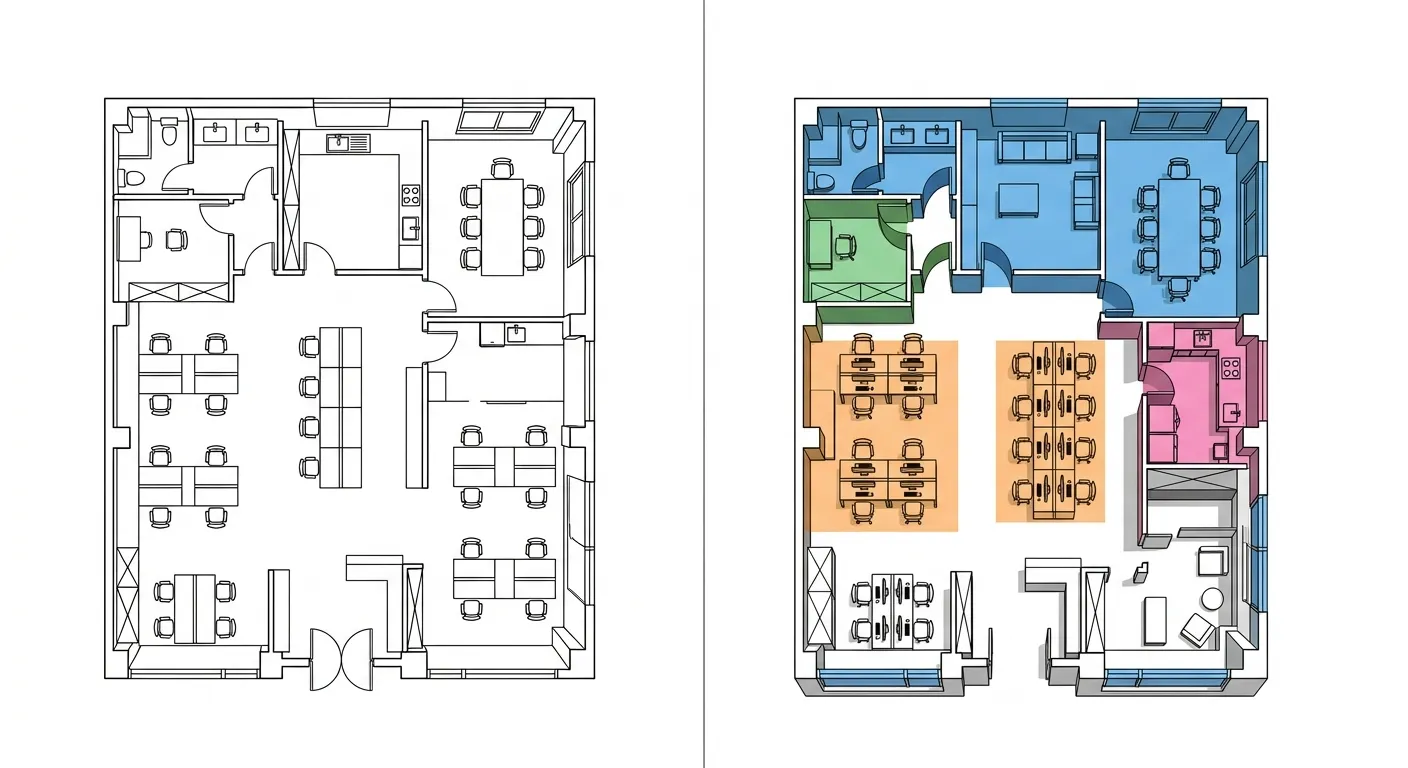
Planta ilustrativa com postos, salas e espaços comuns

Exemplo ilustrativo. Gere a sua planta para transferir ou continuar a editar.

  • 2.500 ft²
  • Escritório aberto
  • 20 postos
  • 2 salas de reunião
  • Receção
  • Área de pausa
GERADOR DE PLANTAS DE ESCRITÓRIOS

Crie uma planta de escritório adaptada ao trabalho da sua equipa

Defina tamanho, capacidade, salas e prioridades do escritório e gere uma planta prática. Comece pelos espaços essenciais e aperfeiçoe a primeira proposta.
Área do escritórioPostos de trabalhoSalas de reuniãoPlanta em 2D
GERADOR DE PLANTAS DE ESCRITÓRIOS: exemplo de planta
FUNCIONALIDADES

Plantas para um planeamento prático do escritório

Comece pela equipa e pelas salas necessárias e use a primeira planta para orientar os detalhes.
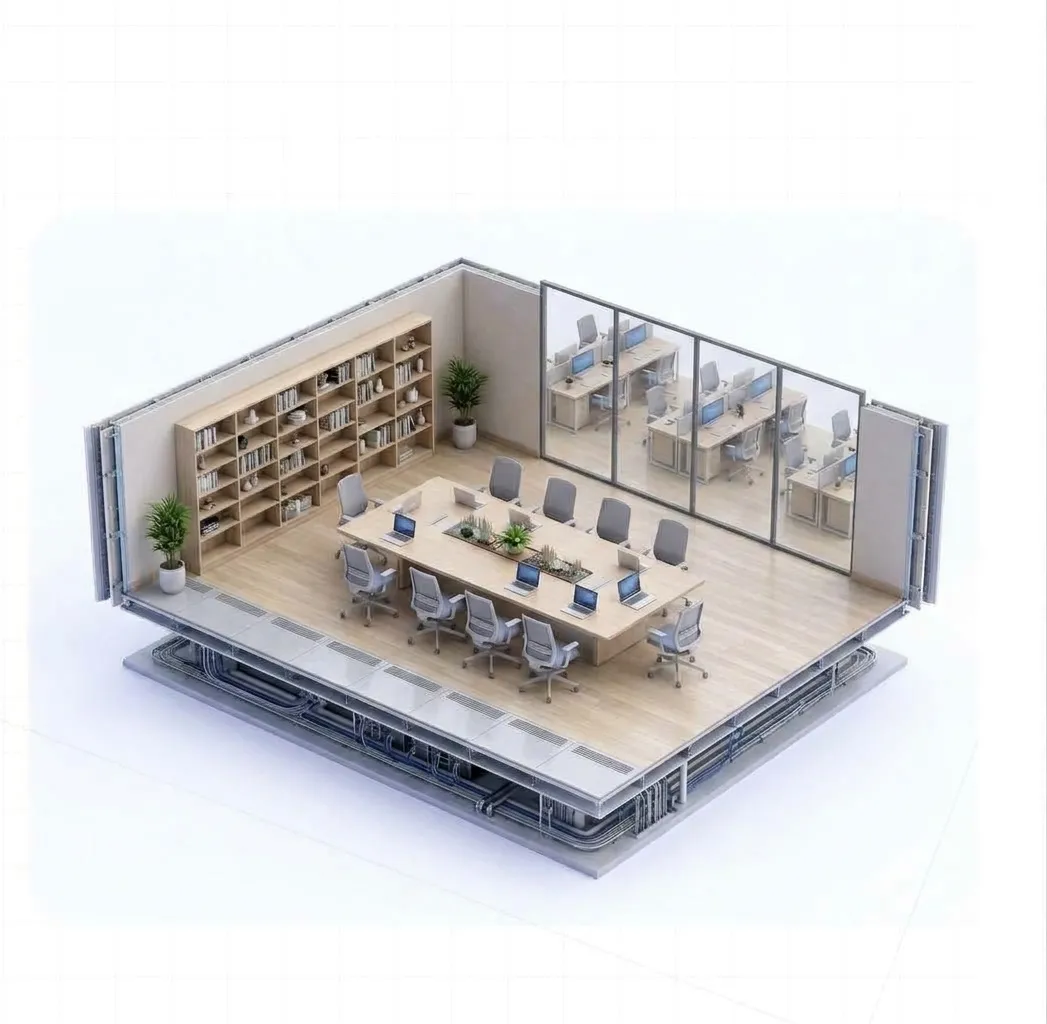
Comece pela área, equipa e reuniões
DEFINA O ESSENCIAL

Comece pela área, equipa e reuniões

Uma planta útil começa pelos limites do espaço. Defina área, postos e salas de reunião antes de acrescentar outros requisitos.
  • Área do escritório
  • Postos de trabalho
  • Salas de reunião
  • Área de trabalho aberta
Adicione as salas de que a equipa precisa
ESCOLHA OS ESPAÇOS

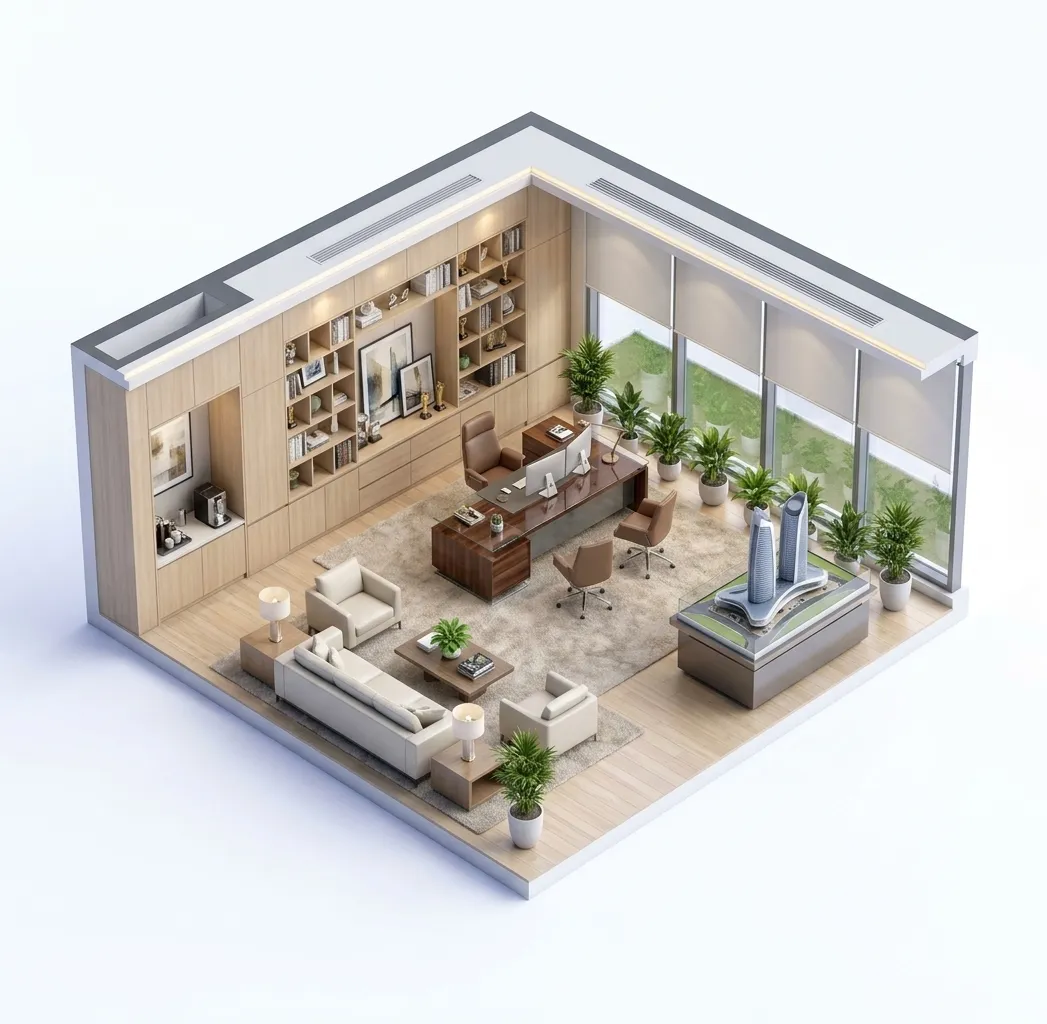
Adicione as salas de que a equipa precisa

Escolha receção, gabinetes, cabines telefónicas, arrumos e pausa. Uma descrição curta facilita a análise da planta.
  • Receção
  • Gabinetes privados
  • Cabines telefónicas
  • Pausa e arrumos
Veja o escritório numa planta 2D clara
RESULTADO LEGÍVEL

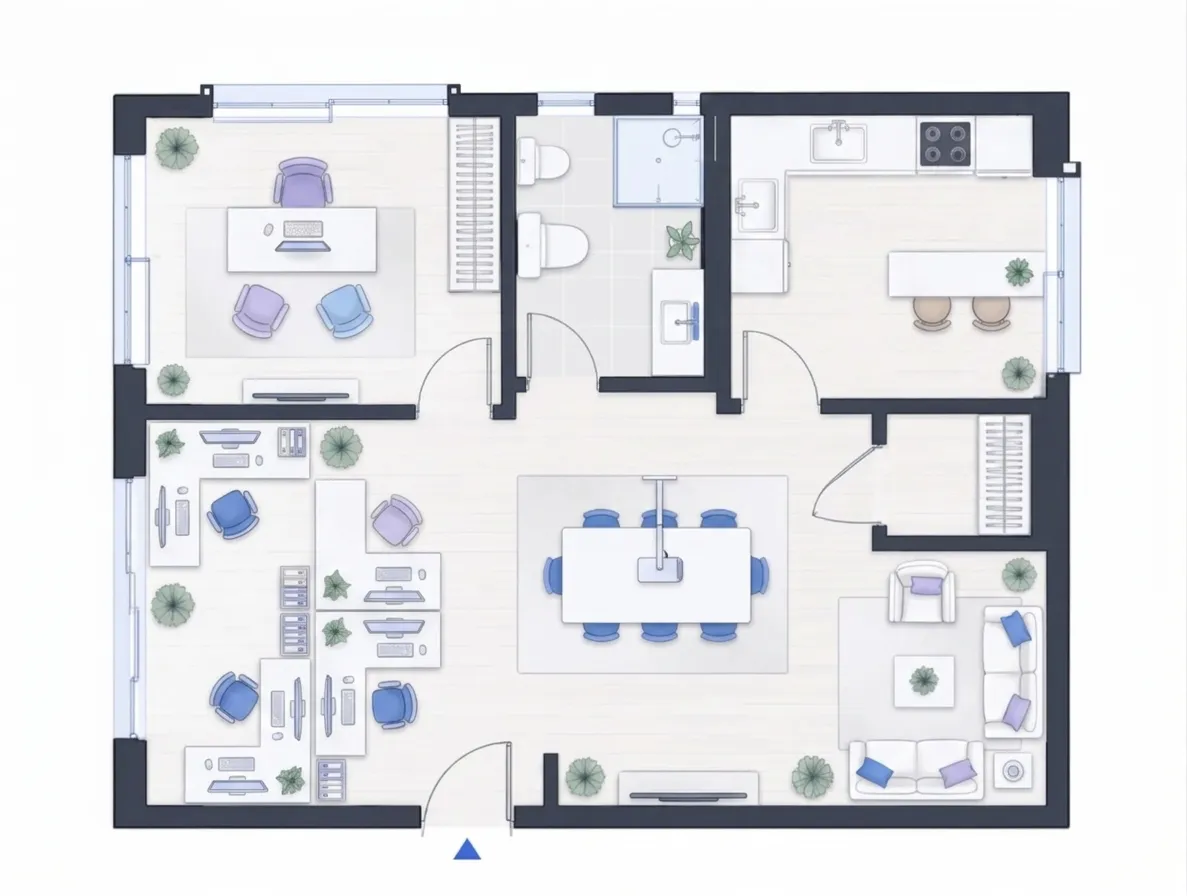
Veja o escritório numa planta 2D clara

A primeira planta facilita a discussão sobre circulação, salas e áreas de trabalho. Uma vista superior clara serve de base à fase seguinte.
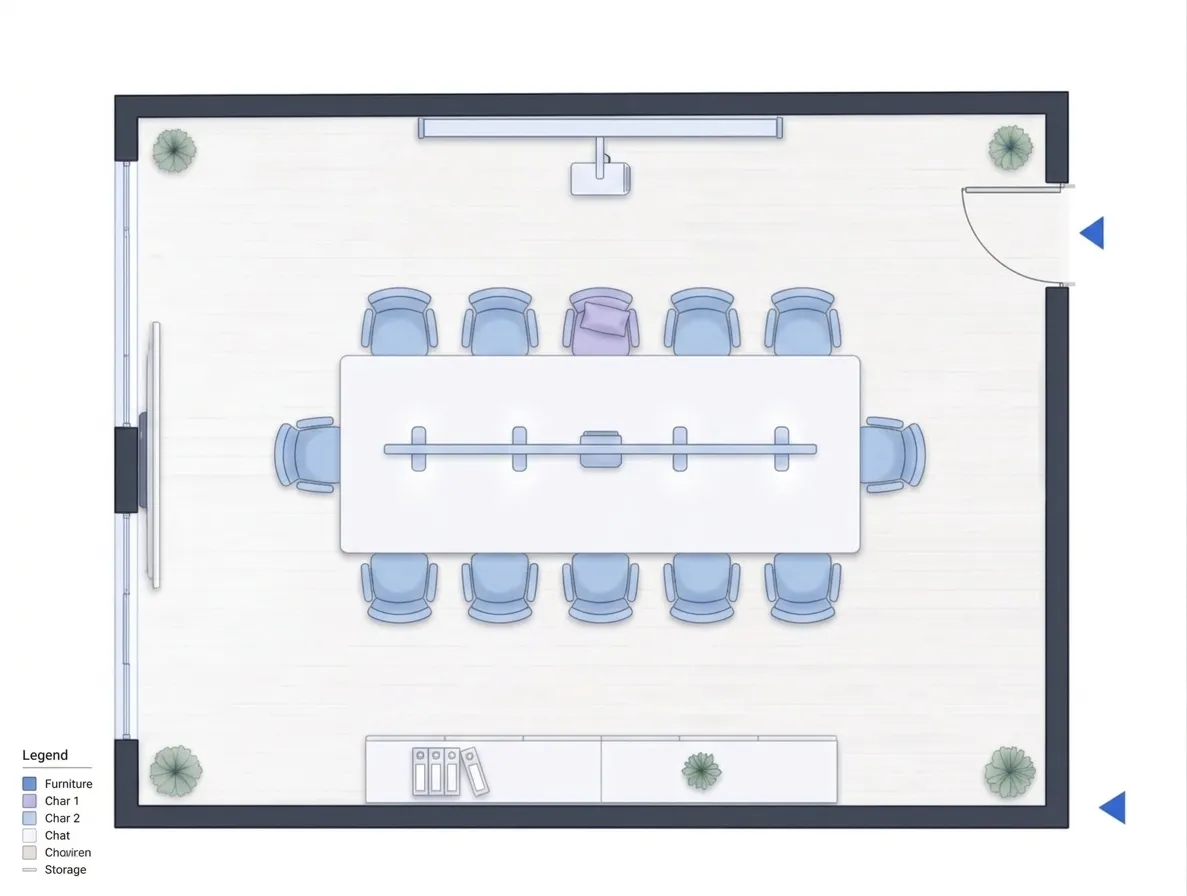
  • Estrutura clara das salas
  • Posição dos postos
  • Zonas de reunião
  • Vista superior 2D
Use a planta gerada como ponto de partida
PLANEIE POR ETAPAS

Use a planta gerada como ponto de partida

As necessidades de equipa, salas e mobiliário tornam-se mais claras ao longo do processo. Gere uma planta, analise-a e continue no editor para alterações específicas.

  • Partir das necessidades
  • Analisar a primeira planta
  • Ajustar áreas específicas
  • Continuar a editar
COMO FUNCIONA

Como criar uma planta de escritório

Defina tamanho e necessidades da equipa, escolha os espaços e analise o layout.

01

Introduza os dados básicos

Adicione área ou dimensões exteriores, postos e salas de reunião.

02

Escolha os espaços

Selecione receção, gabinetes, cabines, arrumos ou pausa.

03

Gere e ajuste

Analise a planta e continue no editor para alterações detalhadas.

EXEMPLOS

Exemplos de plantas de escritórios

Layouts comuns para diferentes equipas e formas de trabalhar.
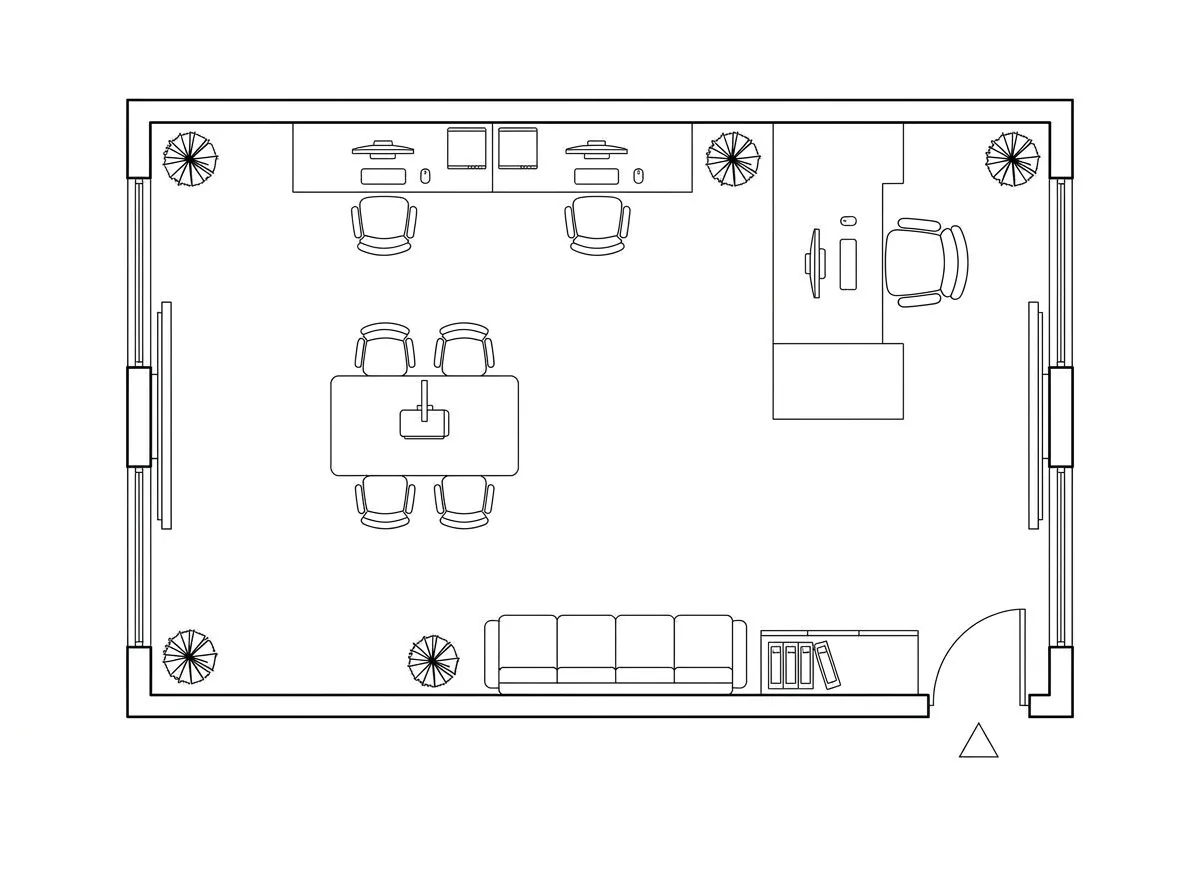
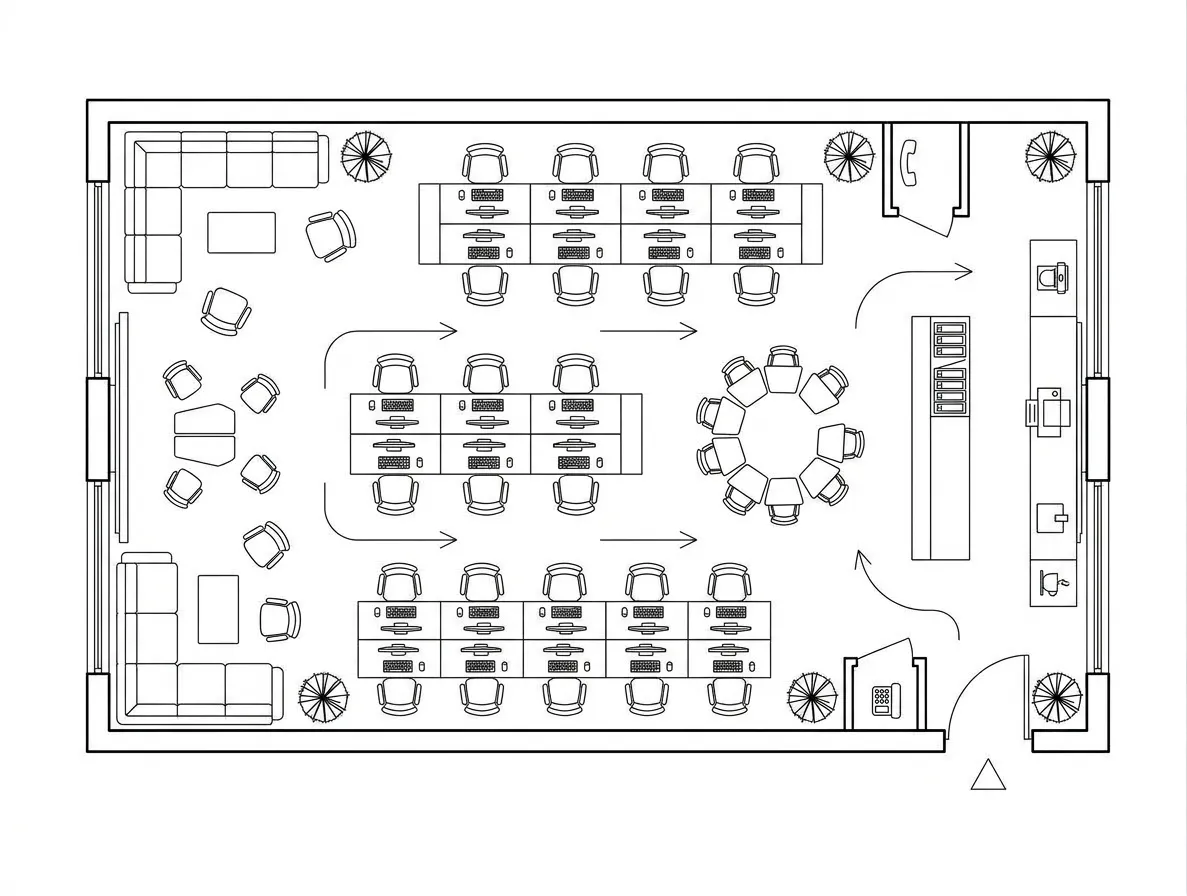
Escritório para equipa pequena

Escritório para equipa pequena

Postos compactos e espaço de reunião

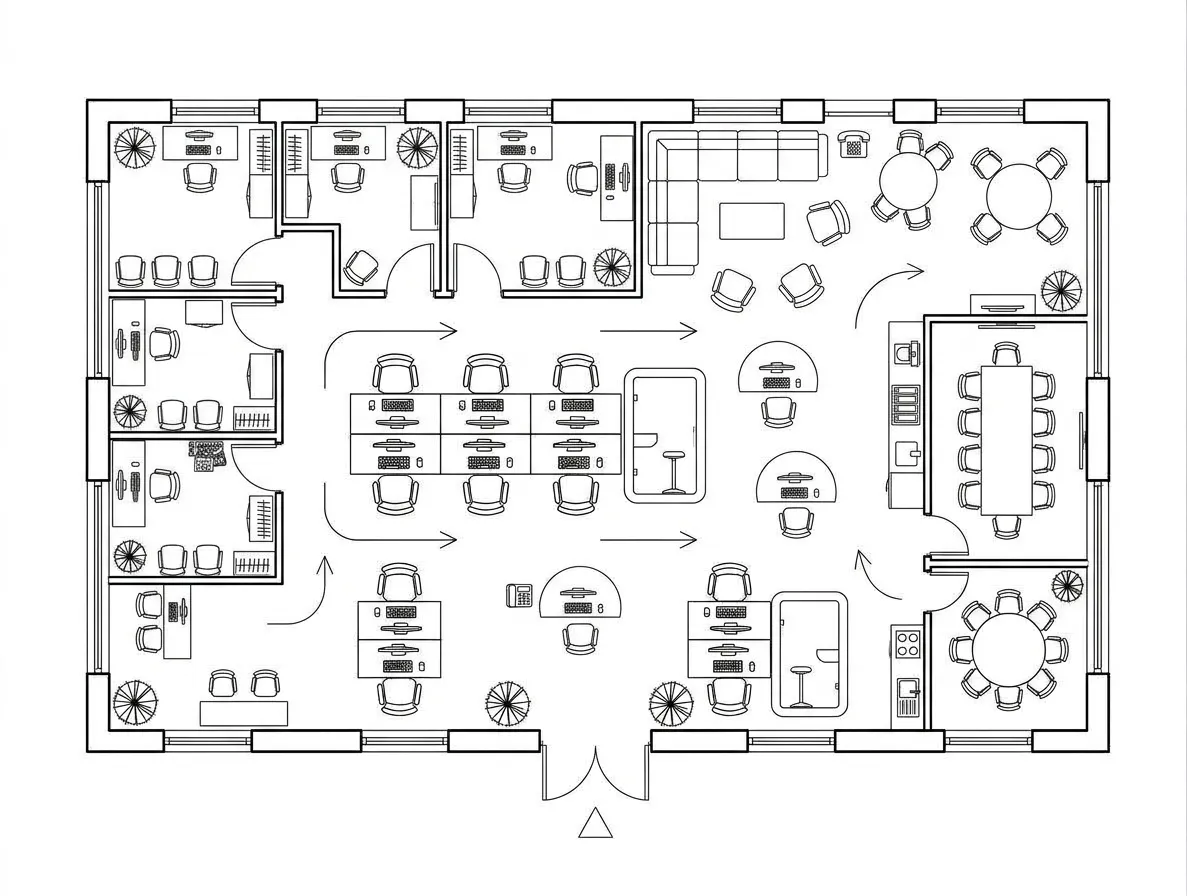
Escritório aberto

Escritório aberto

Postos partilhados e circulação

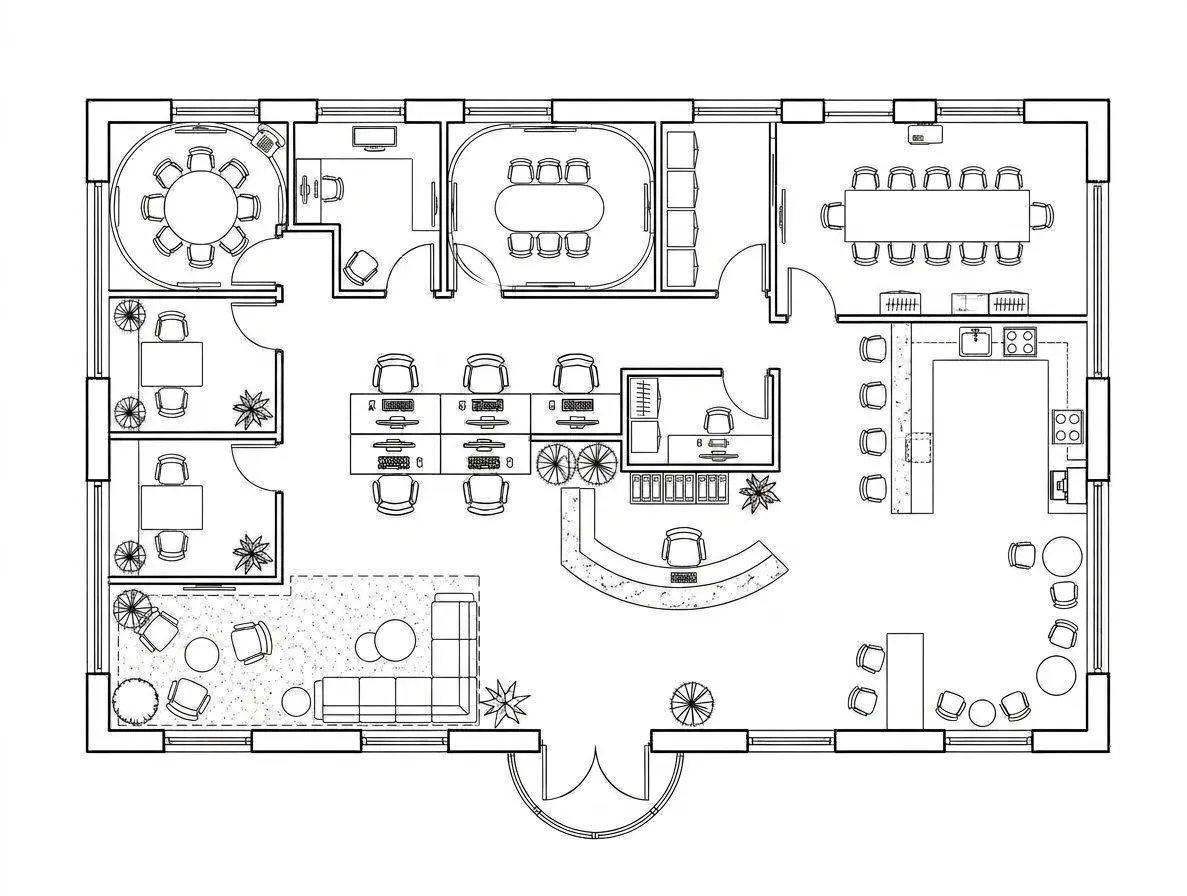
Escritório híbrido

Escritório híbrido

Postos abertos e salas privadas

Escritório com clientes

Escritório com clientes

Receção e áreas de reunião

CASOS DE USO

Quando usar um gerador de plantas de escritórios

Use um primeiro layout para discutir capacidade, salas e circulação.
Novo escritório

Novo escritório

Explore um layout antes do projeto detalhado.
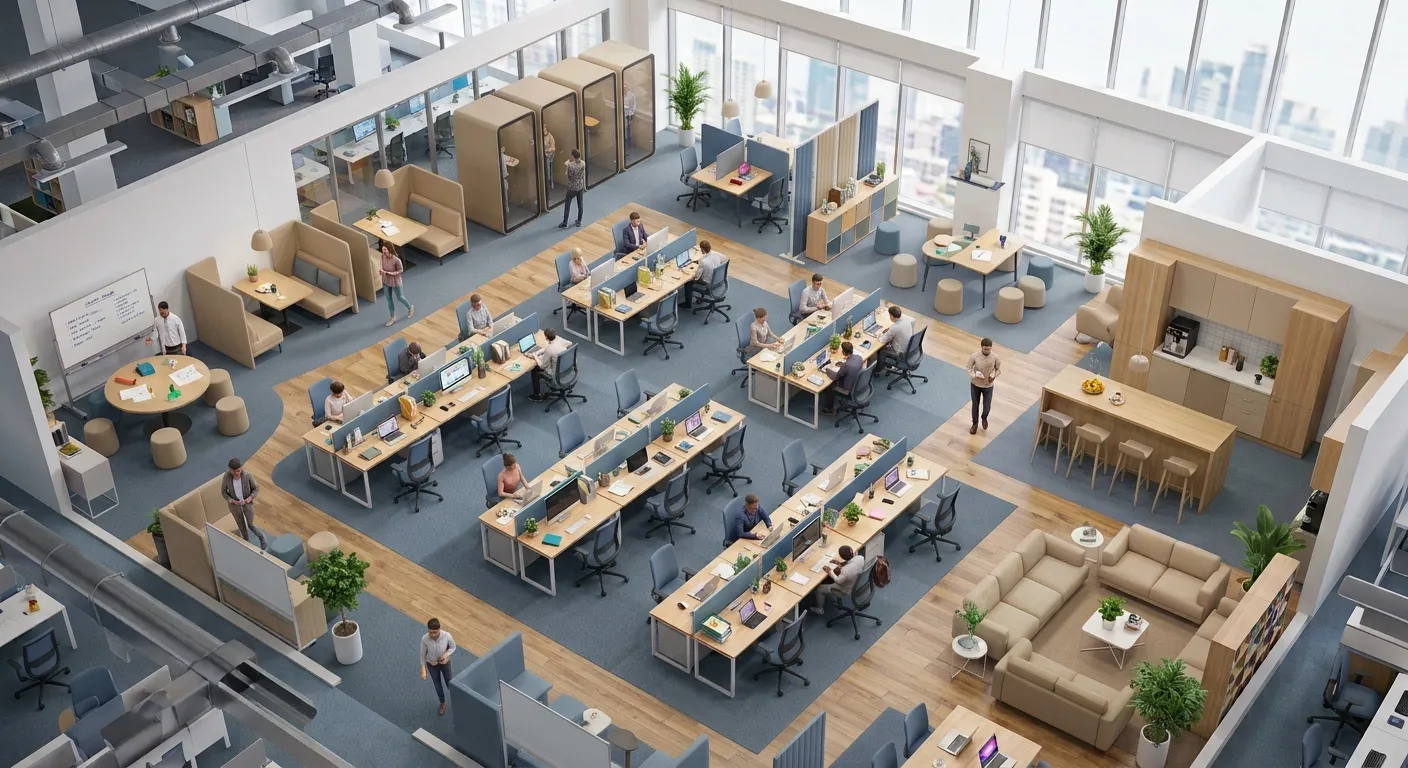
Mudança de escritório

Mudança de escritório

Teste como instalar a equipa num novo espaço.
Alterações no espaço

Alterações no espaço

Reveja postos, reuniões e áreas comuns.
Planeamento inicial

Planeamento inicial

Crie um suporte visual para a equipa ou um projetista.

PORQUÊ ESTE PROCESSO

Planeie o escritório segundo necessidades reais

Capacidade e espaços essenciais facilitam a análise inicial antes das decisões sobre mobiliário e detalhes.

4

dados principais

Área, postos, salas de reunião e layout definem a base.

5

espaços comuns

Receção, gabinetes, cabines telefónicas, arrumos e pausa.

2D

resultado claro

Analise o escritório numa vista superior simples.

1

próximo passo

Continue no editor para alterações específicas.

Para habitação, use Plantas 2D. Para um desenho inicial, use Esboço para planta.

PRÓXIMO PASSO

Ajuste o layout quando os requisitos estiverem claros

Use a planta gerada como base e faça alterações específicas no editor.

FAQ

Perguntas sobre plantas de escritórios

Dúvidas comuns sobre dados, salas, postos e resultados.

Introduza área ou dimensões, postos de trabalho, salas de reunião, espaços necessários e uma prioridade de layout opcional.
O modo Modelo inclui escritório aberto, gabinete privado, layout em cubículos, escritório híbrido, coworking e área executiva.
Sim. O modo Personalizado aceita imagens de referência, uma descrição detalhada e os mesmos controlos de tamanho do modo Modelo.
Sim. Os requisitos podem incluir gabinetes, cabines telefónicas, receção, pausa, arrumos e outros espaços essenciais.
Pode escolher Technical, 3D-isometric, Colored-2D, Blueprint, Hand-Drawn, Anime, Watercolor, Marker-pen, Collage e Realistic.
Destina-se ao planeamento inicial. Verifique dimensões, acessibilidade, segurança contra incêndios, normas e desenhos profissionais antes de construir ou licenciar.

Está a planear um novo escritório?

Defina postos, salas e área para criar um primeiro layout prático.