EDITAR PLANTA

Edite uma planta existente Online sem voltar a desenhar

Atualize uma planta existente. Selecione uma área, remova móveis ou etiquetas ou adicione um objeto simples. Compare o original com o resultado e transfira a imagem editada.
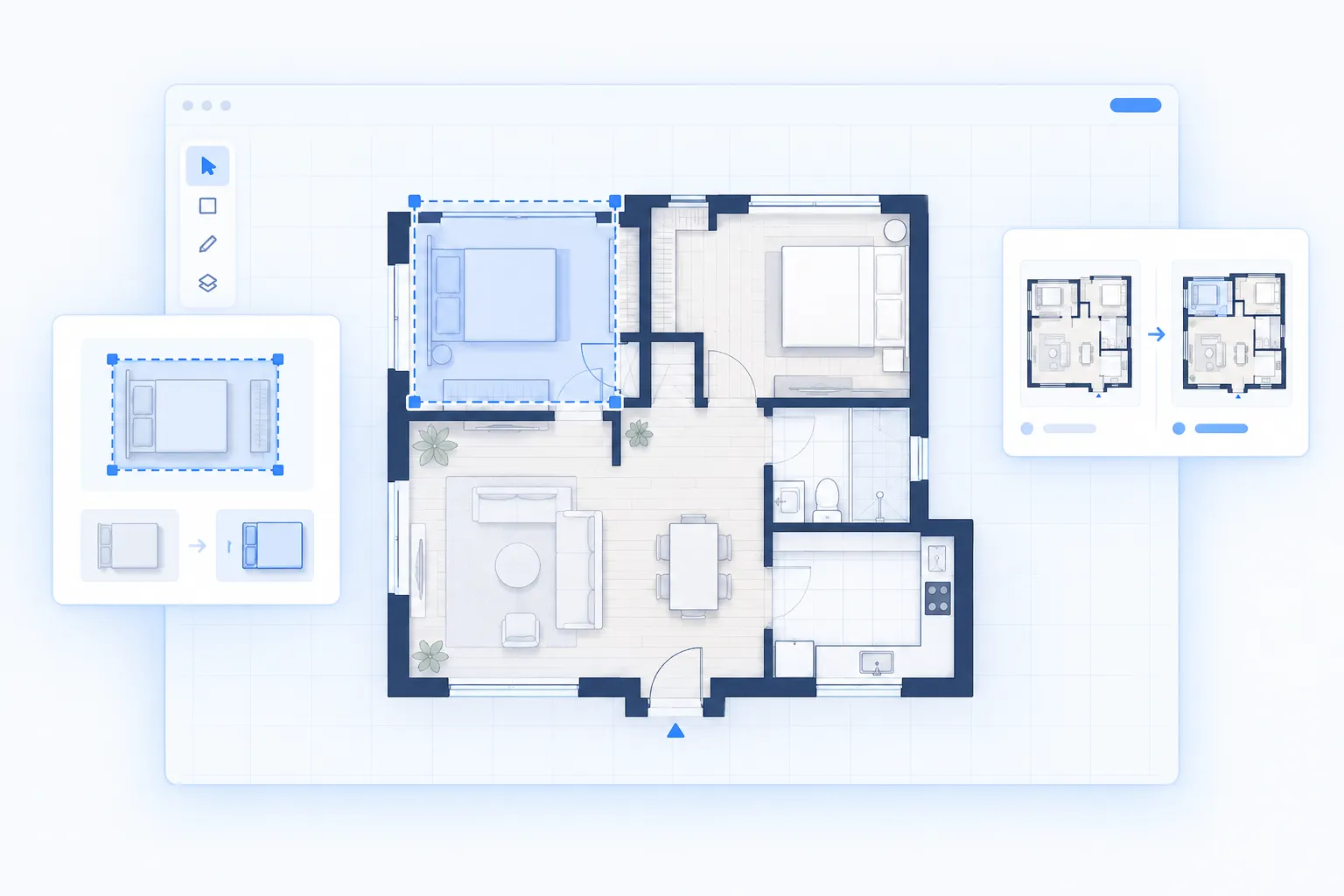
PNG / JPG / WEBPSeleção de uma área localRevisão do original e do resultadoTransferir o resultado
EDITAR PLANTA: exemplo de planta
EXPERIMENTE A FERRAMENTA

Edite uma planta existente num único espaço

Carregue uma planta, selecione uma área e descreva a alteração. Reveja o resultado e transfira-o ou continue a editá-lo.
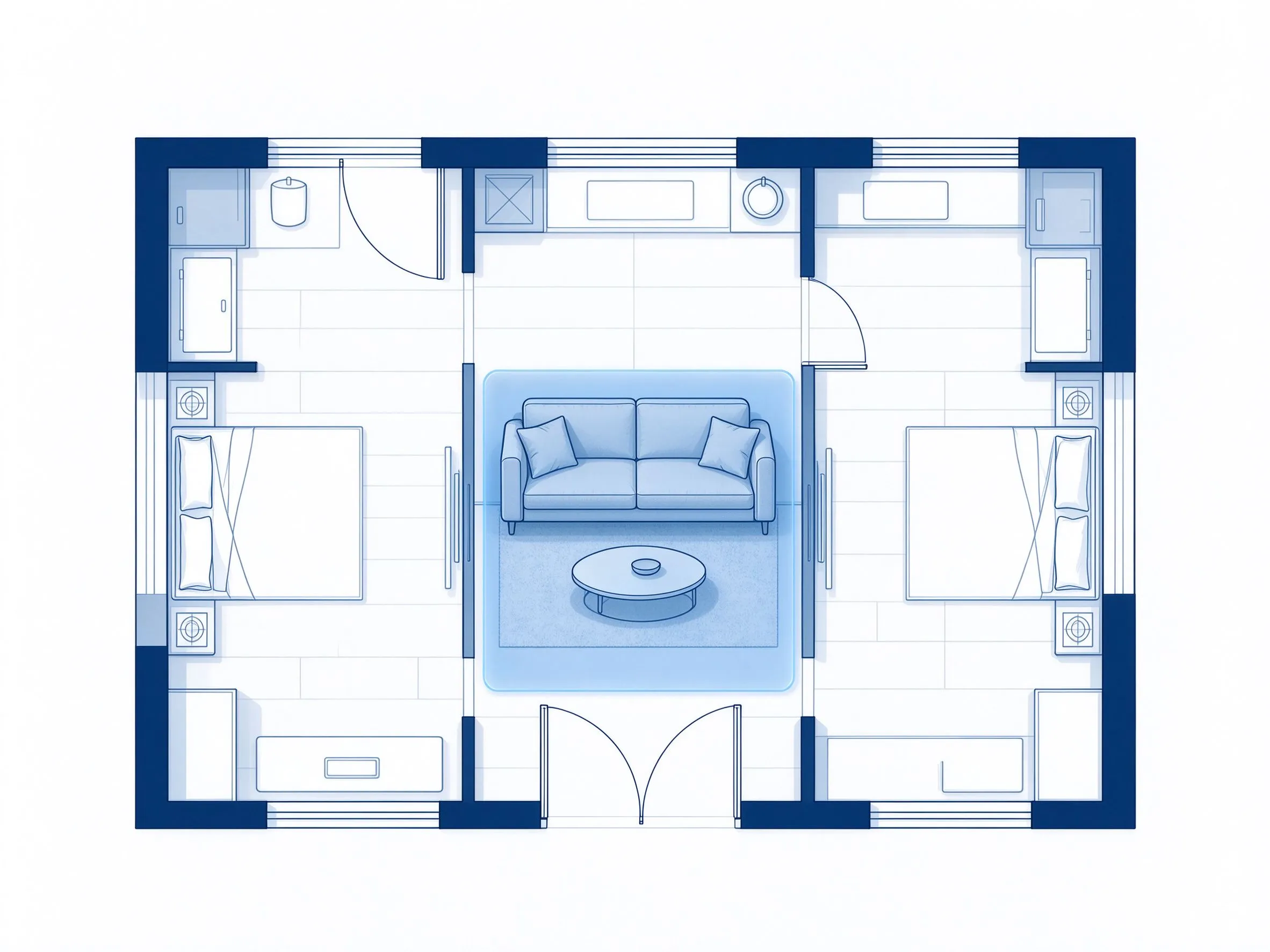
Processo orientado
Pronto para editarA sua planta · Edição local
Ilustração de uma planta de exemplo
Selecione uma área para começar

Contorne a área, pinte-a ou desenhe um retângulo e descreva a alteração.

Original mantido
EDIÇÃO LOCAL

Edite a sua planta

Marque uma área, descreva a alteração e reveja o resultado antes de transferir.

1

2Marque a área a editar

12 px

3Função de edição

0/5000
Ex:

Contorne ou pinte uma área para limitar a edição. Sem seleção, as instruções aplicam-se à planta inteira.Teclado na pré-visualização: setas para mover, Shift + setas para redimensionar, Enter para selecionar, Esc para cancelar.

FUNCIONALIDADES

Funcionalidades para alterações pontuais

Altere uma parte da imagem sem reconstruir toda a planta.

Edite apenas a parte que precisa de alteração
Marque a área a editar

Edite apenas a parte que precisa de alteração

Selecione primeiro a área com o pincel ou um retângulo. A alteração fica localizada e o resto da planta é mantido.
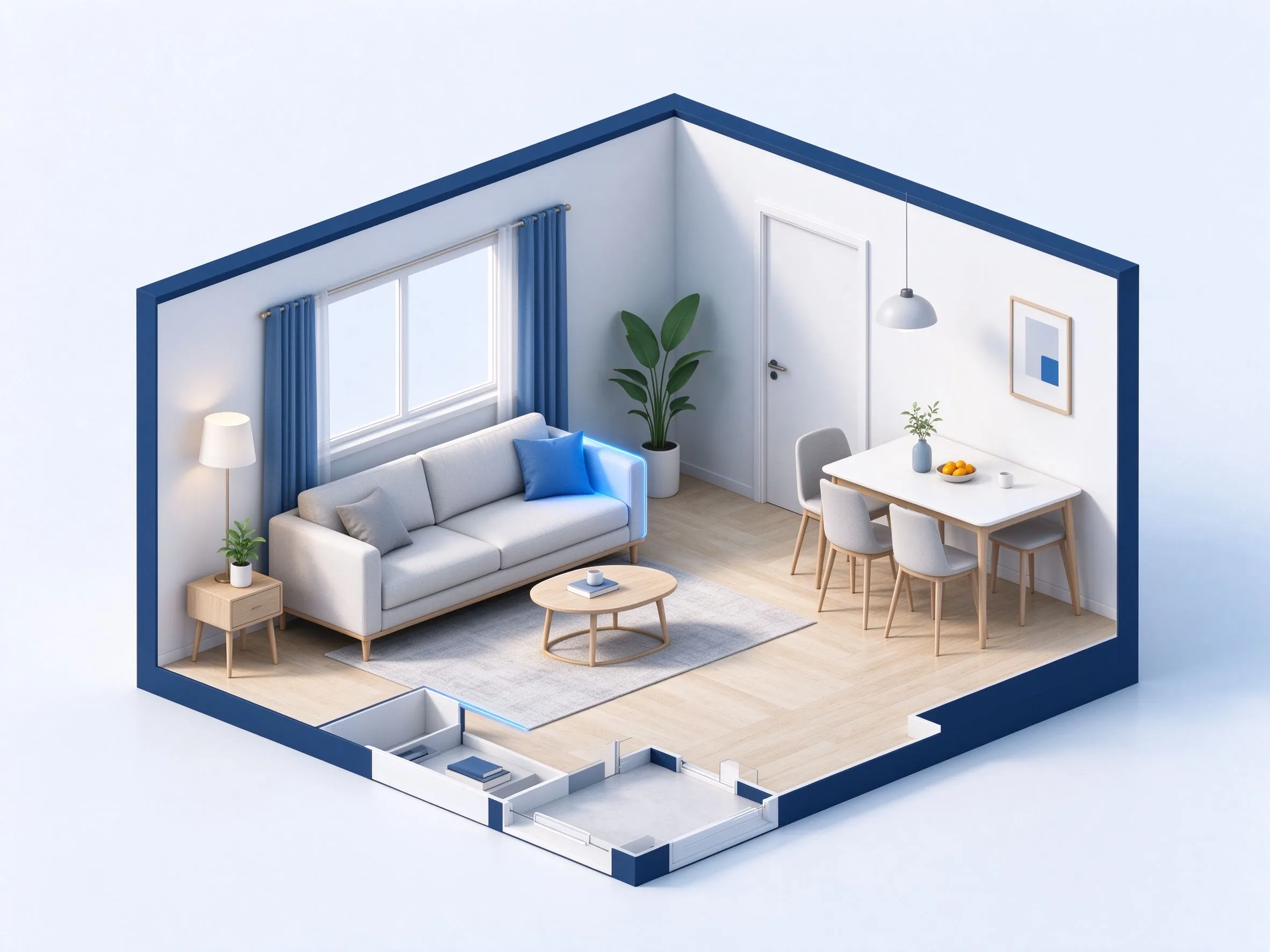
  • Pincel
  • Retângulo
  • Limite local
  • Original mantido
Remova móveis ou etiquetas ou adicione um objeto
Descreva a alteração

Remova móveis ou etiquetas ou adicione um objeto

Limpe a apresentação ou adicione um móvel simples. Indique quais paredes, portas e outros elementos devem ser mantidos.
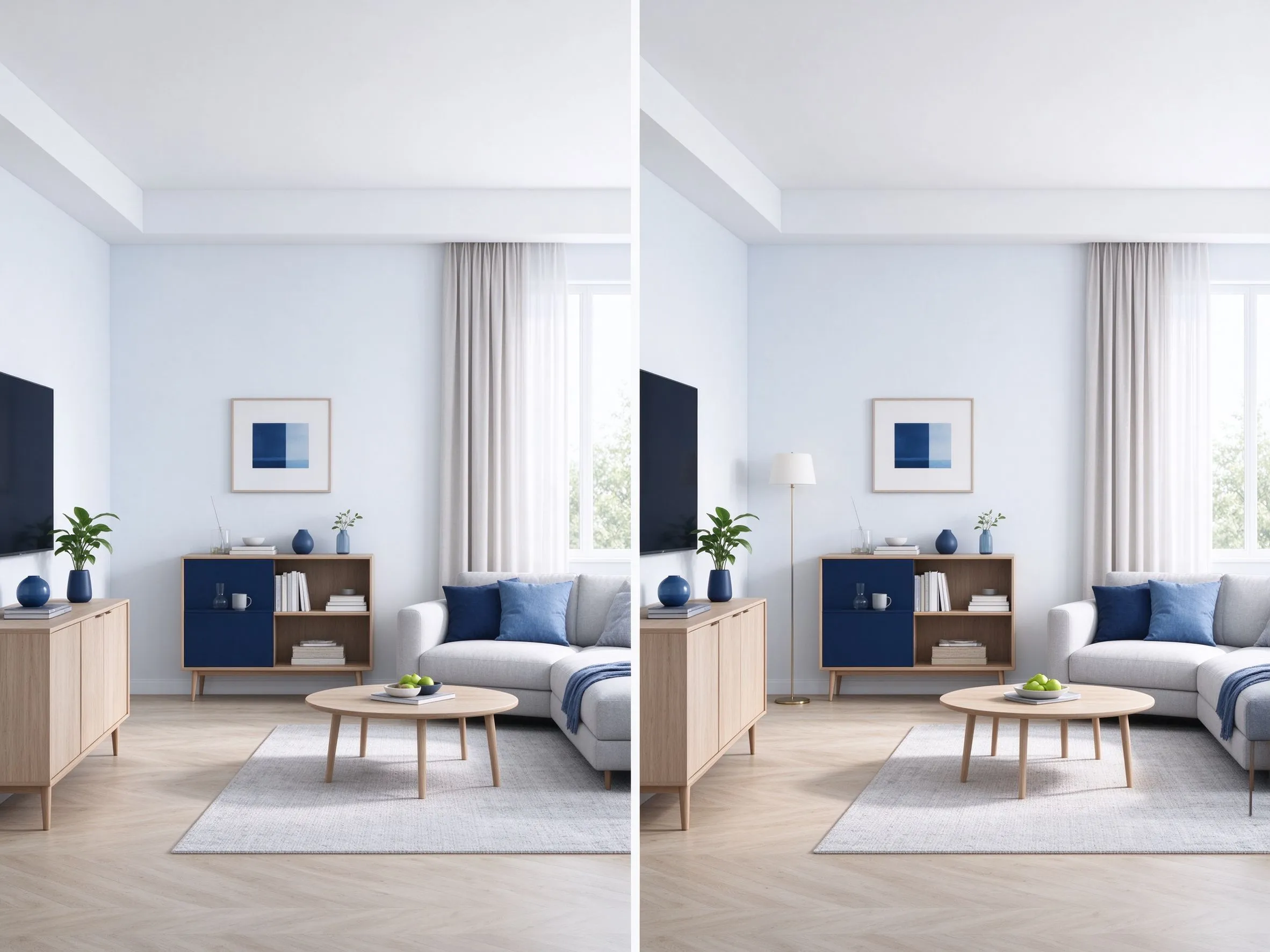
  • Remover móveis
  • Limpar etiquetas
  • Adicionar um sofá
  • Original mantido
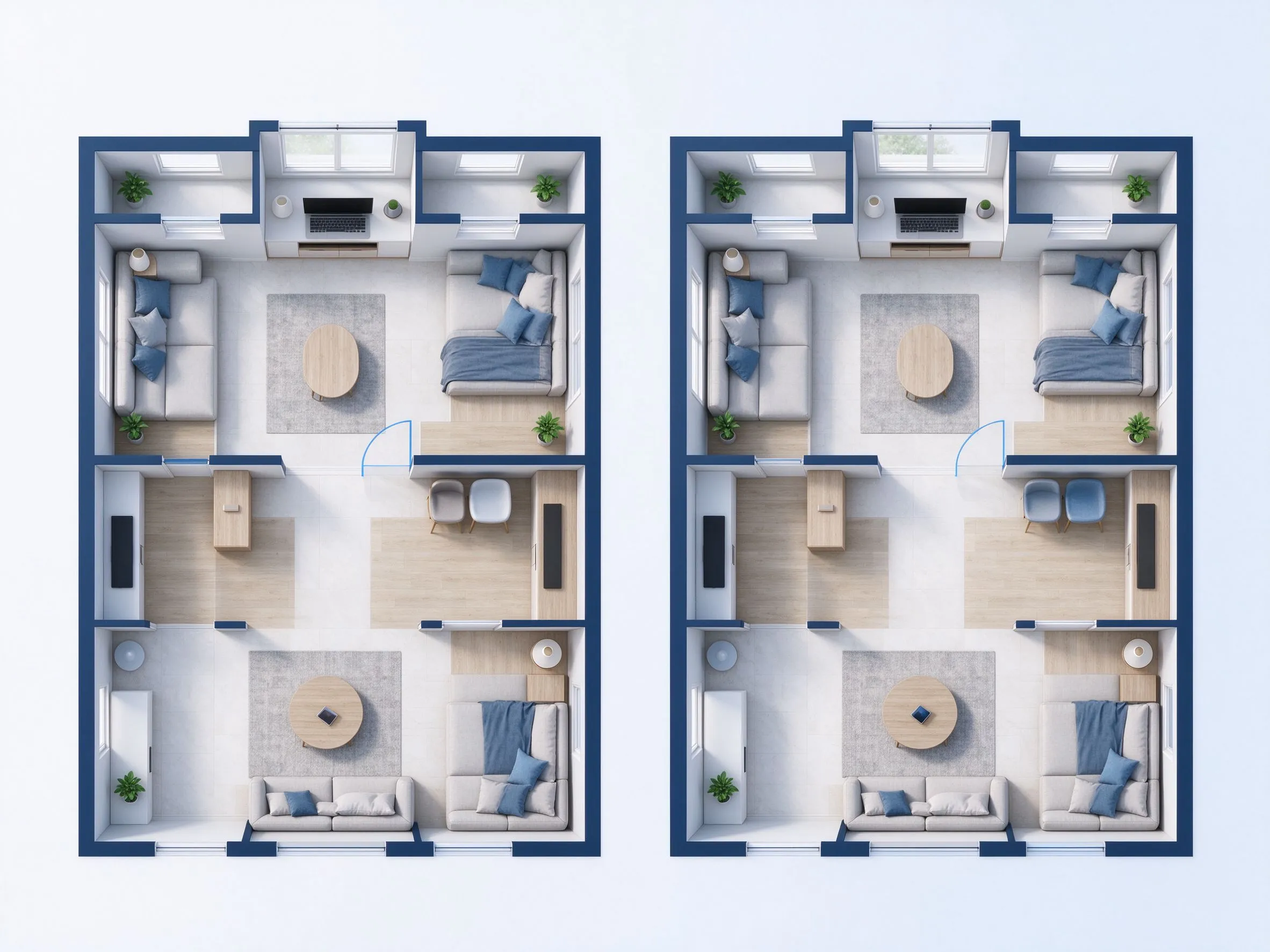
Compare o original e o resultado lado a lado
COMPARE O RESULTADO

Compare o original e o resultado lado a lado

Compare a área com o original antes de transferir. Verifique posições, etiquetas e alinhamento das paredes.
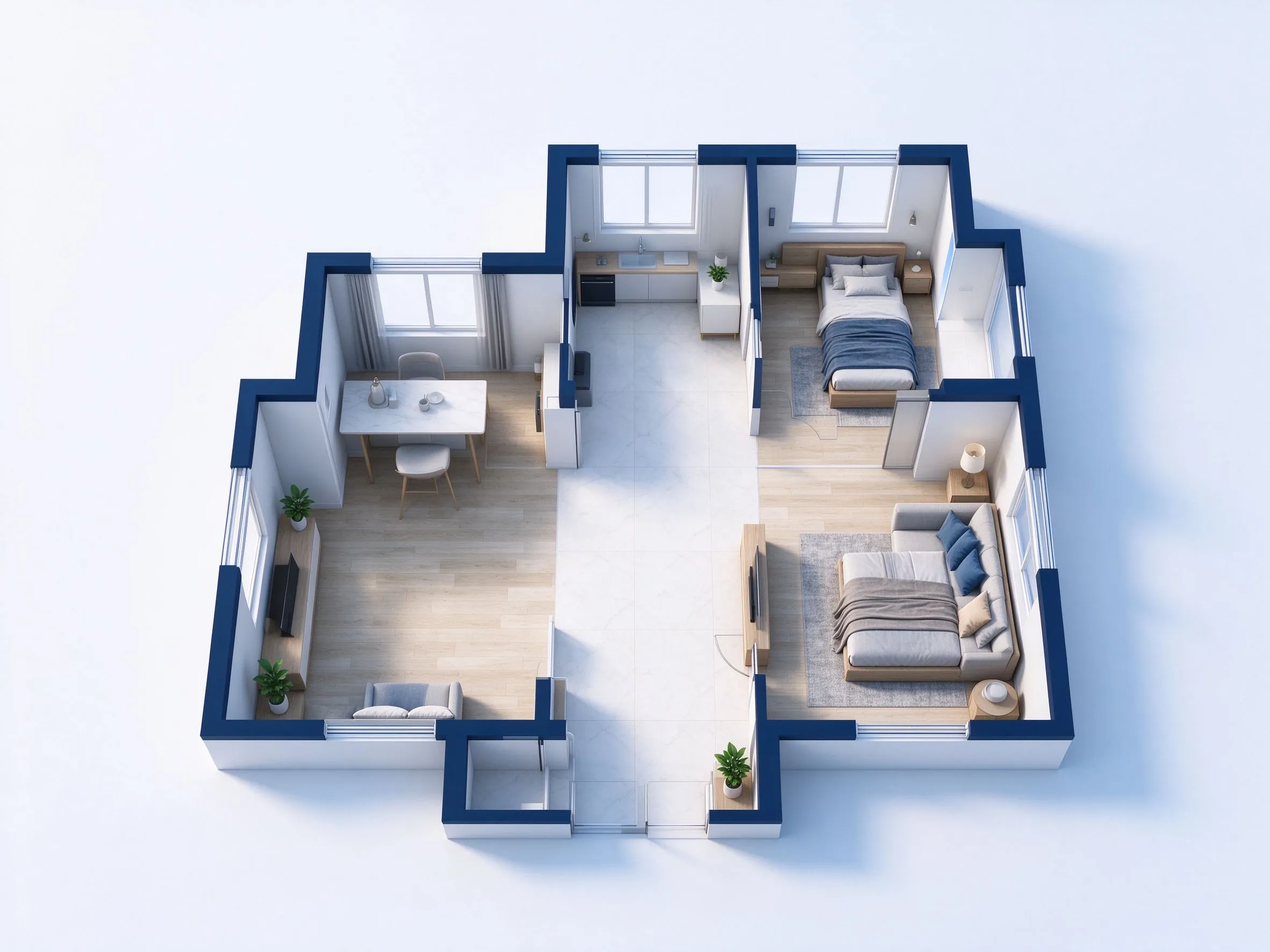
  • Original
  • Resultado
  • Área selecionada
  • Transferir o resultado
Continue o projeto sem voltar a desenhar tudo
CONTINUE A EDITAR

Continue o projeto sem voltar a desenhar tudo

Abra no editor de plantas os resultados do gerador de casas ou esboços. Faça alterações pontuais, reveja o resultado e transfira a imagem atualizada.

  • Continuar no editor de plantas →
  • Descreva a alteração
  • Rever o resultado
  • Descarregar
COMO FUNCIONA

Edite uma planta online em três passos

Altere uma parte da imagem sem reconstruir toda a planta.

01

Carregue a sua planta

PNG, JPG ou WEBP · máx. 20 MB

02

Marque a área a editar

Marque a área com o pincel ou um retângulo e descreva a alteração.

03

Rever e transferir

Compare a área com o original antes de transferir. Verifique posições, etiquetas e alinhamento das paredes.

EXEMPLOS

Exemplos de alterações locais em plantas

Alterações comuns: remover móveis, limpar etiquetas ou mobilar uma área vazia.
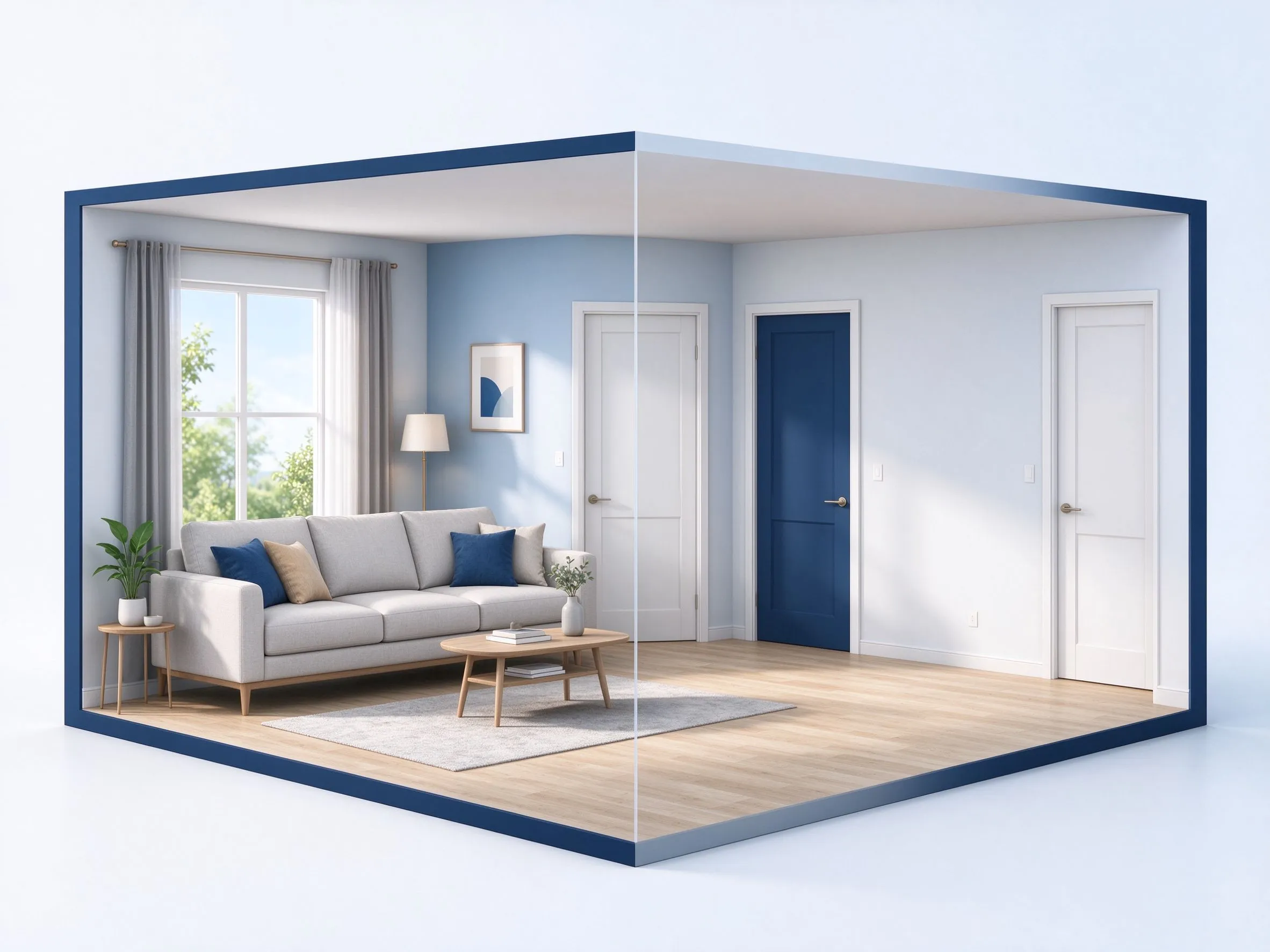
Remover móveis

Remover móveis

Remova os móveis selecionados e mantenha paredes, portas, etiquetas e todas as áreas exteriores.
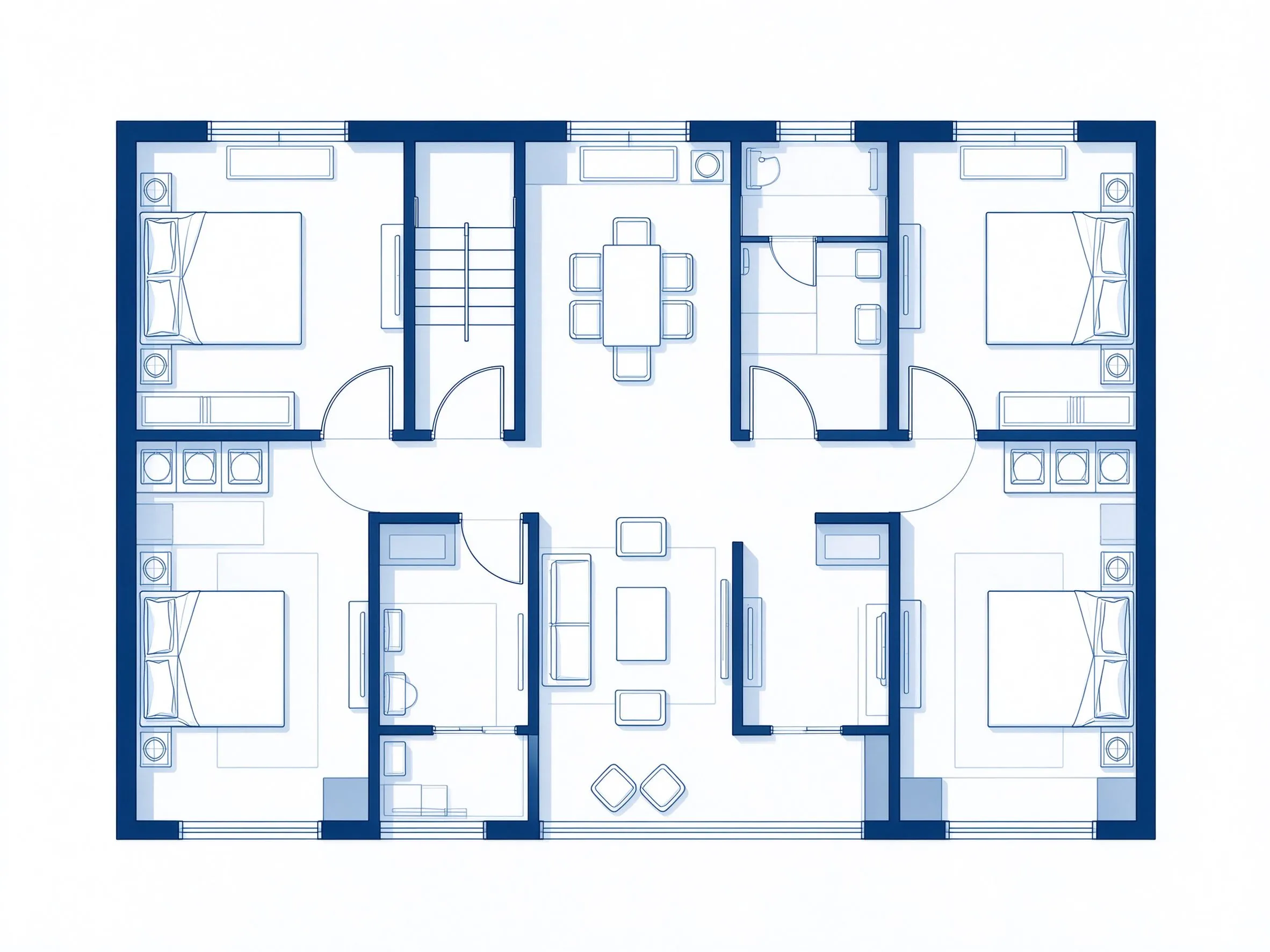
Limpar etiquetas

Limpar etiquetas

Remova etiquetas apenas dentro da área marcada. Mantenha paredes, dimensões e móveis.
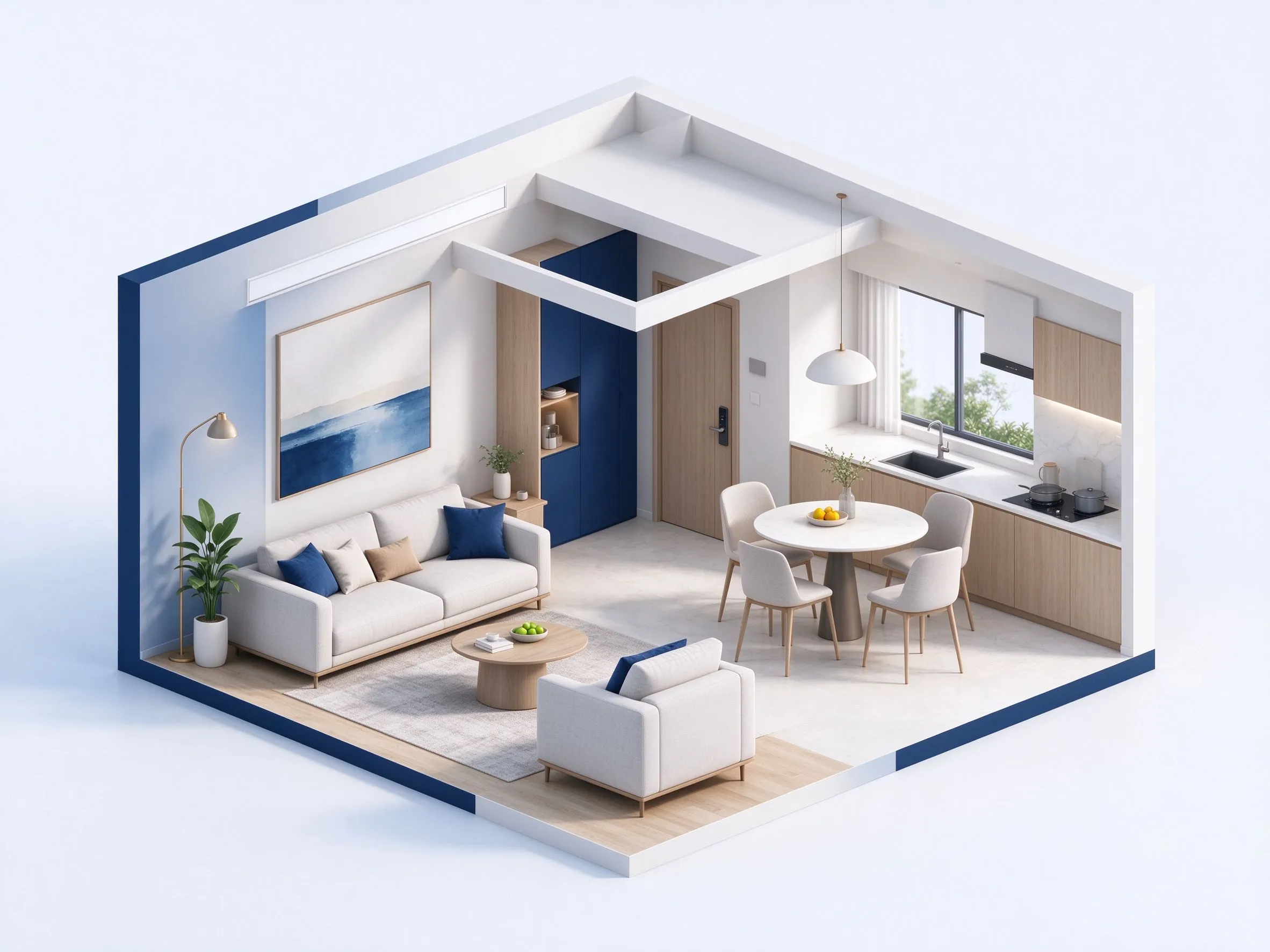
Adicionar uma mesa e cadeiras

Adicionar uma mesa e cadeiras

Mobilar uma área vazia

Adicionar um sofá

Adicionar um sofá

Substitua o objeto selecionado por um sofá de três lugares. Mantenha a estrutura da planta.

CASOS DE UTILIZAÇÃO

Razões para editar uma planta existente

Altere uma parte da imagem sem reconstruir toda a planta.
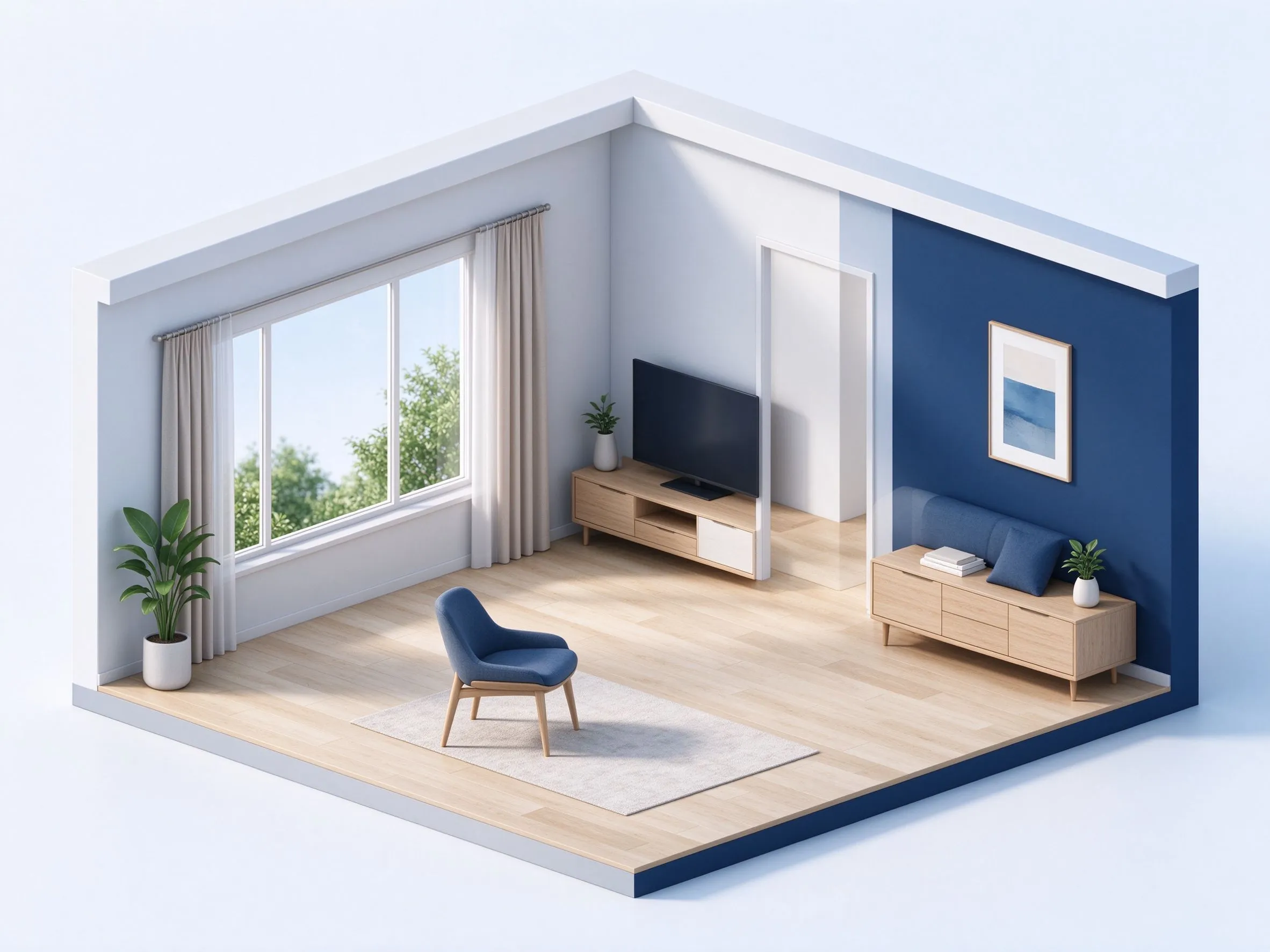
Remover móveis

Remover móveis

Remova os móveis selecionados e mantenha paredes, portas, etiquetas e todas as áreas exteriores.
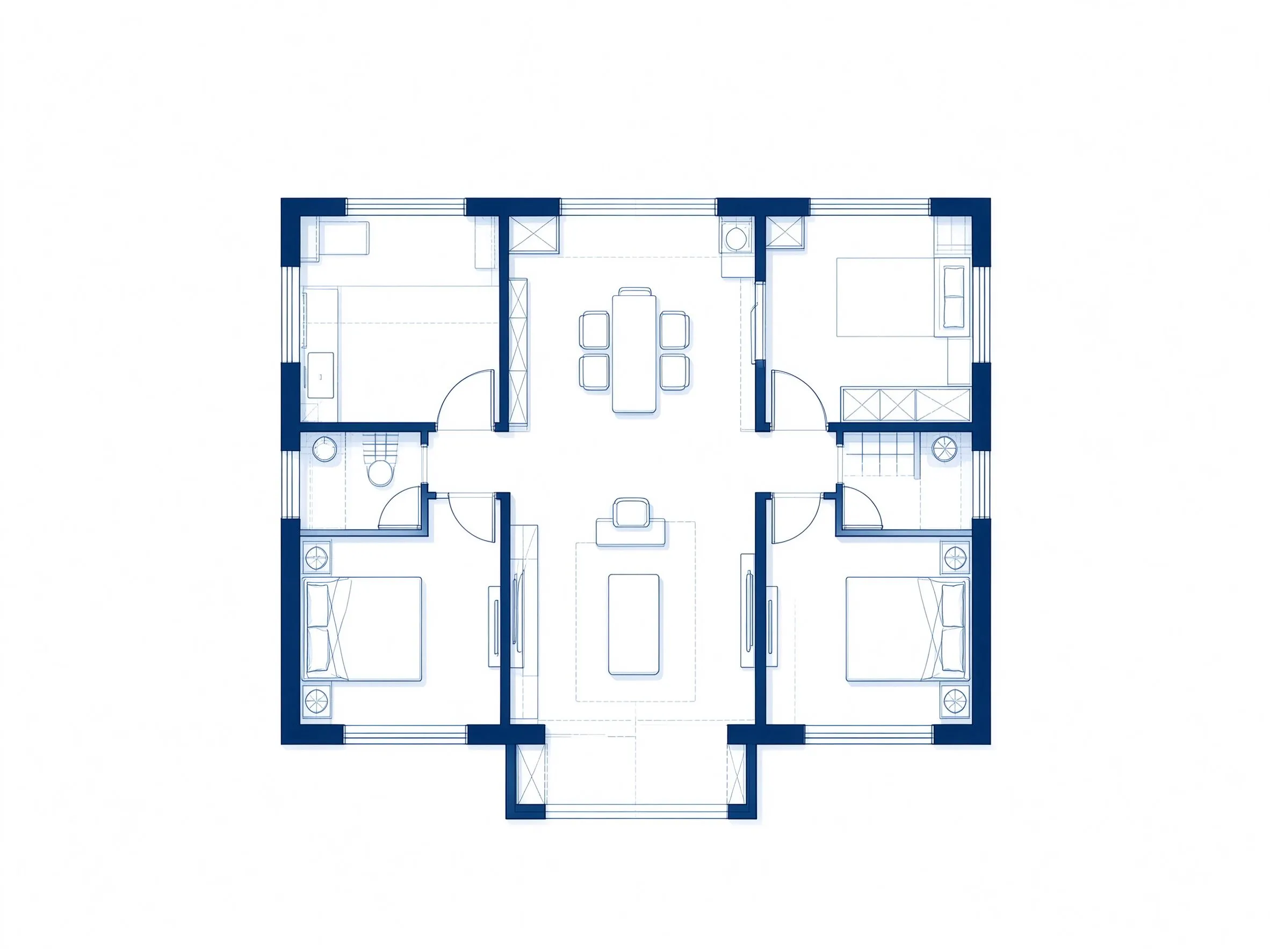
Limpar etiquetas

Limpar etiquetas

Remova etiquetas apenas dentro da área marcada. Mantenha paredes, dimensões e móveis.
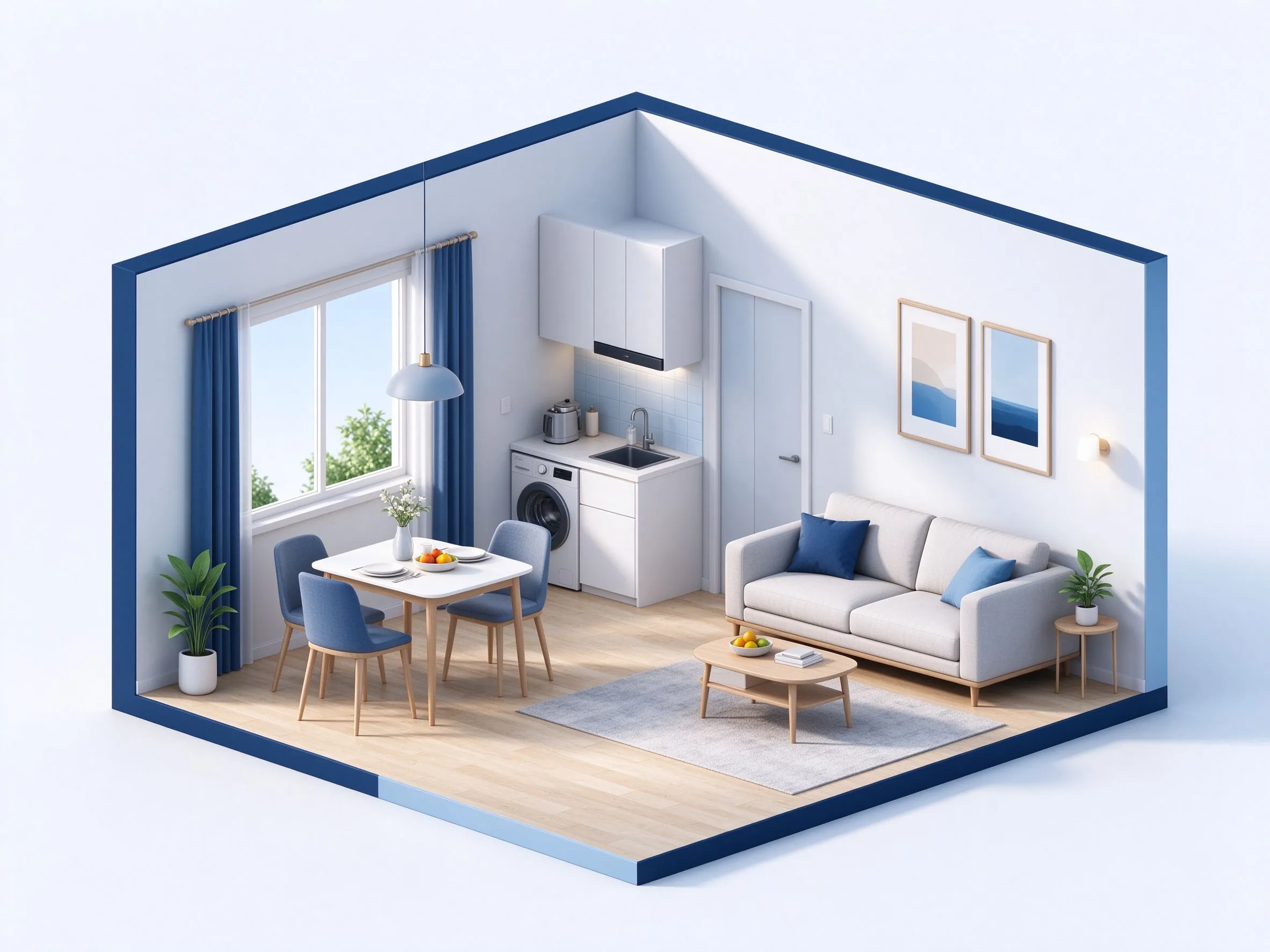
Adicionar uma mesa e cadeiras

Adicionar uma mesa e cadeiras

Mobilar uma área vazia

Rever o resultado

Rever o resultado

Compare a área com o original antes de transferir. Verifique posições, etiquetas e alinhamento das paredes.

PORQUÊ ESTE PROCESSO

Edição pontual com limites visíveis

Faça uma alteração local, reveja o resultado e mantenha o resto da planta.

1

área selecionada

Apenas os píxeis selecionados são substituídos. Fora da seleção, a imagem original é mantida.

0

redesenhos completos

Altere uma parte da imagem sem reconstruir toda a planta.

2

vistas para rever

Compare a área com o original antes de transferir. Verifique posições, etiquetas e alinhamento das paredes.

PNG

transferência de imagem

Transfira o resultado como imagem.

Este processo destina-se a alterações pontuais de planeamento e apresentação. O limite selecionado permanece visível para rever as alterações antes de transferir.

PASSO SEGUINTE

Continue com a próxima tarefa de planeamento

Gere uma planta nova a partir dos requisitos ou comece com um esboço.

PERGUNTAS FREQUENTES

Perguntas sobre a edição de plantas

Respostas sobre imagens, seleções, alterações comuns e revisão dos resultados.

Limpe a apresentação ou adicione um móvel simples. Indique quais paredes, portas e outros elementos devem ser mantidos.
A seleção com pincel limita a edição à área pintada ou contornada e mantém os píxeis exteriores. Sem seleção, as instruções, anotações e estilos aplicam-se à planta inteira. Os marcadores identificam objetos ou locais; confirme que os restantes elementos ficam inalterados.
PNG, JPG ou WEBP · máx. 20 MB
Sim. Marque a área, use a sugestão para remover móveis e reveja o resultado antes de transferir.
Sim. Marque a área e descreva um sofá, um conjunto de sala de jantar ou outro objeto simples. Reveja a posição antes de transferir.
Sim. Compare o original e o resultado editado lado a lado e transfira a planta revista quando estiver pronta.

Precisa de editar uma parte da planta?

Carregue uma planta, selecione uma área e descreva a alteração. Reveja o resultado e transfira-o ou continue a editá-lo.

Começar a editar →