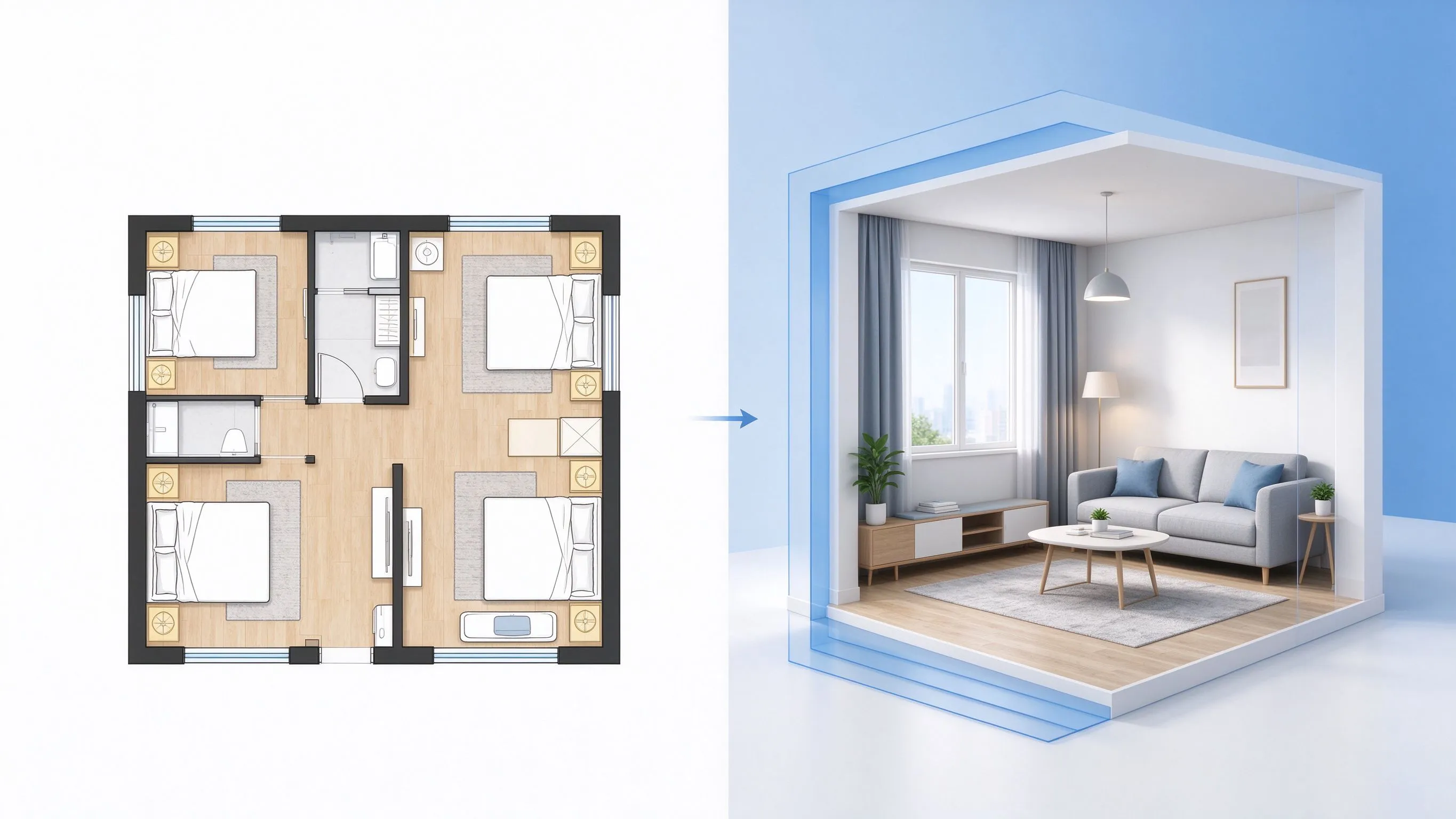
UTILISER LE PLAN EXISTANT
Commencez avec votre plan actuel
Les murs, pièces et ouvertures servent de référence. Inutile de redessiner la disposition.
- PNG ou JPG
- Disposition existante
- Murs et ouvertures
- Sans redessiner
 Floor Plan Generator
Importez un plan existant pour créer une visualisation 3D plus lisible. Choisissez le style, l’angle de vue et l’arrière-plan, puis ajoutez vos préférences si nécessaire.
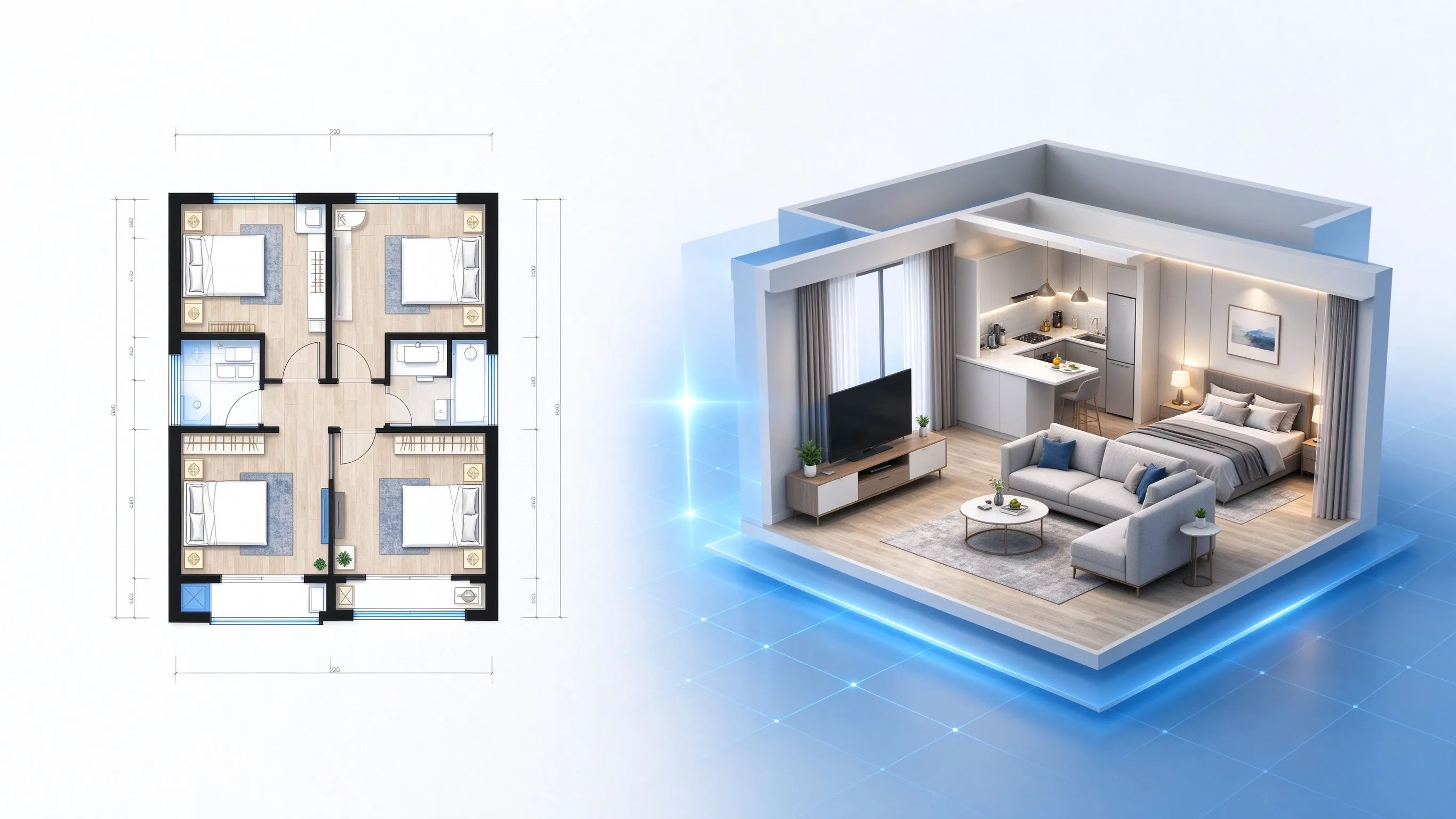
Importez un plan 2D, choisissez sa présentation et examinez la vue générée.
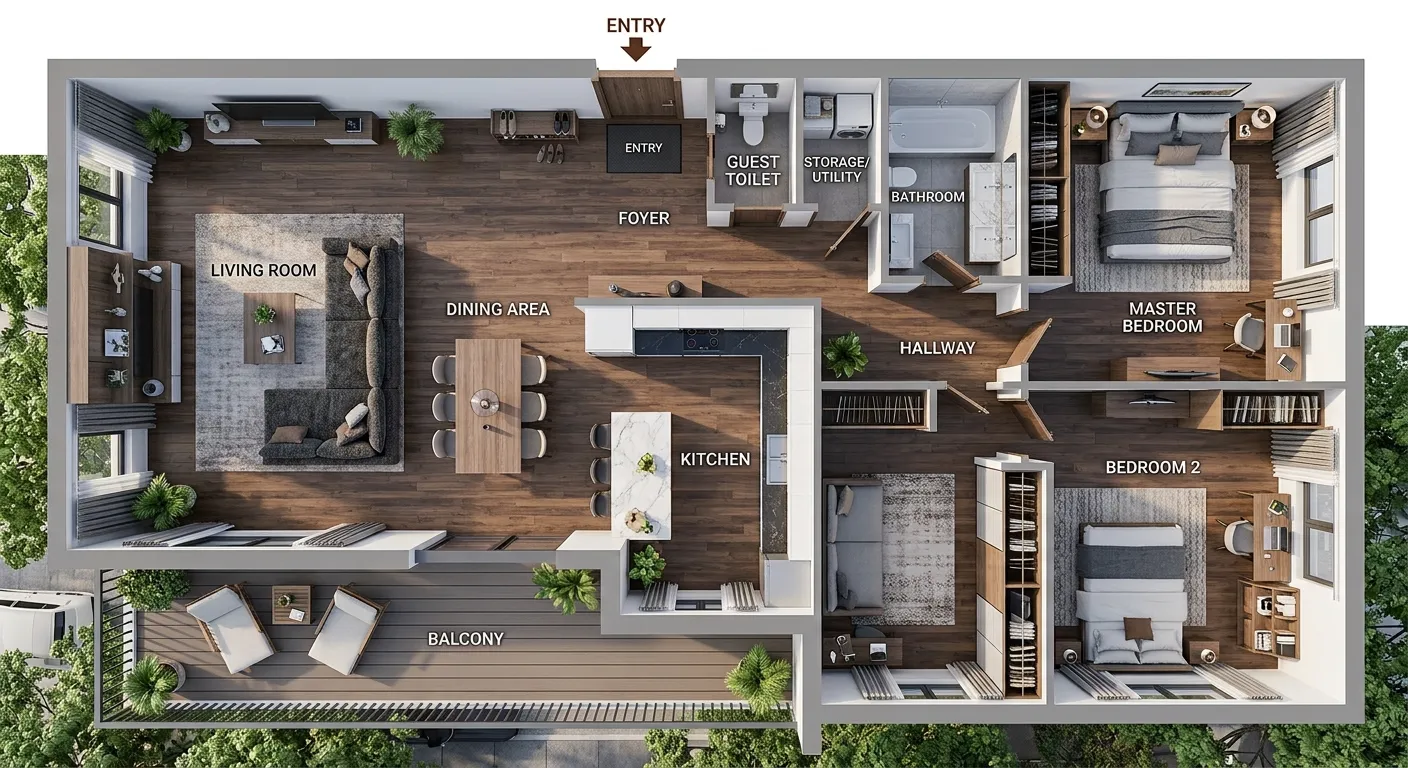
Utilisez votre plan existant pour la conception, la présentation et la discussion.
Les murs, pièces et ouvertures servent de référence. Inutile de redessiner la disposition.
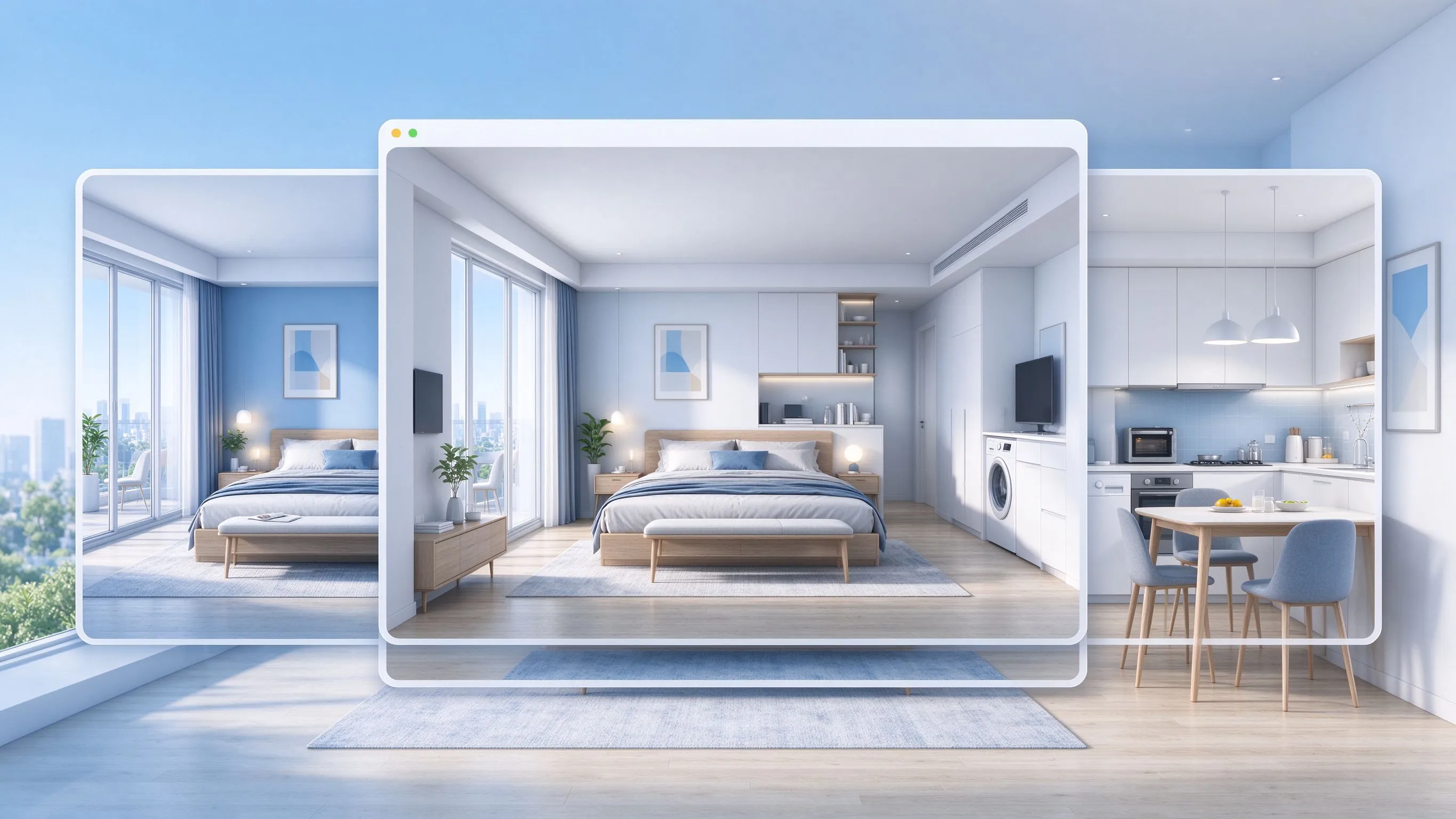
Adaptez le rendu à votre présentation et précisez les matériaux ou l’éclairage souhaités.
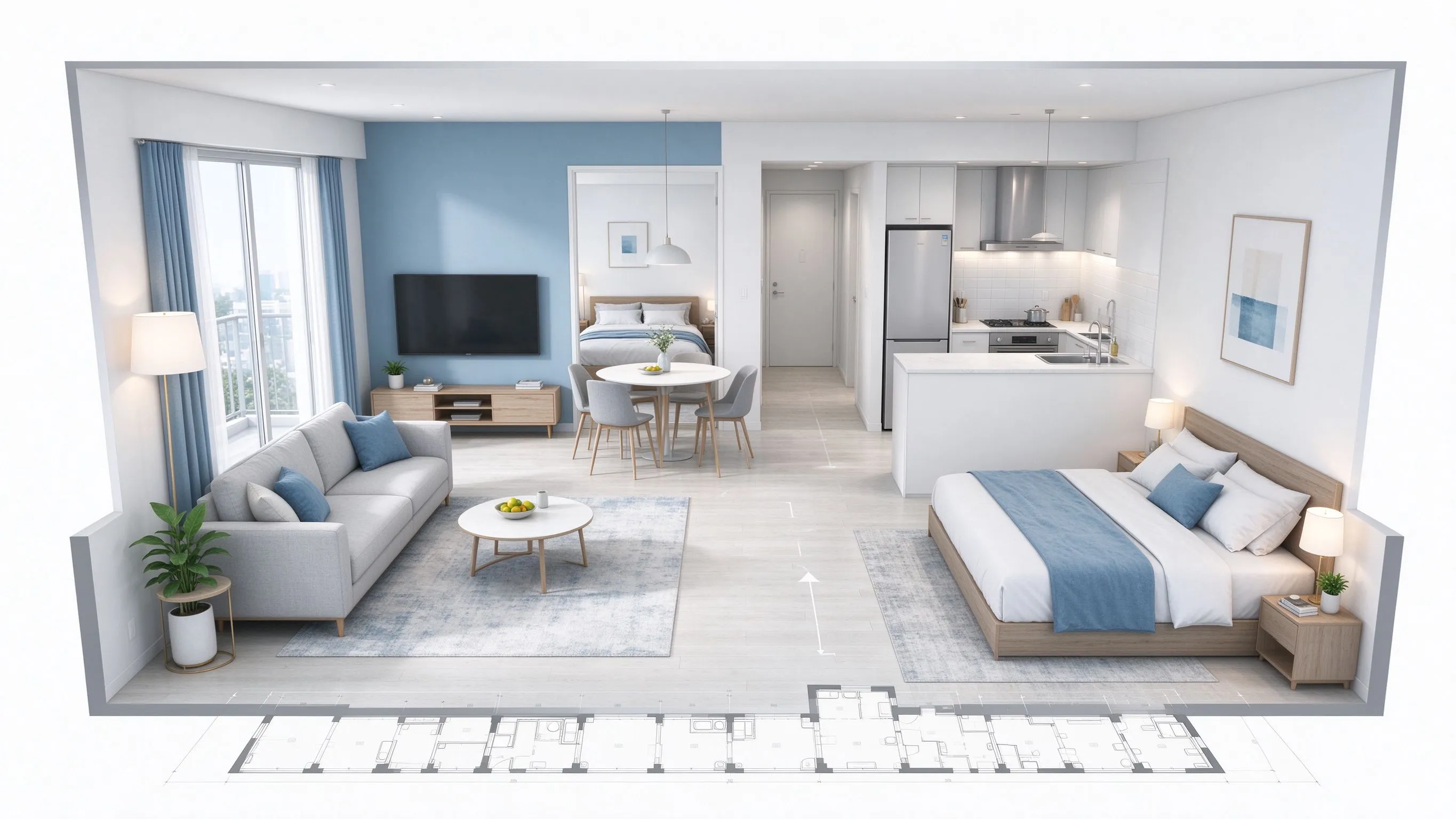
La vue 3D facilite la lecture des proportions, des circulations et des relations entre pièces.
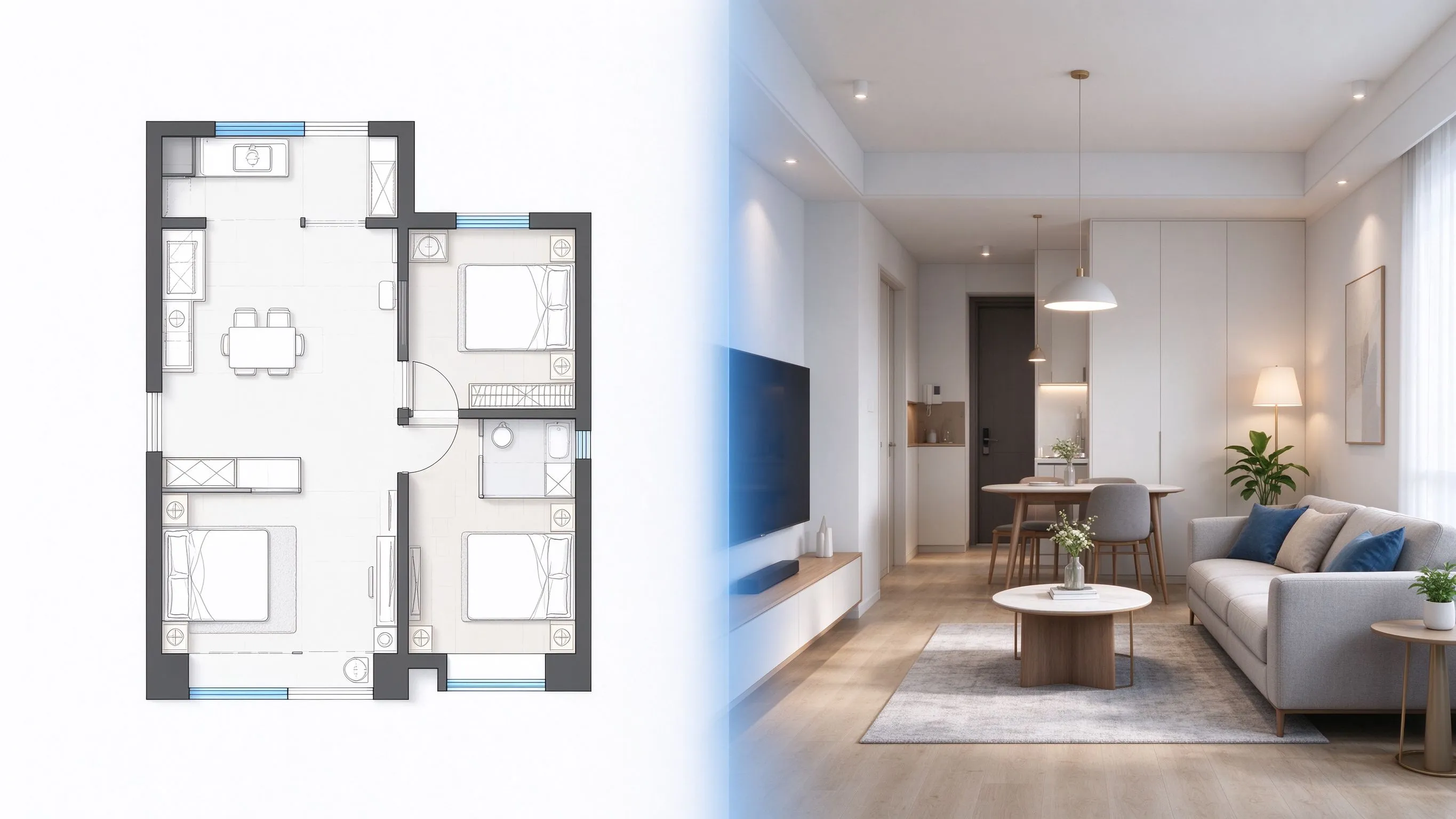
Configurez à gauche, vérifiez le résultat à droite et téléchargez l’image.
Un parcours court pour visualiser votre disposition actuelle.
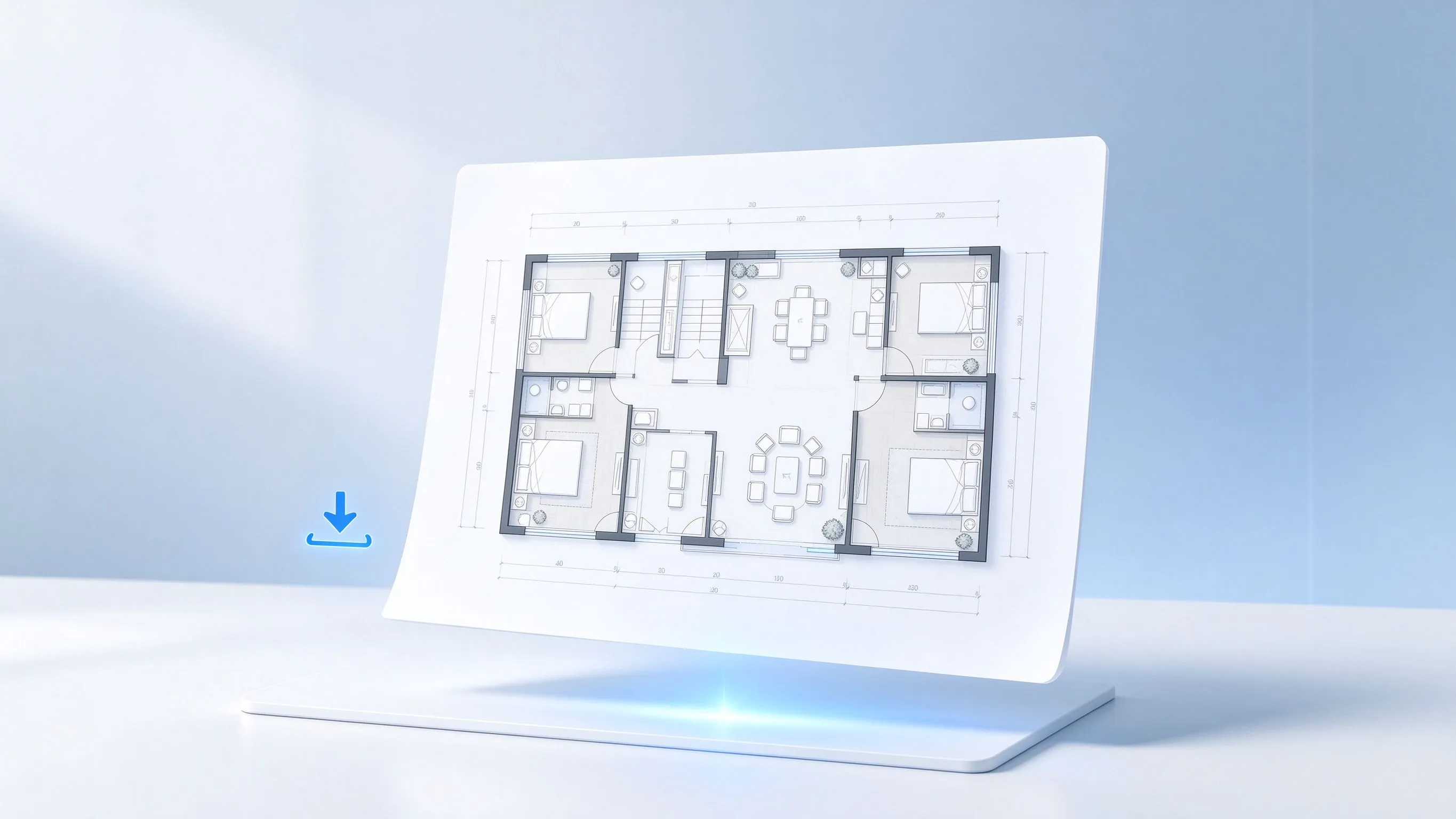
Choisissez un PNG ou JPG net avec des murs et ouvertures visibles.
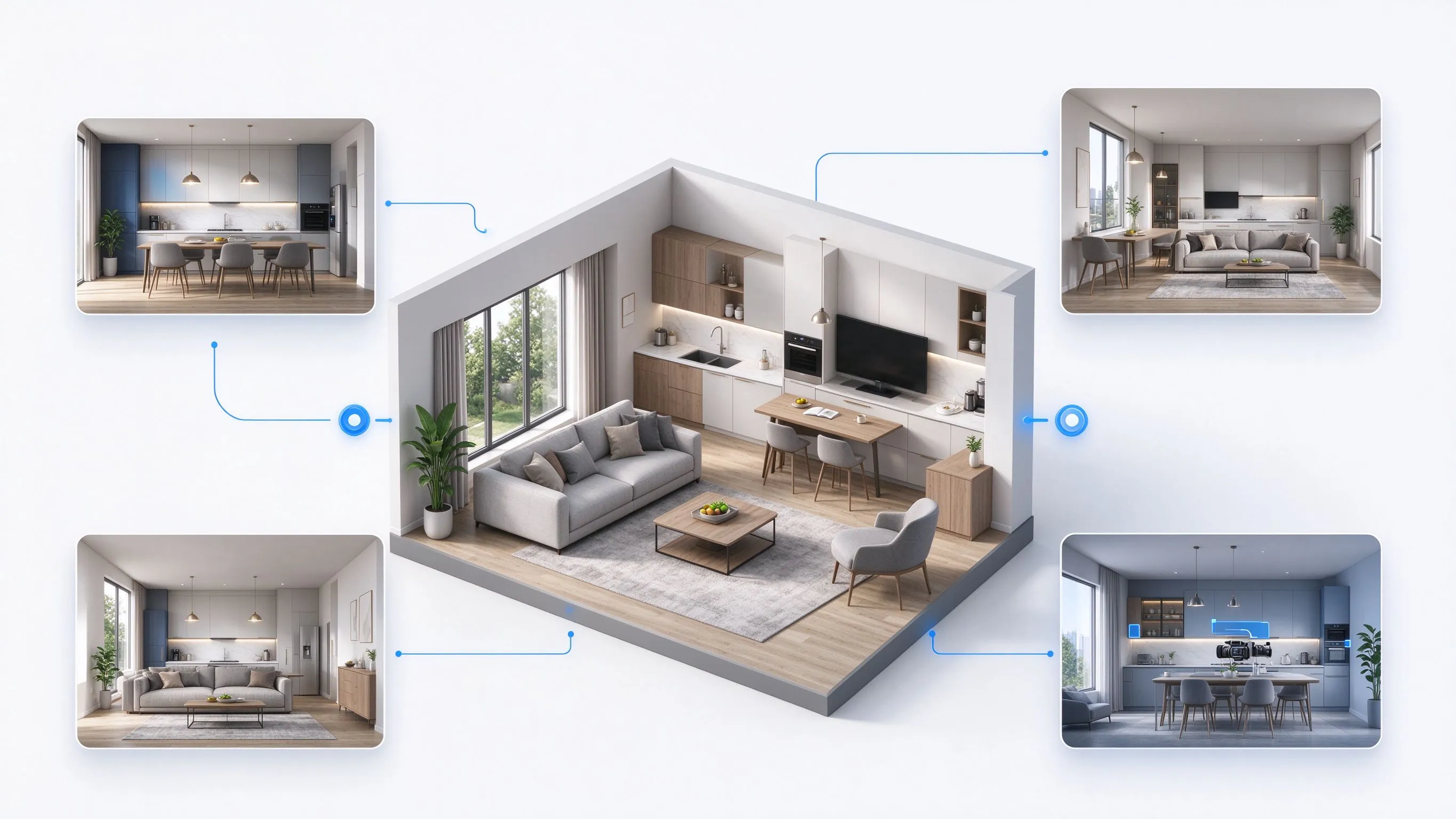
Choisissez style, angle, arrière-plan et préférences facultatives.
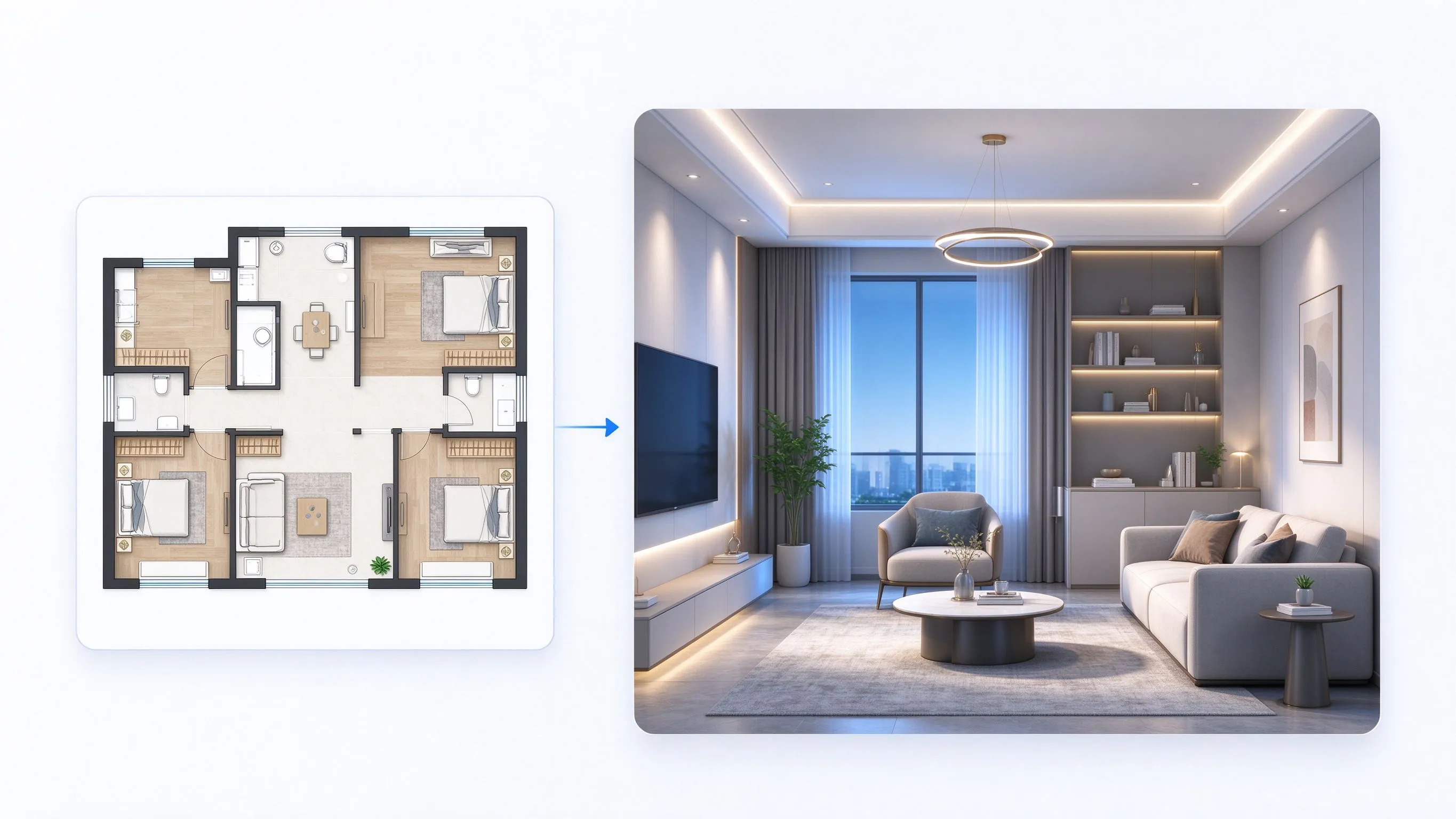
Comparez la disposition générée au plan d’origine.
Un plan finalisé devient le point de départ d’une vue spatiale.
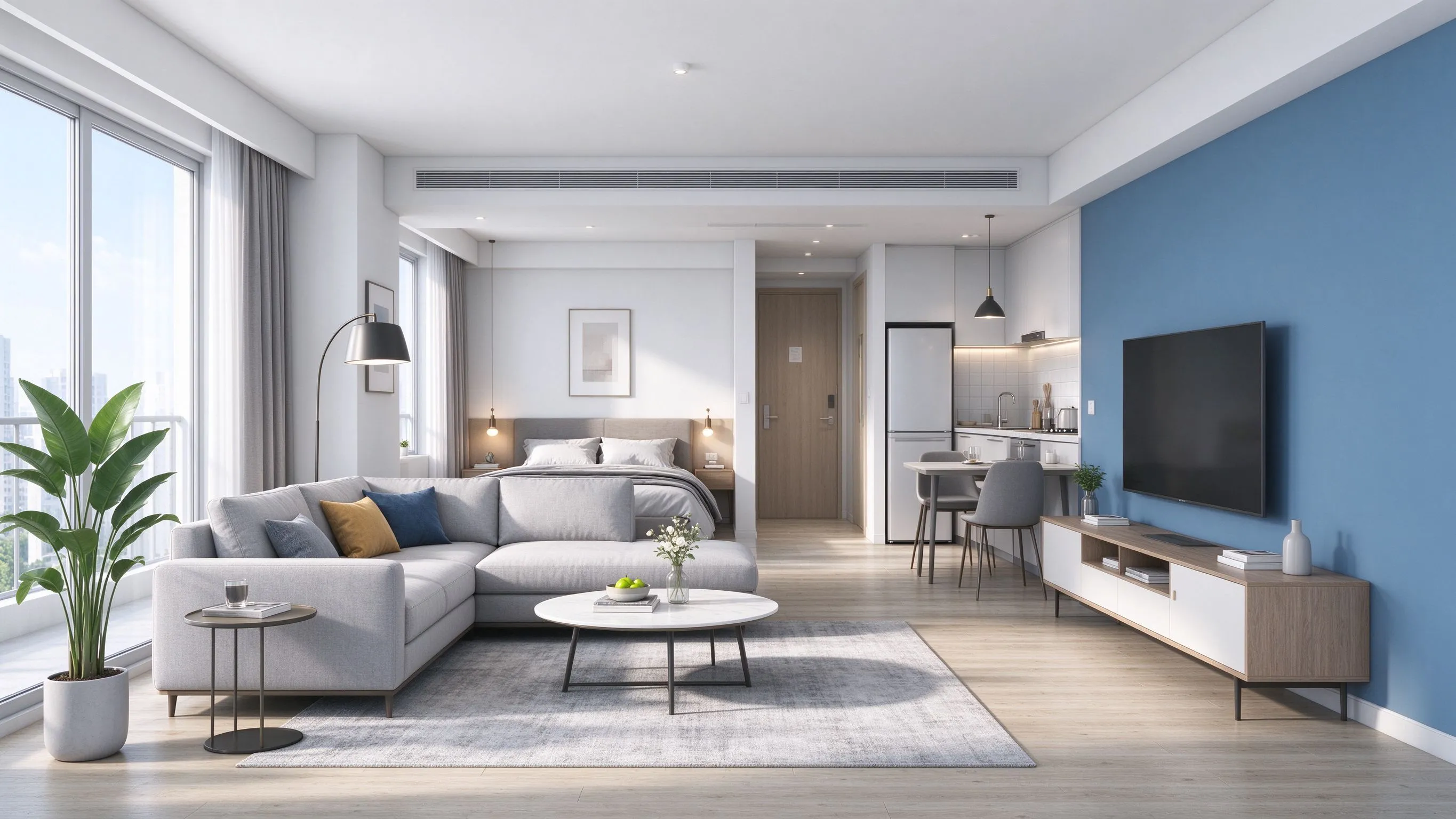
Visualisez un appartement compact meublé.
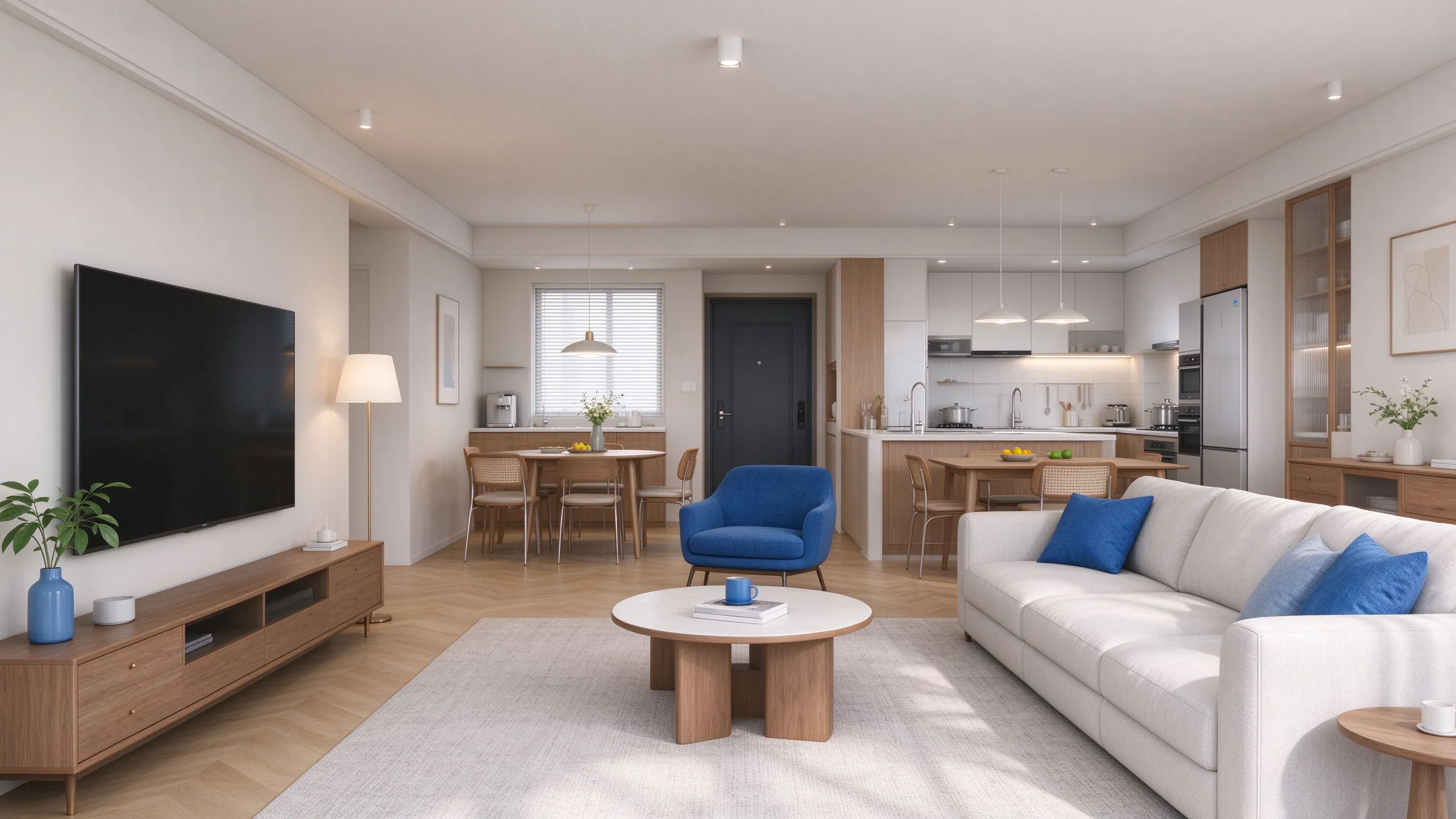
Voyez les liens entre salon, salle à manger et cuisine.
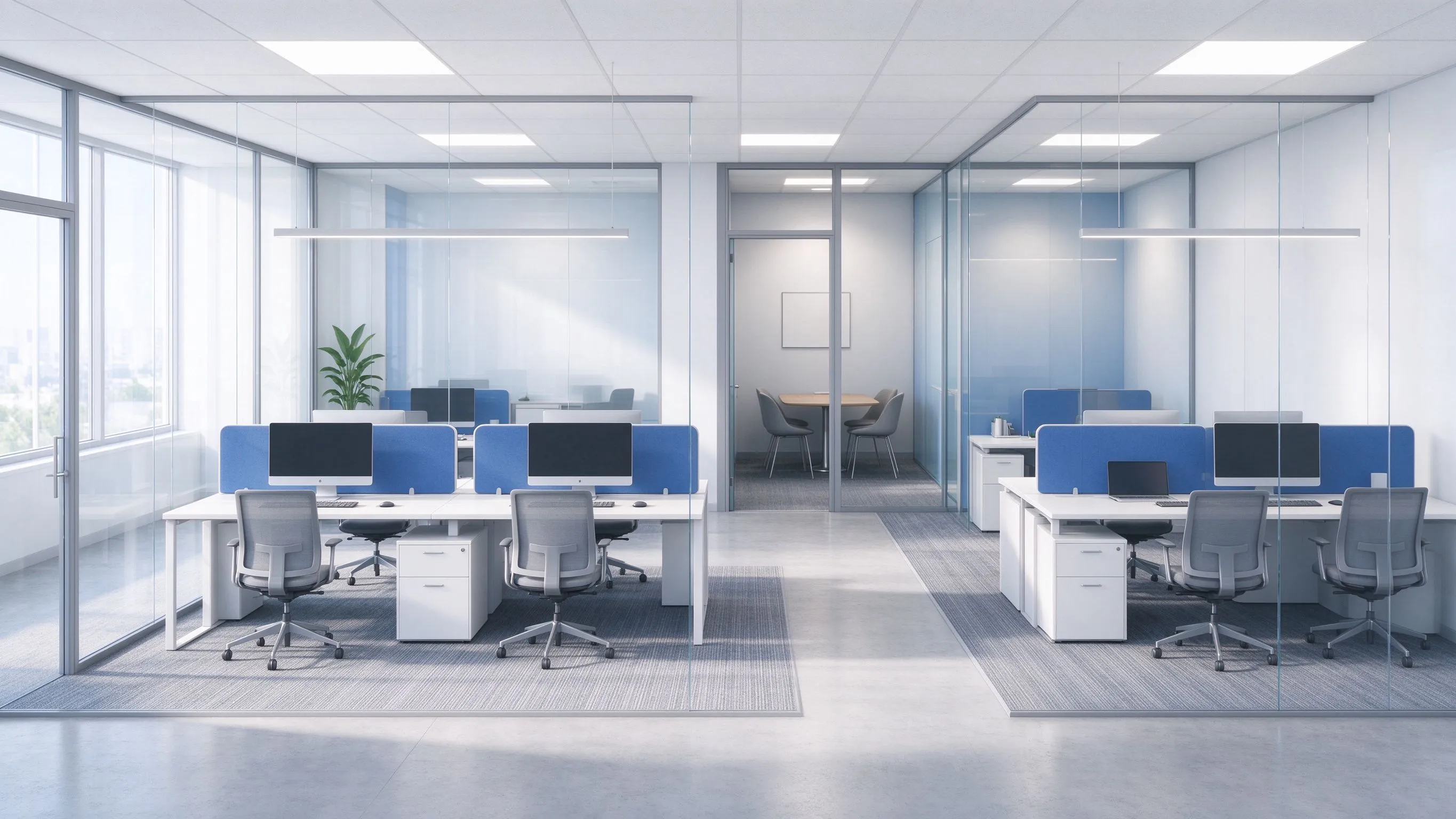
Examinez postes de travail, réunions et circulations.
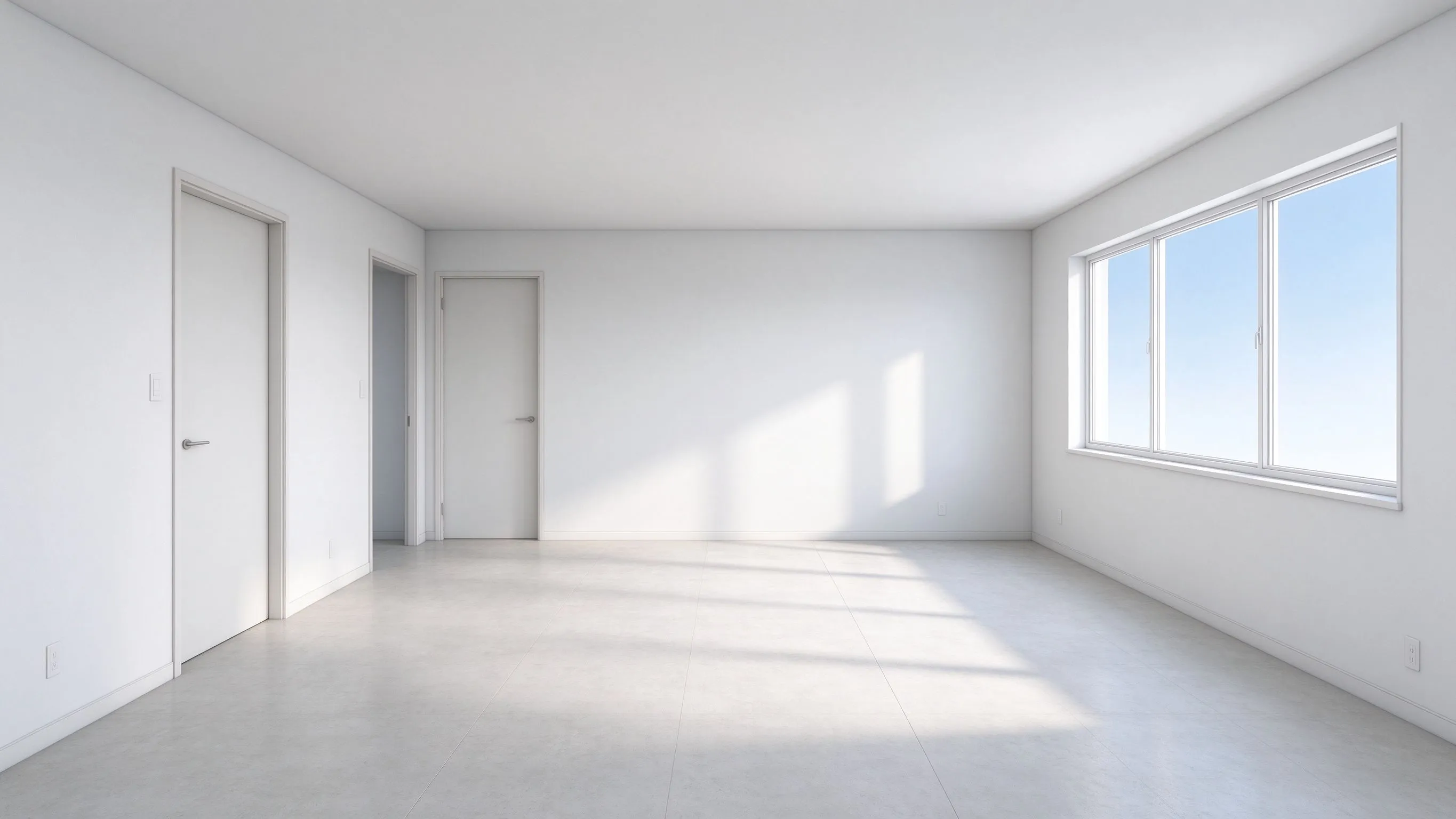
Étudiez les volumes avant de choisir le mobilier.
Rendez une disposition finalisée plus facile à comprendre.
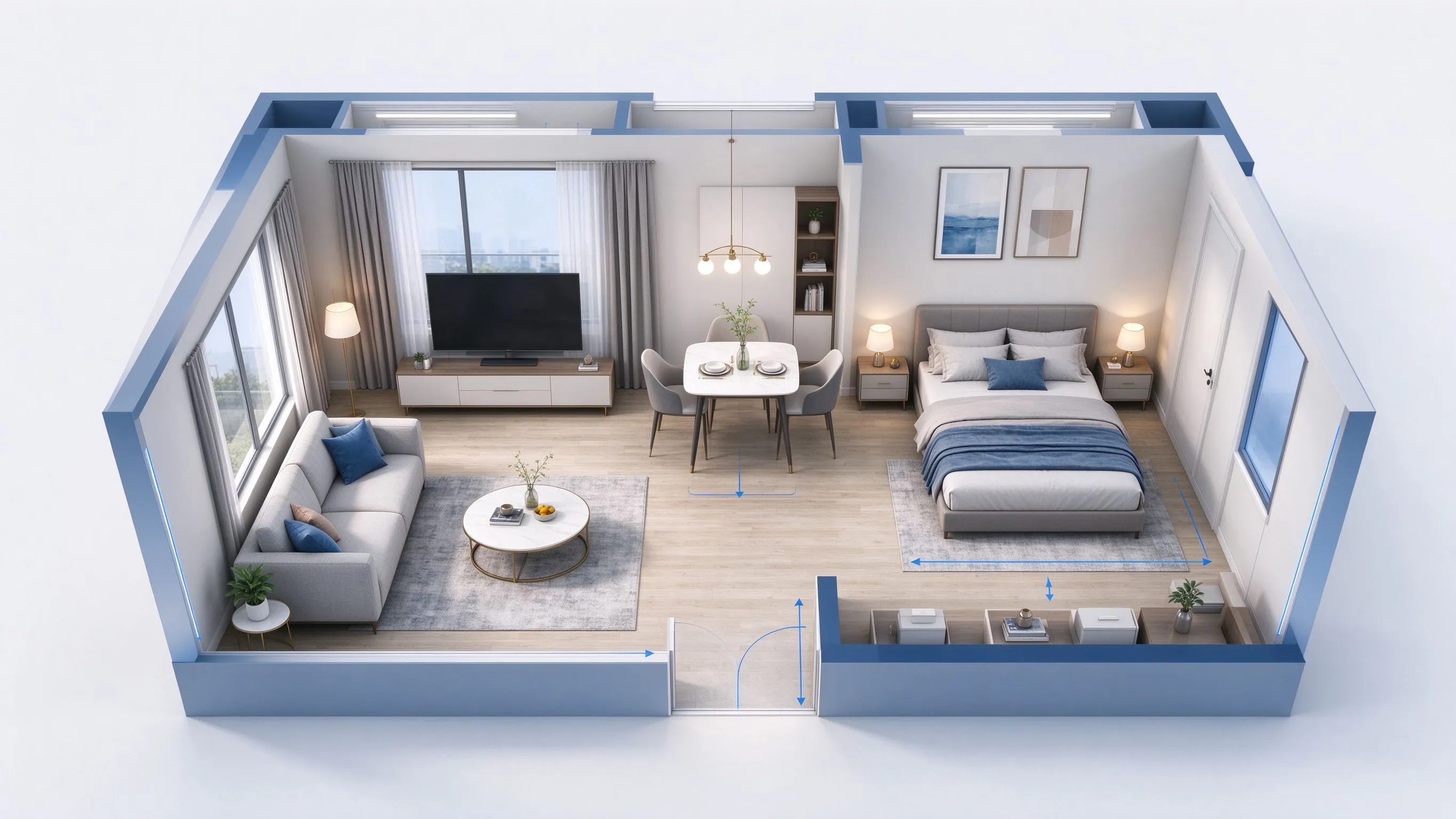
Vérifiez les proportions et le mobilier avant de décider.
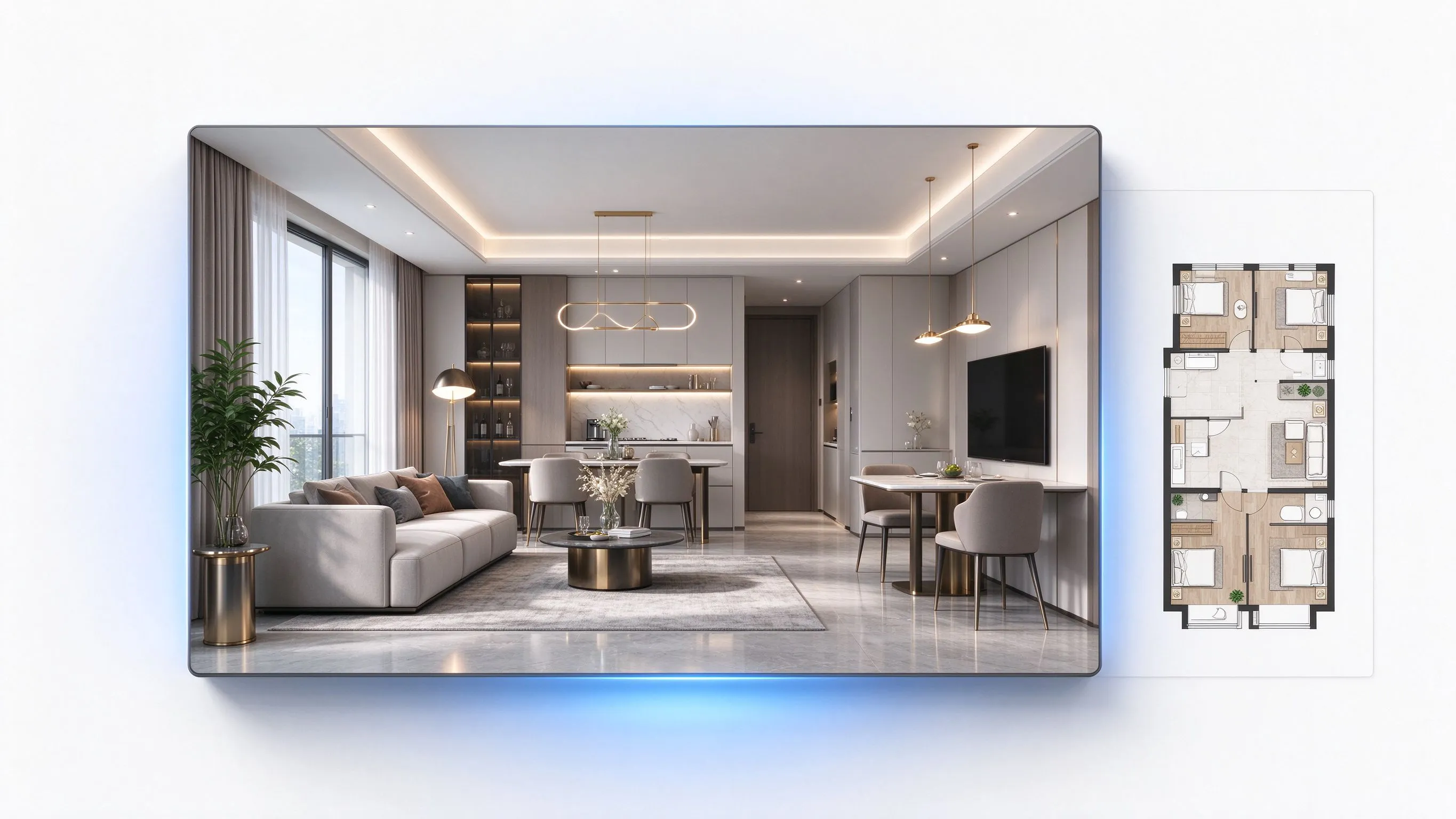
Communiquez la disposition de manière intuitive.
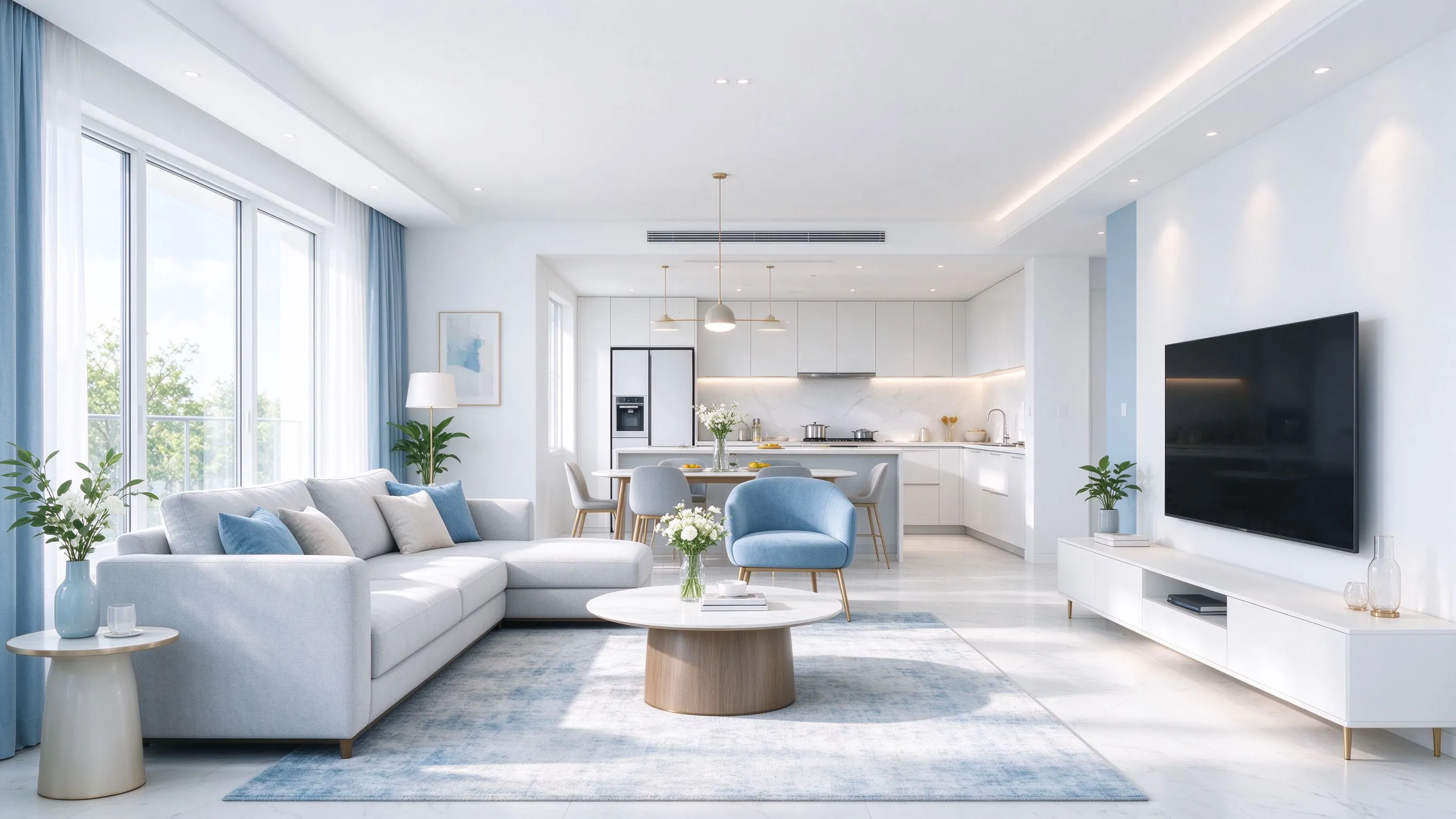
Créez des visuels pour annonces et pages de projet.
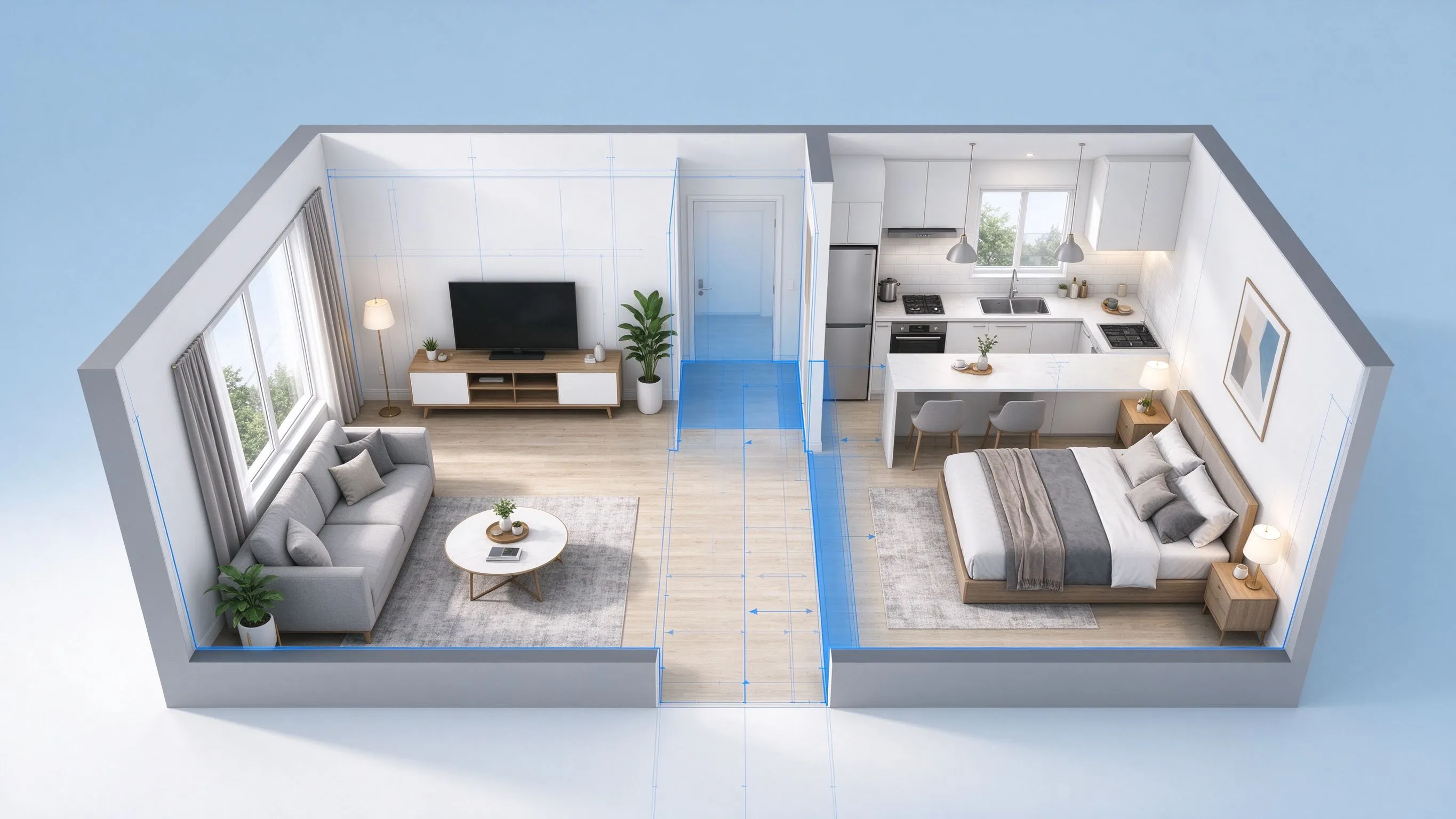
Discutez des circulations et du placement des meubles.
Partez de votre plan et choisissez comment présenter l’espace.
Les murs, pièces et ouvertures servent de référence. Inutile de redessiner la disposition.
Adaptez le rendu à votre présentation et précisez les matériaux ou l’éclairage souhaités.
La vue 3D facilite la lecture des proportions, des circulations et des relations entre pièces.
Configurez à gauche, vérifiez le résultat à droite et téléchargez l’image.
L’image générée est une visualisation, pas un modèle architectural aux dimensions certifiées.
Importation, paramètres et résultats de visualisation.
Importez le plan, choisissez une direction visuelle et examinez l’espace sous un autre angle.