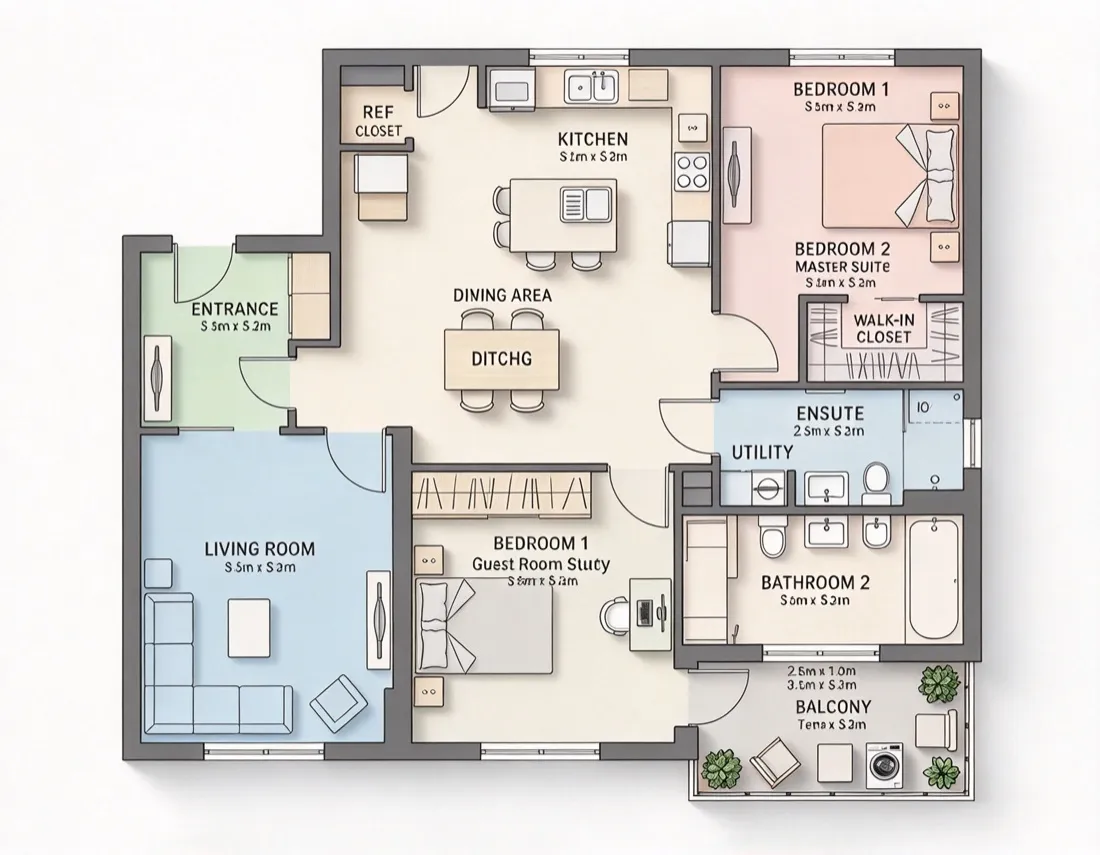
Aperçu de l’annonce
Exemple de plan immobilier pour une annonce

Exemple d’annonce. Téléversez votre propre dessin pour générer un résultat.

  • Détection auto
  • Maison · 1 chambre · 1 salle de bains · 1 niveau
  • Technical
Générateur de plans immobiliers

Créez des plans immobiliers pour les annonces

Une image plus claire de chaque bien. Transformez un plan existant, un ancien dessin ou un croquis à la main en plan immobilier prêt pour l’annonce, avec noms des pièces, cotes, surface totale et flèche du nord, tout en conservant les murs et l’agencement d’origine.
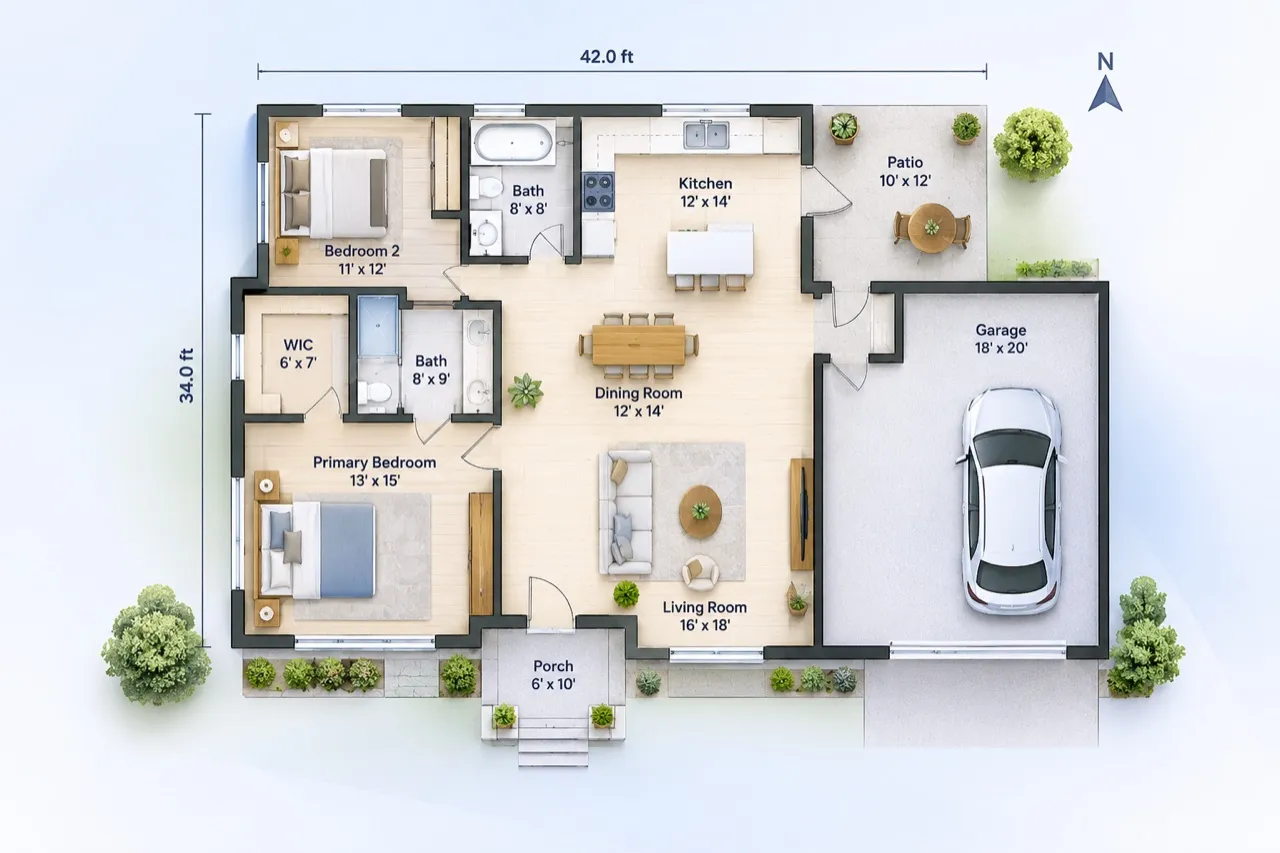
Noms et cotes des piècesStyles 2D et 3D isométriquesTéléchargement PNG
Générateur de plans immobiliers : exemple de plan
Fonctions clés

Fonctions du générateur de plans immobiliers

Un flux pour les plans immobiliers : partez d’un dessin existant, conservez ses murs et son agencement, puis préparez un plan clair pour les annonces.
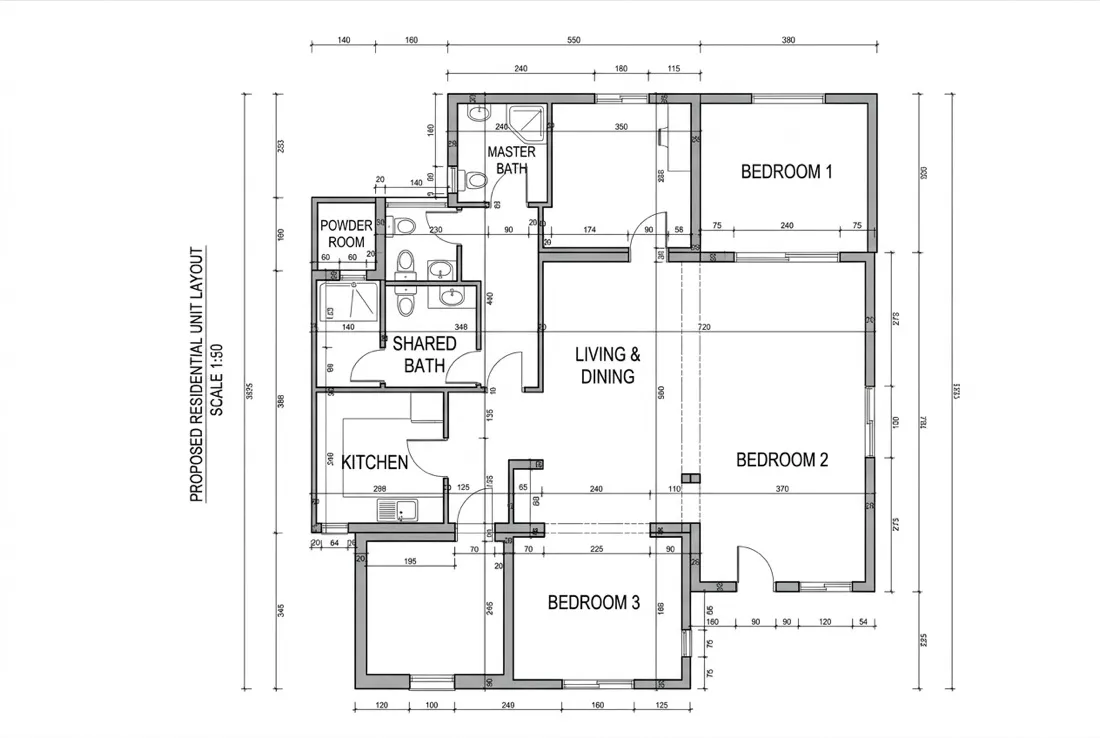
Dessin de plan résidentiel prêt à être téléversé
Définir le profil du bien

Téléversez d’abord le plan d’origine

Téléversez une image ou un PDF (jusqu’à 50 Mo) d’un plan existant, d’un dessin numérisé, d’une photo ou d’un croquis. Le fichier est requis avant la génération et peut être prévisualisé, remplacé ou retiré.
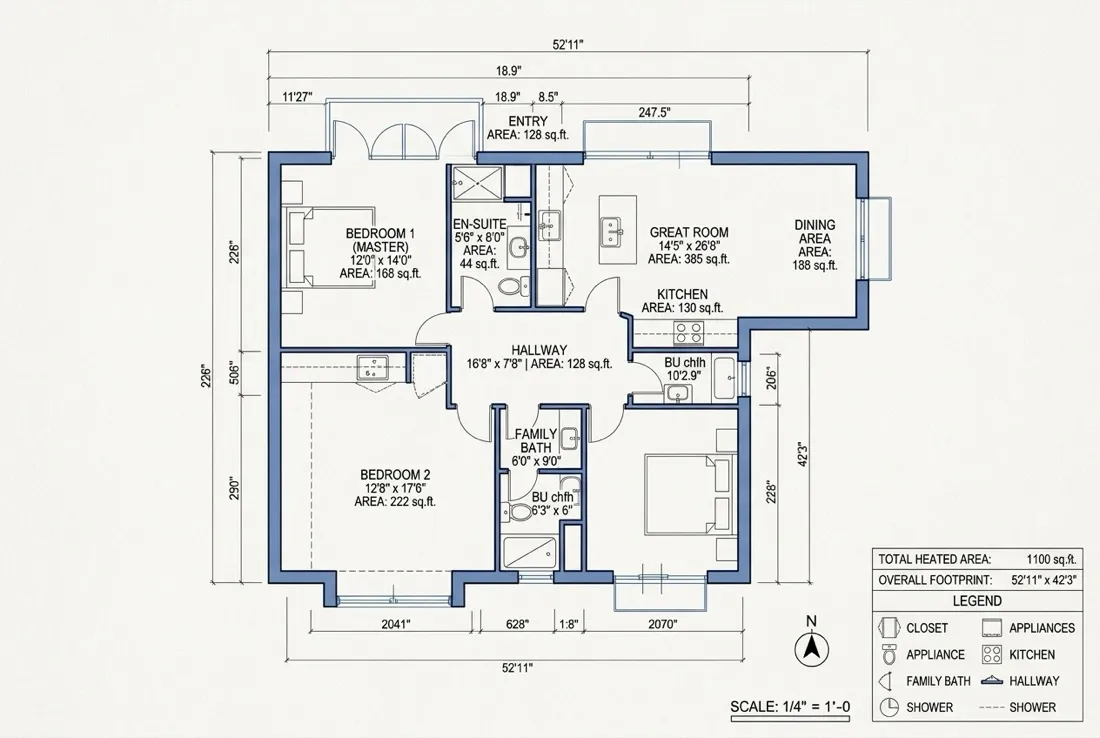
  • Images et PDF
  • Requis avant la génération
  • Aperçu de l’original
  • Remplacer ou retirer
Plan avec surfaces, cotes et flèche du nord
Partir de la taille réelle

N’indiquez une surface connue que si elle existe

Utilisez d’abord la détection automatique. Si la source n’offre pas de mesures fiables, passez à la saisie manuelle et entrez une surface totale connue sans en inventer.
  • Détection auto par défaut
  • Saisie manuelle sq ft / m²
  • Aucune surface inventée
  • Surface fournie par l’utilisateur
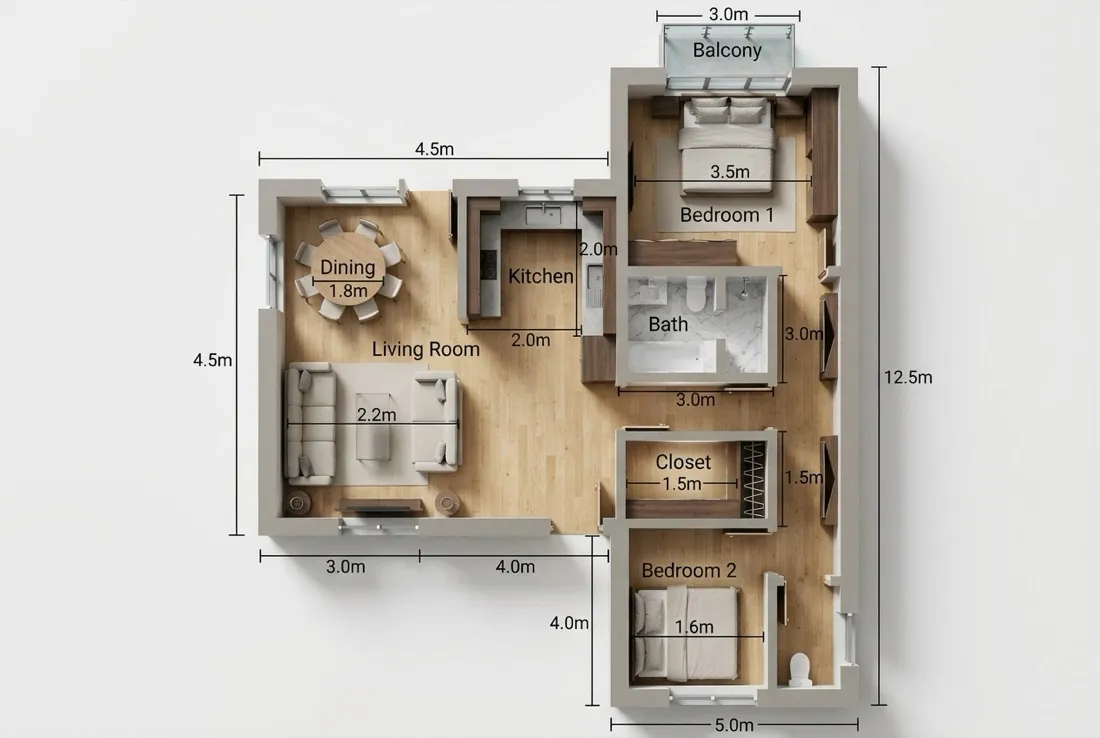
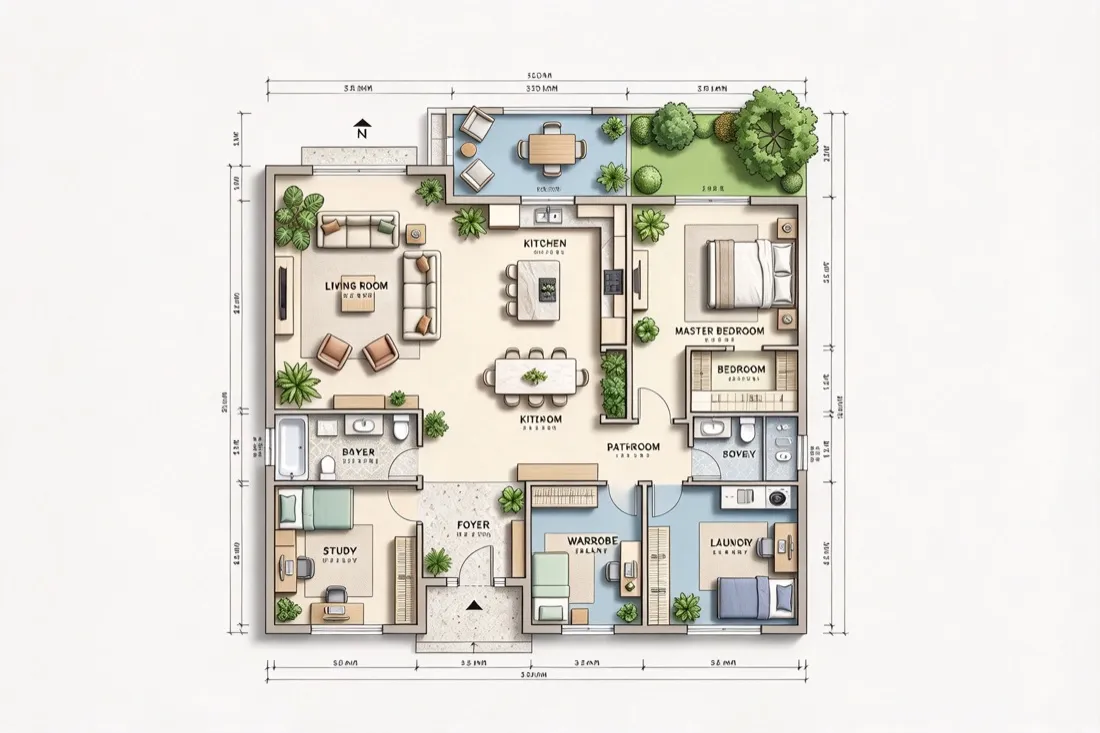
Plan d’annonce coloré avec pièces, mobilier et terrasse
Rendre l’annonce lisible

Montrer les pièces et les détails utiles

Passez de l’original au rendu tout en conservant l’agencement et les murs. Les libellés, cotes, surface totale et flèche du nord restent visibles lorsque les mesures existent.
  • Murs d’origine conservés
  • Vue de présentation rendue
  • Libellés et cotes
  • Flèche du nord et surface
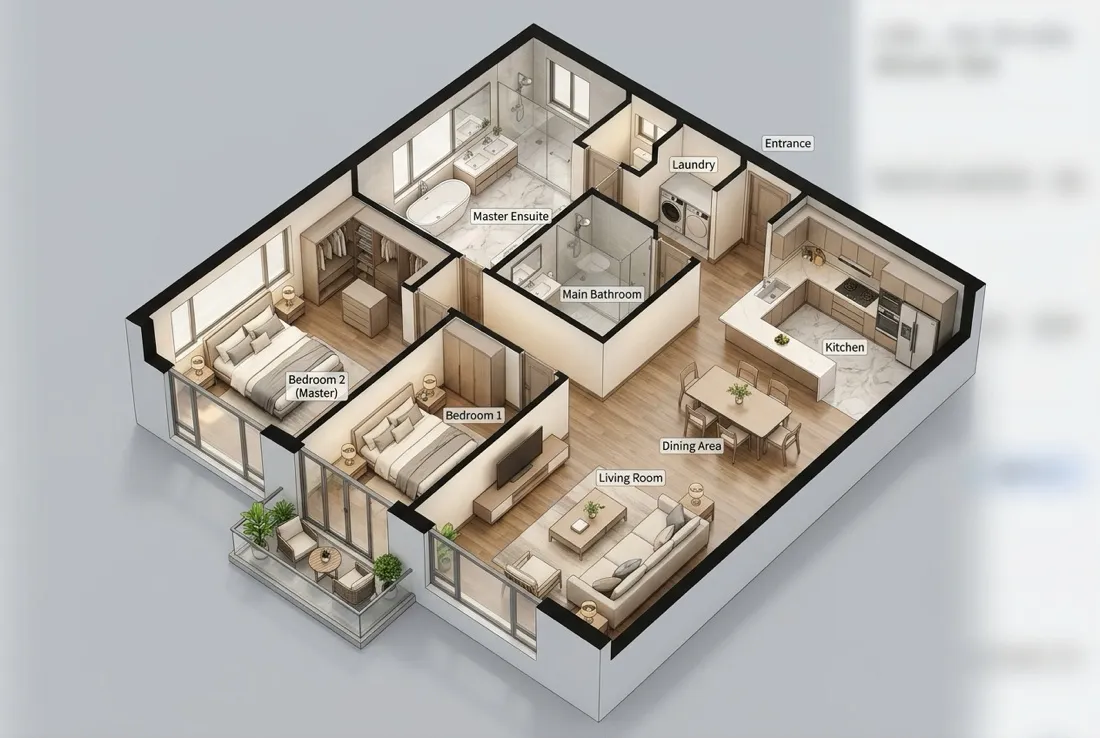
Plan immobilier isométrique avec pièces étiquetées
Présenter et partager

Choisir un style de présentation et continuer

Choisissez l’un des six styles — Technical, 3D-isometric, Colored-2D, Blueprint, Realistic ou Collage — puis réglez le format, le modèle Basic / Pro et la taille de sortie. Vérifiez l’aperçu, passez d’Original à Rendu et exportez un PNG.

  • 6 styles d’annonce
  • Choix Basic / Pro
  • Vues Original / Rendu
  • Export PNG et outils suivants
Du bien à la présentation

Comment créer un plan immobilier

Téléversez un dessin d’origine, ajoutez le contexte du bien et vérifiez une présentation prête pour l’annonce avant publication.

01

Téléverser la source

Ajoutez une image ou un PDF, un ancien dessin ou un croquis. Prévisualisez, remplacez ou retirez l’original.

02

Ajouter le contexte

Choisissez Maison, Appartement, Condo ou Maison de ville, réglez le nombre de niveaux, ajoutez une surface connue, choisissez un style et décrivez des exigences facultatives sans changer la structure d’origine.

03

Vérifier et continuer

Passez d’Original à Rendu, contrôlez les noms, les cotes et la surface, puis téléchargez un PNG pour votre annonce.

Après le téléchargement, affinez les libellés et le mobilier dans Éditeur de plans ou explorez le plan en 3D avec Plan en 3D.

Un style pour chaque annonce

Styles de plans immobiliers pour les annonces

Gardez les mêmes informations et choisissez le langage visuel. Six styles : Technical, 3D-isometric, Colored-2D, Blueprint, Realistic et Collage.
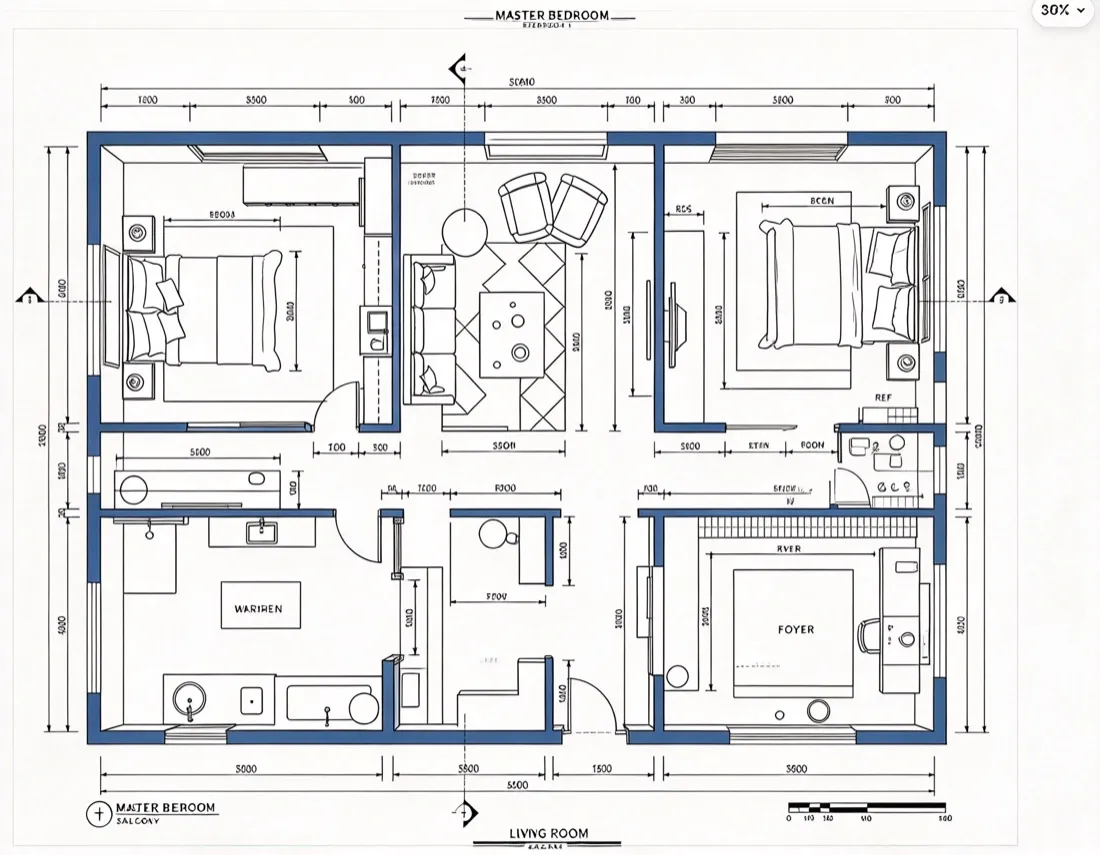
Technical

Technical

Trait clair, libellés et cotes pour un plan immobilier coté.
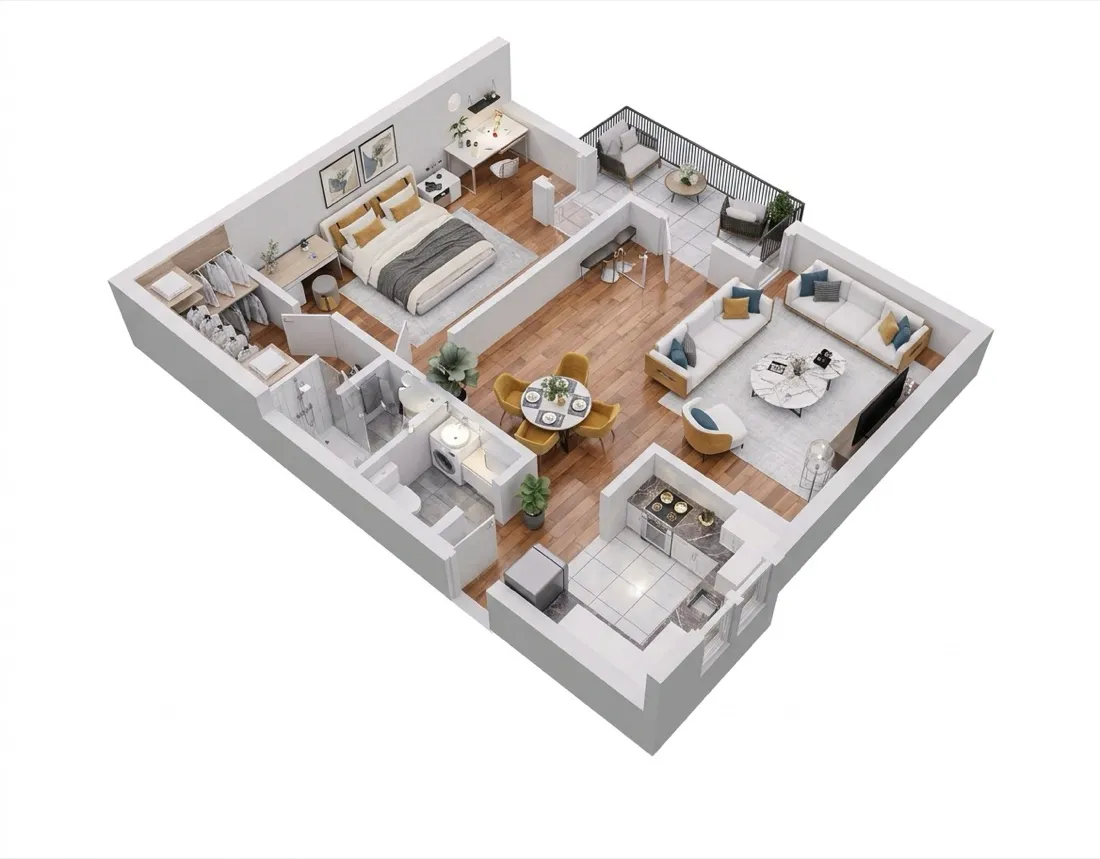
3D-isometric

3D-isometric

Une vue 3D inclinée de l’agencement.

Colored-2D

Colored-2D

Des couleurs douces distinguent pièces de vie, chambres et services.
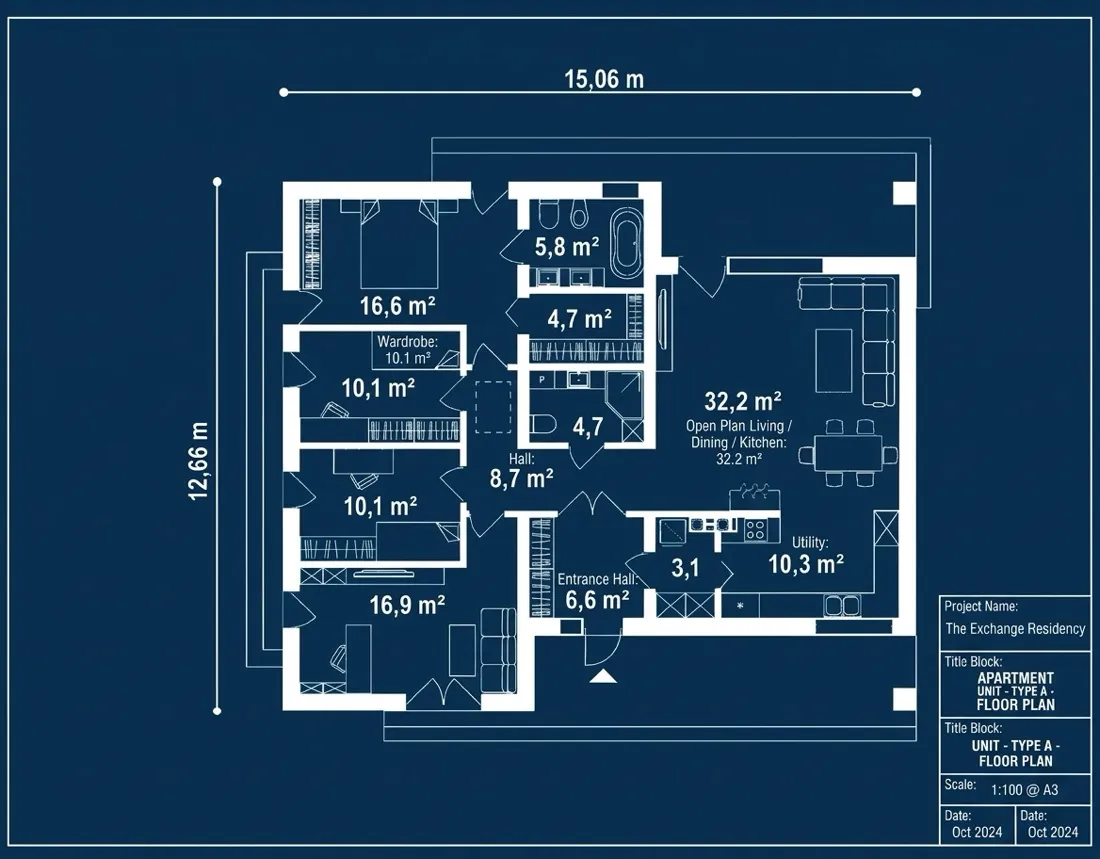
Blueprint

Blueprint

Trait clair sur un plan bleu classique.
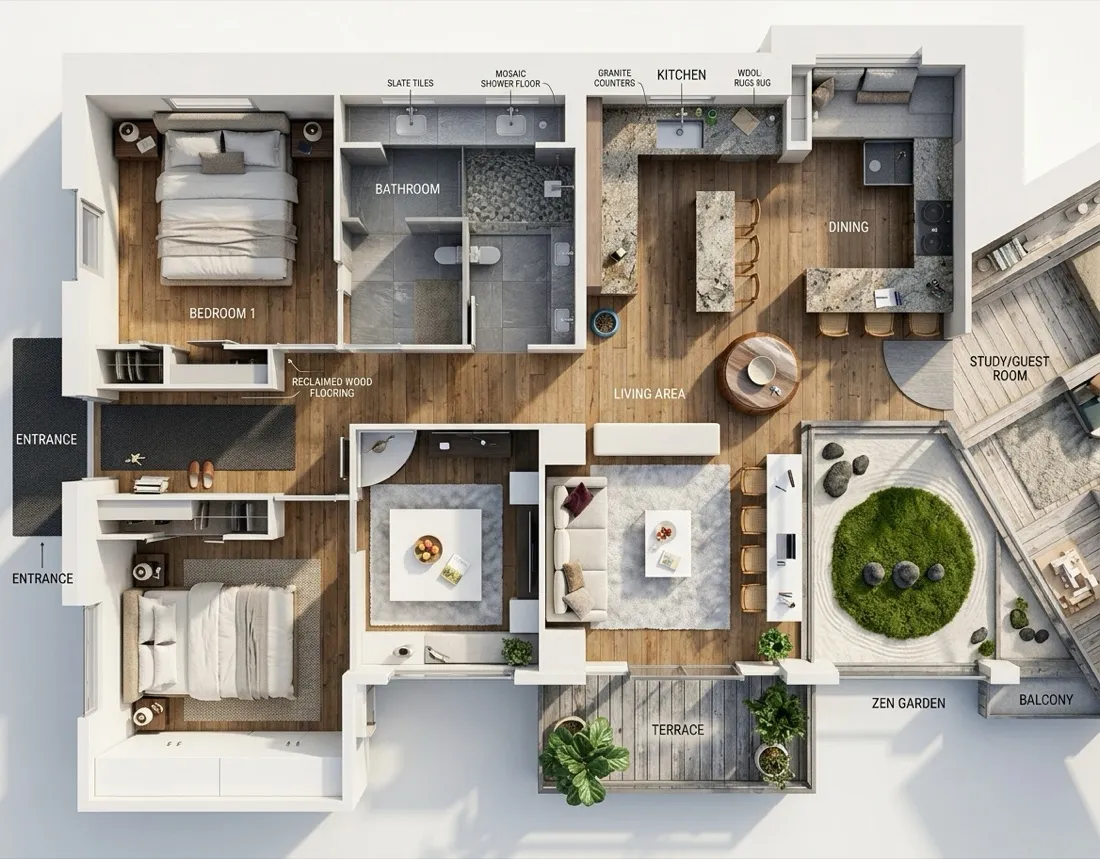
Realistic

Realistic

Le mobilier et les couleurs naturelles aident à lire l’espace.
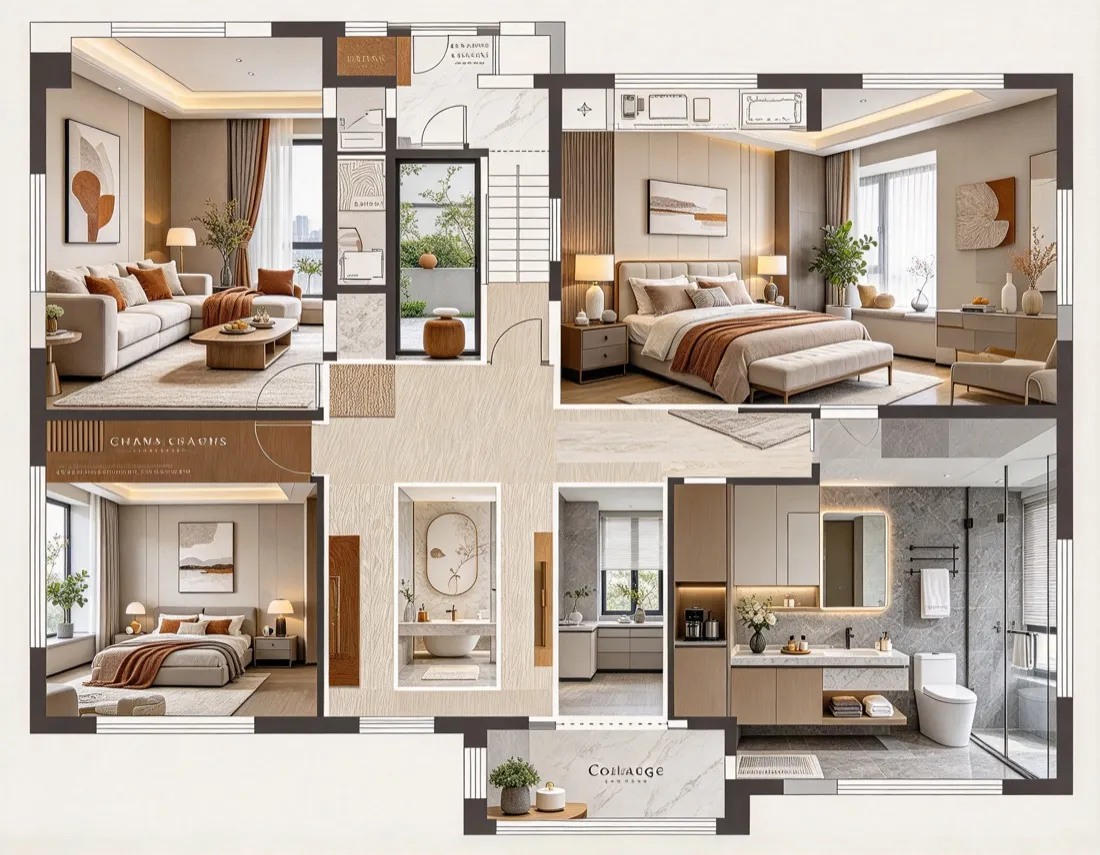
Collage

Collage

Des aplats superposés créent une présentation d’annonce distincte.

Voir les possibilités

Exemples de plans immobiliers

Du plan de maison au plan d’appartement pour une annonce, partez d’un exemple coté et adaptez les détails à votre bien.
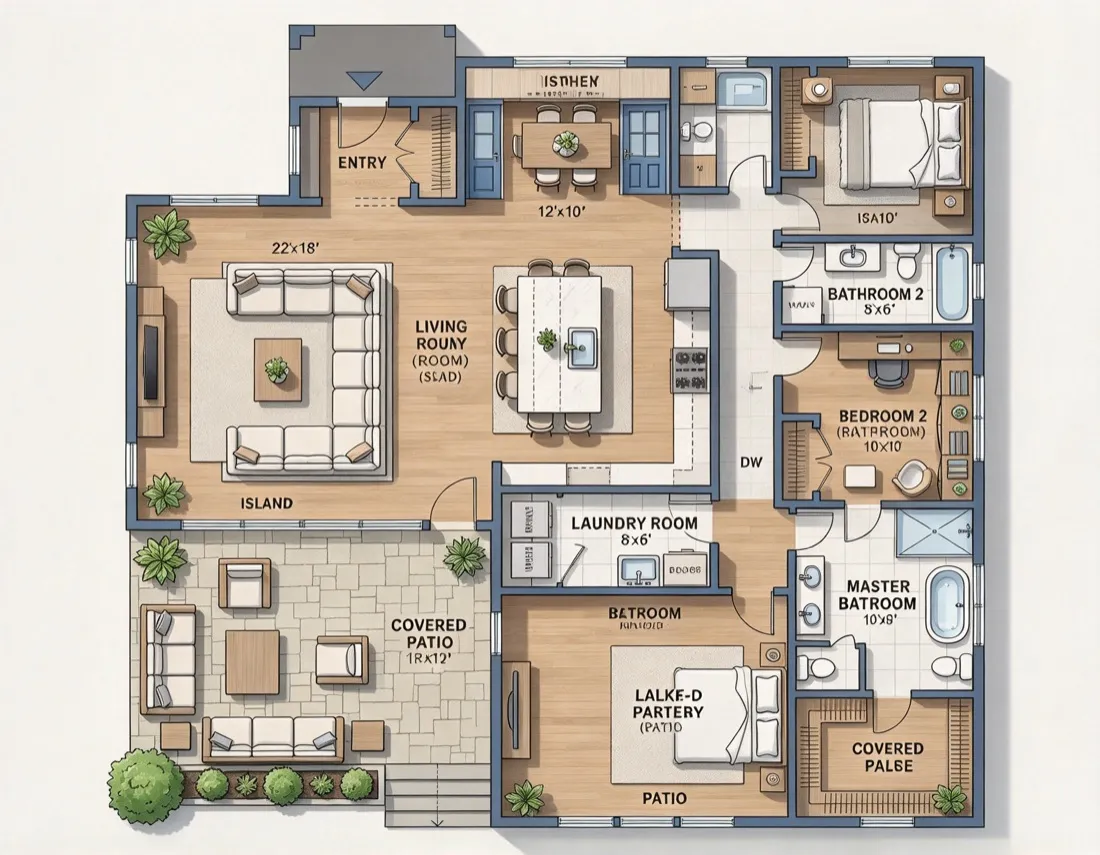
Plan de maison pour annonce

Plan de maison pour annonce

3 chambres · 2 salles de bains · style Realistic.
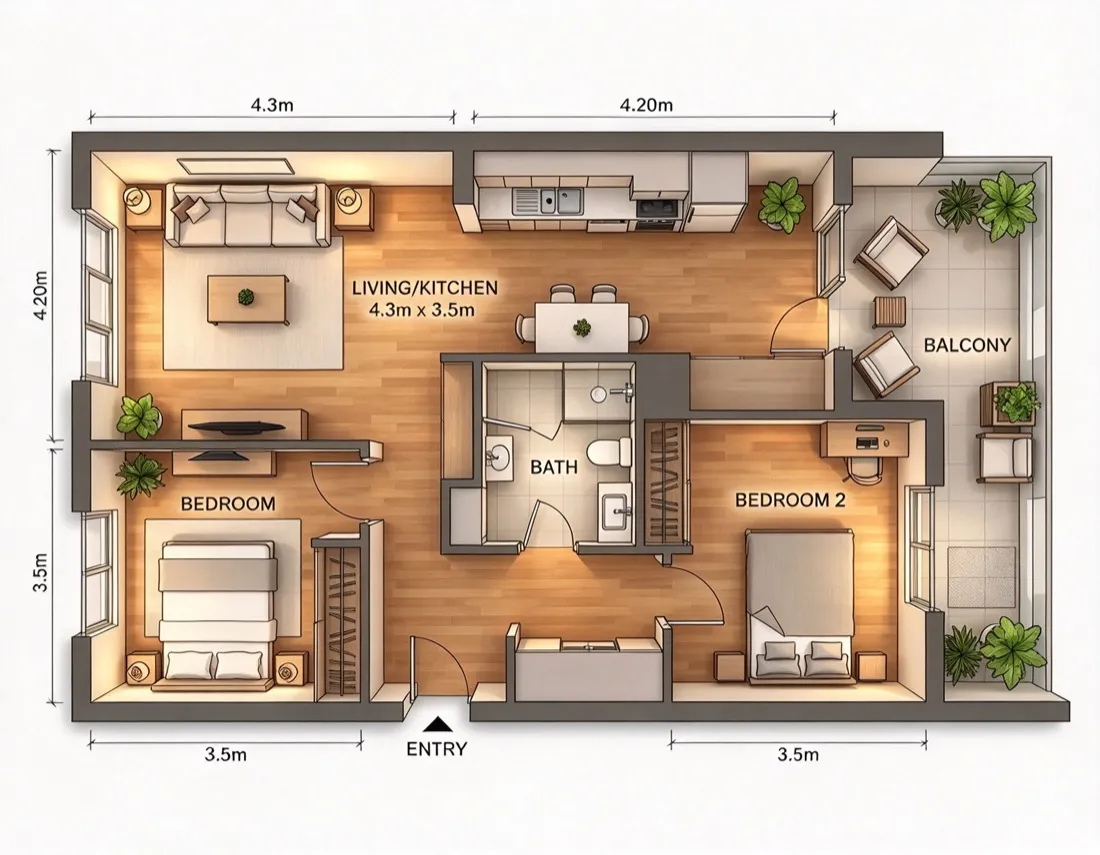
Plan d’appartement pour annonce

Plan d’appartement pour annonce

Un bien compact présenté avec des couleurs douces.
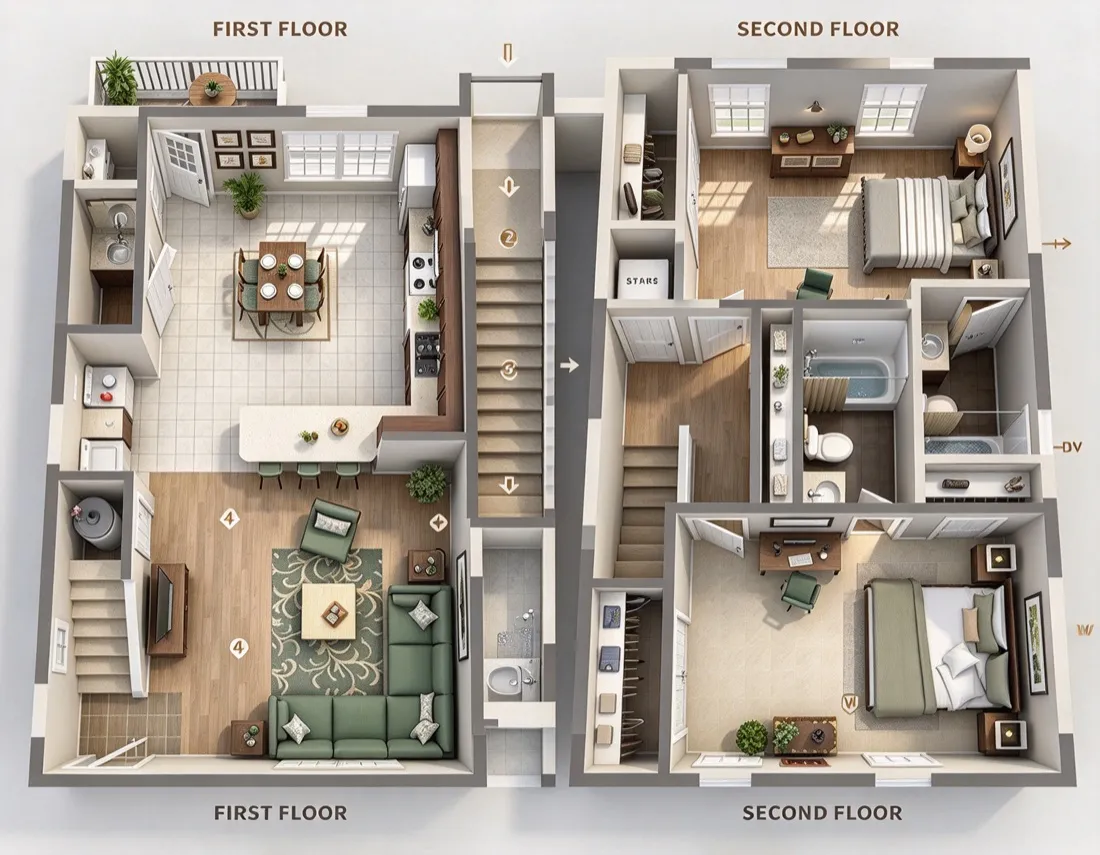
Maison de ville sur deux niveaux

Maison de ville sur deux niveaux

Présentation technique avec cotes et aperçus d’étages séparés.
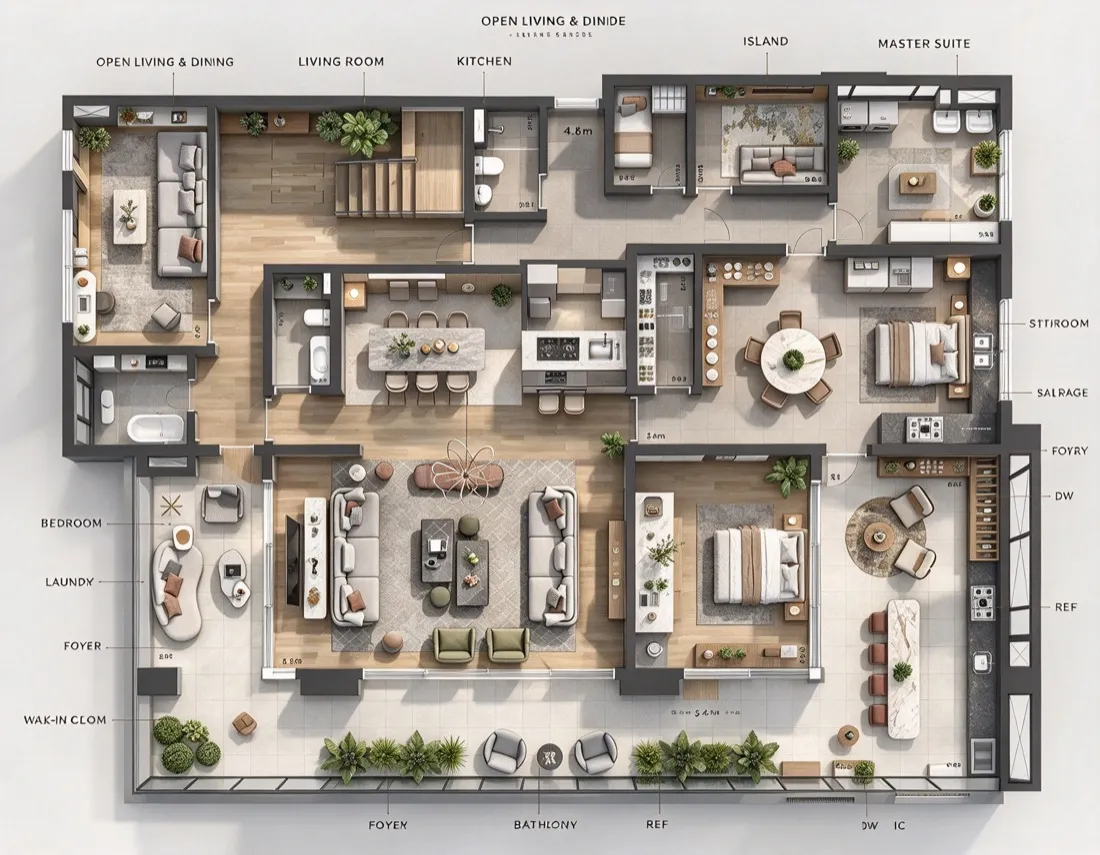
Plan de condo moderne

Plan de condo moderne

Un plan soigné pour le marketing immobilier, avec des détails d’annonce superposés.

Pourquoi ce flux

Ce qu’un plan immobilier doit réussir

Des contrôles pratiques pour les agents et gestionnaires qui transforment un plan existant en visuel d’annonce clair.

6

Styles d’annonce

Technical, 3D-isometric, Colored-2D, Blueprint, Realistic et Collage — six styles d’affichage pour les annonces.

50 MB

Taille maximale

Images et PDF pour le plan d’origine ou le croquis.

2

Options de vue

Original pour la vue d’ensemble ou Rendu pour la présentation.

PNG

Format de téléchargement

Exportez un PNG pour les annonces, les présentations et la relecture.

Le résultat est une visualisation pour les annonces, pas un relevé officiel. Vérifiez les libellés, les cotes et la surface sur le plan d’origine avant de publier, de les utiliser dans une information légale ou de commander des meubles.

Étape suivante

Passez à la tâche qui suit

Continuez à partir du même plan sans tout recommencer.

Questions, réponses

FAQ du plan immobilier

Réponses sur les fichiers, les types de biens, les cotes, les styles, les comparaisons et les téléchargements PNG.

Un générateur de plans immobiliers transforme un croquis, un ancien dessin ou un plan existant en plan clair pour les annonces, en conservant l’agencement des pièces et la structure des murs.
Téléversez une image (PNG, JPG ou WEBP) ou un PDF d’un plan existant, d’un dessin numérisé, d’une photo ou d’un croquis, jusqu’à 50 Mo. Utilisez une vue de dessus nette avec des murs visibles ; l’original reste disponible dans la vue Original.
Choisissez Maison, Appartement, Condo ou Maison de ville, puis utilisez − / + pour le nombre de niveaux des biens simples ou à plusieurs étages.
La détection automatique est le réglage par défaut et utilise la surface du plan d’origine lorsqu’elle est disponible. Si la source n’est pas fiable, passez à la saisie manuelle et entrez une valeur connue en sq ft ou m². Aucune surface n’est inventée.
Le sélecteur propose six styles : Technical, 3D-isometric, Colored-2D, Blueprint, Realistic et Collage. Chacun conserve le même agencement, les mêmes libellés et les mêmes informations.
Utilisez Exigences supplémentaires (facultatif) pour demander des libellés, du mobilier, l’affichage des cotes et de la surface, ou une flèche du nord. L’agencement et les murs restent identiques, et l’espace de travail ne crée pas de mesures que la source ne peut pas soutenir.
Oui. Passez d’Original à Rendu dans le panneau de résultat, et utilisez les onglets Exemples, Votre plan et Historique. Le fichier d’origine reste disponible.
Des noms et libellés clairs, des cotes et la surface totale lorsque les mesures existent, les murs, portes et fenêtres, le mobilier et une flèche du nord — sous forme de visuel prêt pour l’annonce.
Non. Vérifiez chaque cote et chaque surface avant publication. Le résultat n’est ni un relevé officiel ni un document légal, et la géométrie de ce prototype local est illustrative.
Téléchargez le plan affiché en PNG pour les annonces et les présentations. Le panneau permet aussi de passer d’Original à Rendu et de comparer les versions dans Exemples, Votre plan et Historique. La reconnaissance d’image et le rendu IA ne sont pas connectés dans ce prototype local.

Donnez à votre annonce un plan plus clair.

Montrez les pièces. Trouvez la bonne façon de présenter chaque bien.