Planimetria ottimizzataAnteprima di esempio
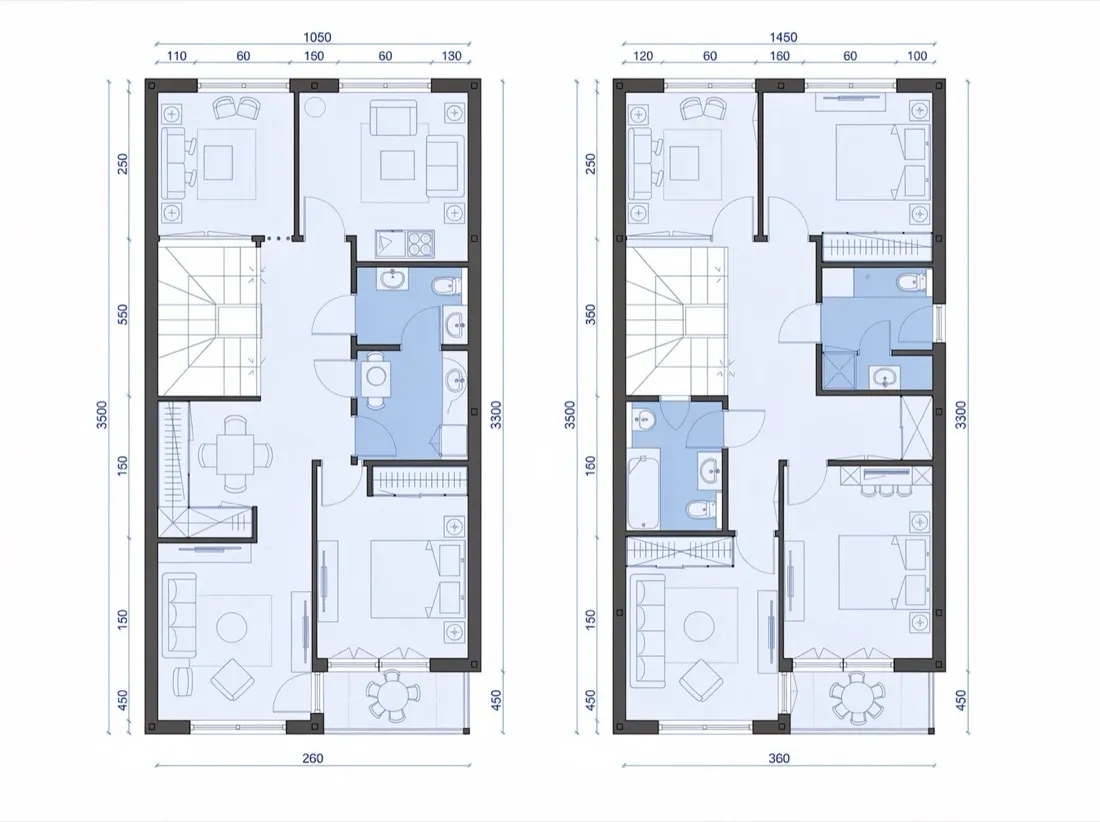
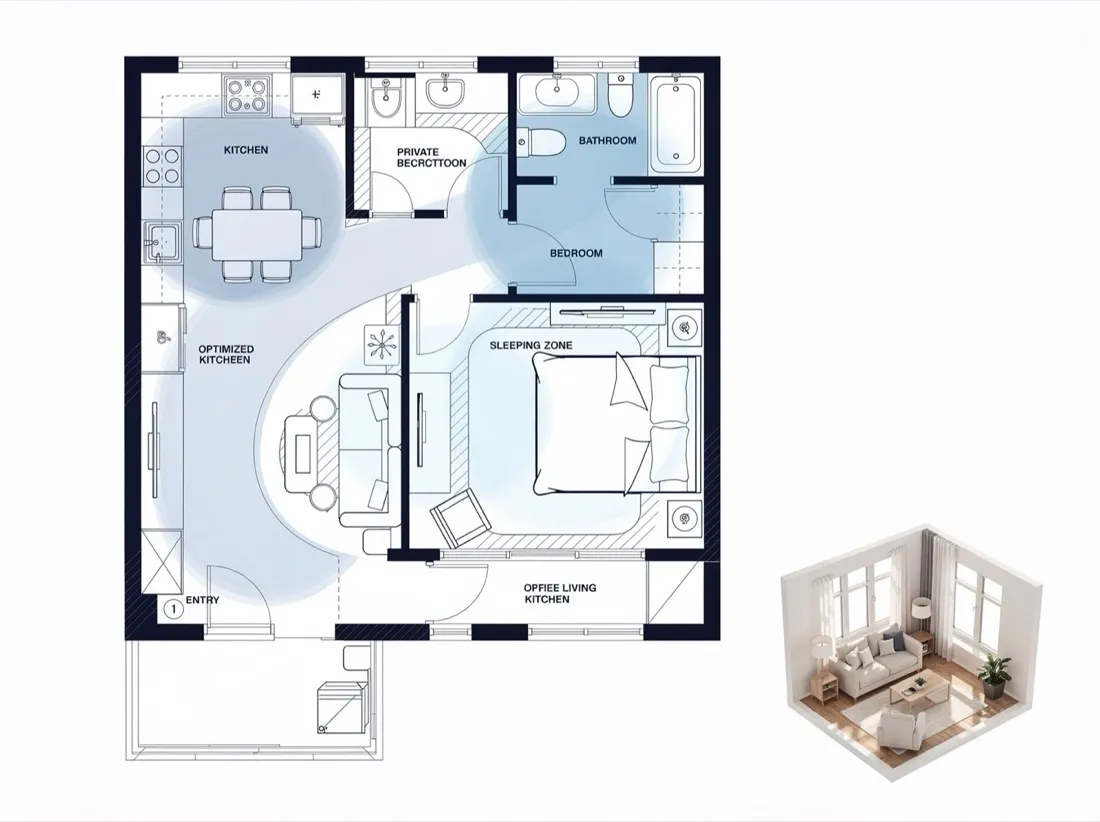
Esempio di planimetria ottimizzata

Esempio illustrativo. Carica la tua pianta per ottimizzarne la disposizione.

  • Ambito delle modifiche: Riorganizza le stanze
  • Miglioramenti ×1
  • Mantieni invariato ×1
  • Mantieni lo stile originale
OTTIMIZZATORE DI PLANIMETRIE

Ottimizza una planimetria senza ridisegnarla

Carica la pianta che hai già, scegli quanto può cambiare e cosa migliorare, quindi esamina una disposizione più chiara. Un ottimizzatore di planimetrie basato su ambito, obiettivi e vincoli — senza ridisegnare.
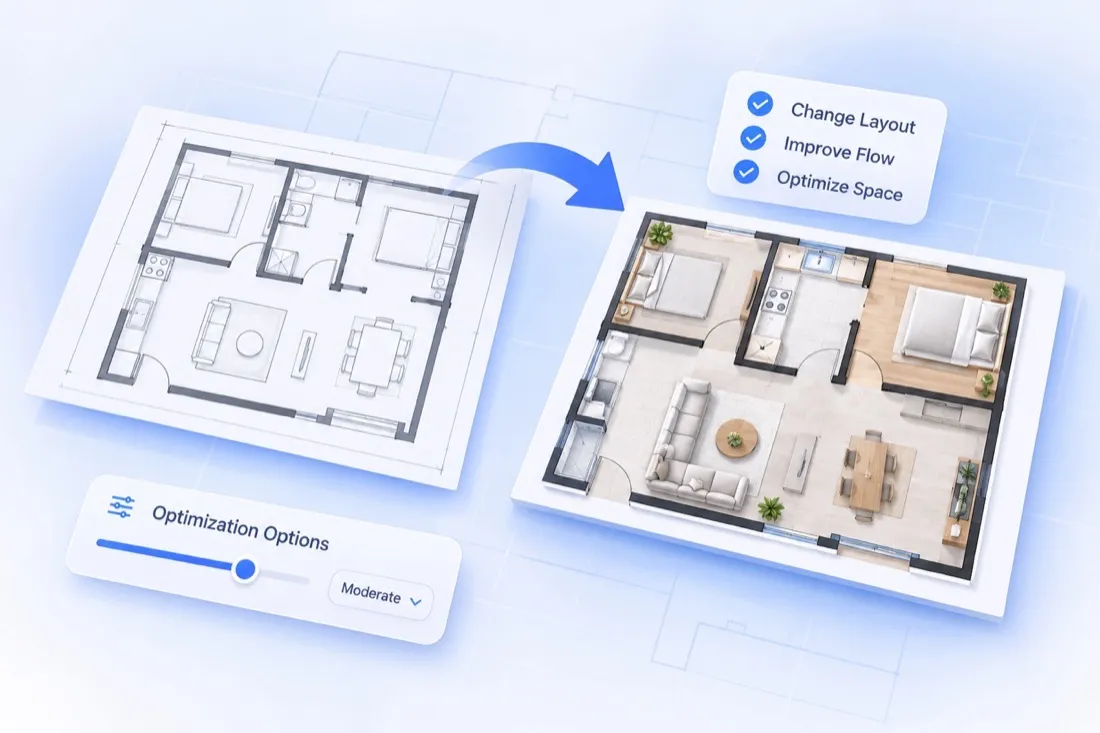
Ambiti di modifica predefinitiRisultato nello stile originaleDownload PNG
OTTIMIZZATORE DI PLANIMETRIE: esempio di planimetria
FUNZIONALITÀ PRINCIPALI

Migliora la disposizione che hai già

Uno strumento per migliorare le planimetrie con un’idea precisa: ottimizzare la disposizione senza disegnare una nuova pianta da zero.
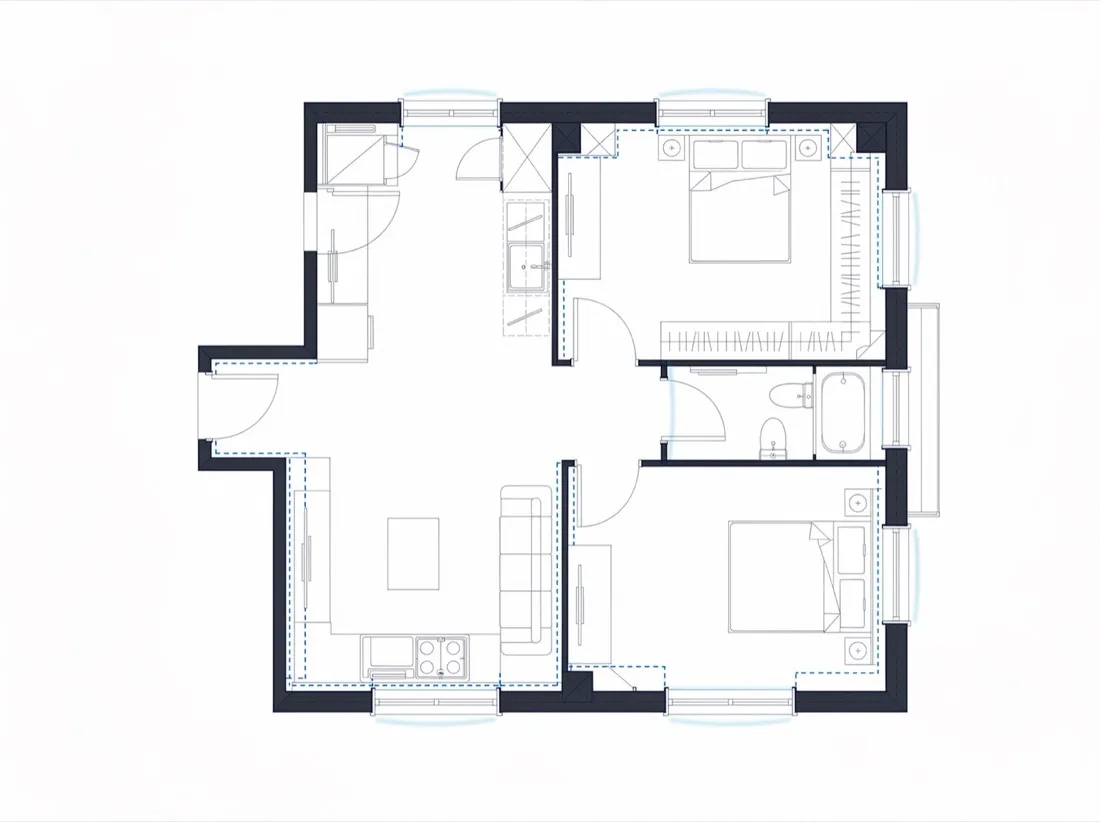
Carica invece di ridisegnare
PARTI DALLA TUA PIANTA

Carica invece di ridisegnare

Usa un disegno scansionato, un’esportazione CAD o una foto di una pianta scattata con il telefono. La disposizione originale resta il riferimento per ogni miglioramento richiesto.
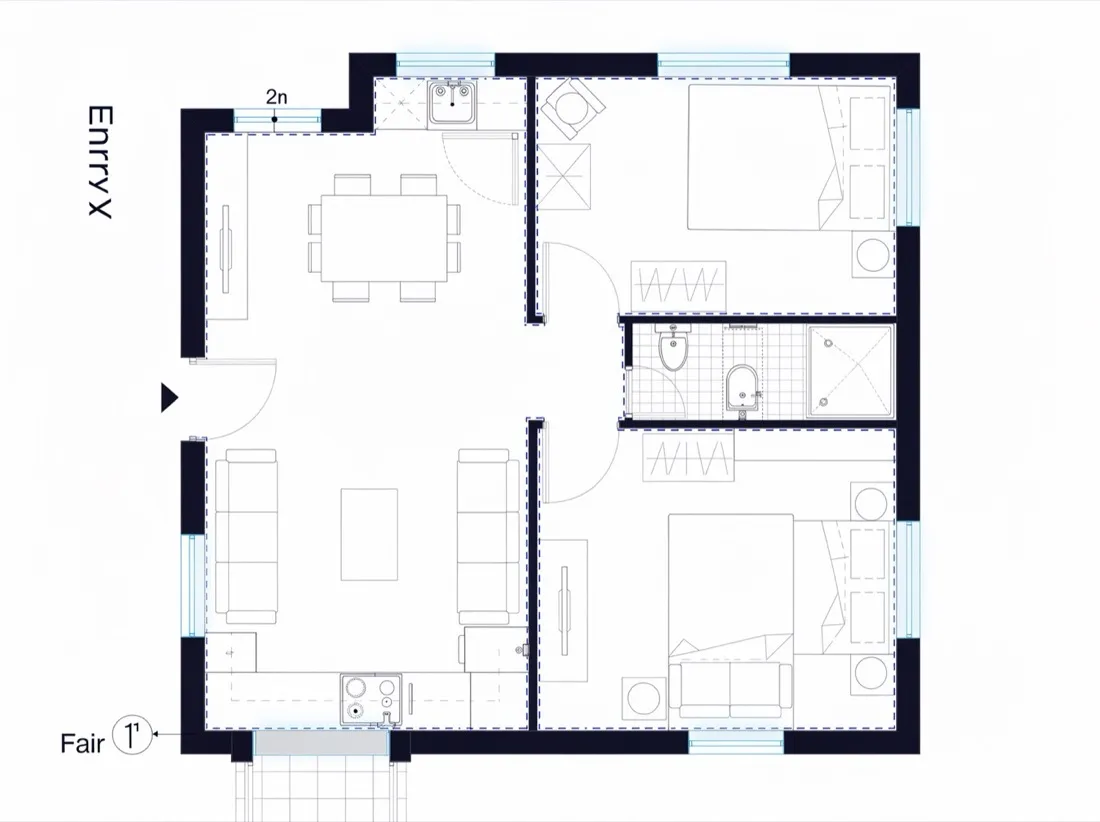
  • Immagini e PDF fino a 50MB
  • Disposizione originale come riferimento
  • Nessun ricalco manuale
  • Funziona con piante esistenti
Scegli quanto può cambiare
IMPOSTA I LIMITI

Scegli quanto può cambiare

Quattro livelli stabiliscono cosa può modificare l’IA: riorganizzare le stanze, spostare le aperture, rimuovere pareti non portanti o riprogettare tutto.
  • Quattro livelli di modifica
  • Dalla riorganizzazione alla riprogettazione
  • Un ambito per generazione
  • Controlla le modifiche dell’IA
Migliora ciò che conta, conserva il resto
DEFINISCI LA DIREZIONE

Migliora ciò che conta, conserva il resto

Scegli fino a due miglioramenti — percorsi, spazio sprecato, luce naturale o privacy e suddivisione — e indica pareti, aperture e zone umide che devono restare invariate.
  • Quattro miglioramenti
  • Seleziona fino a due
  • Conserva pareti, aperture e zone umide
  • Salvato con la pianta
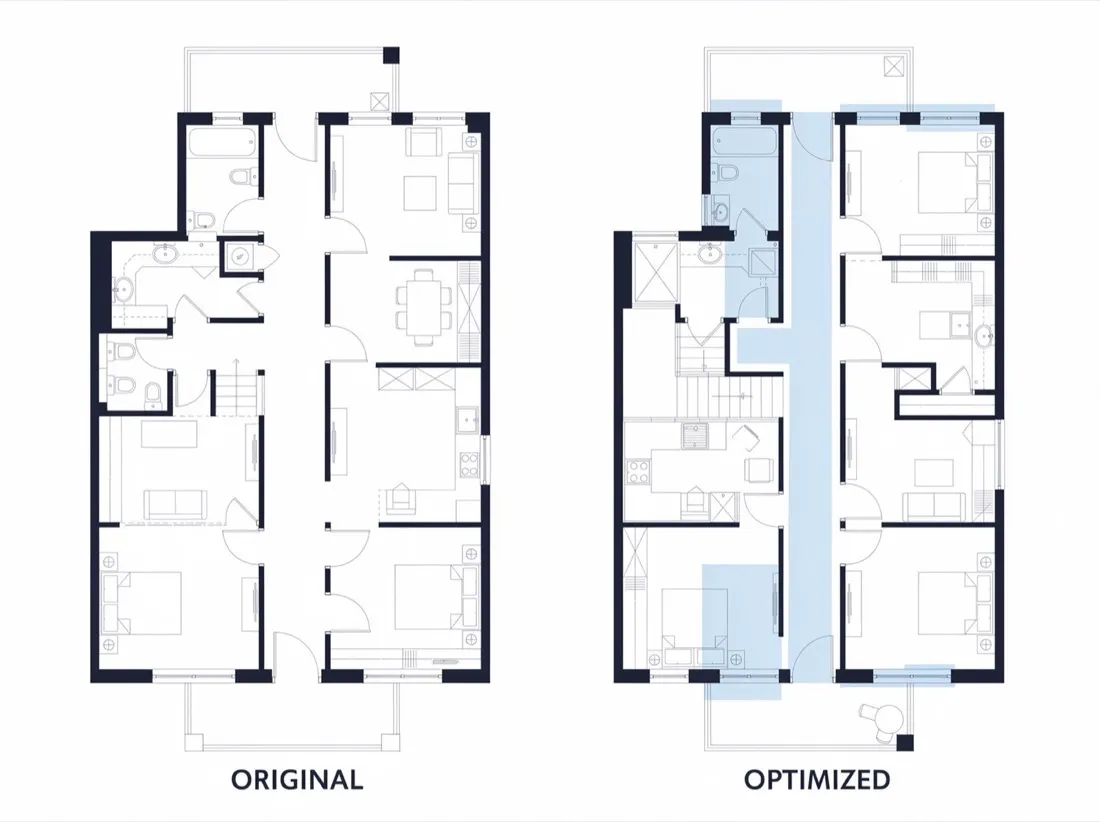
Confronta la pianta originale e quella ottimizzata
ESAMINA E CONFRONTA

Confronta la pianta originale e quella ottimizzata

Esamina il risultato, alterna originale e pianta ottimizzata, mantieni lo stile originale o passa al 3D e scarica un PNG da discutere con il tuo team o consulente.

  • Alterna originale e risultato
  • Mantieni lo stile originale
  • Cronologia della sessione
  • Download PNG
DALLA PIANTA ESISTENTE A UNA DISPOSIZIONE MIGLIORE

Come ottimizzare una planimetria

Tre passaggi per migliorare percorsi, spazio, luce naturale o suddivisione senza ricostruire tutto il disegno.

01

Carica la tua pianta

Scegli un’immagine della planimetria o un PDF. Tieni a portata di mano l’originale per il confronto.

02

Imposta ambito e miglioramenti

Scegli quanto può cambiare, seleziona fino a due miglioramenti e indica cosa deve restare invariato.

03

Genera ed esamina

Confronta l’originale e la pianta ottimizzata, aggiungi note facoltative e scarica un PNG.

Per piccole modifiche locali usa Editor di planimetrie. Per presentare visivamente la disposizione, continua con Rendering di planimetrie.

QUATTRO BRIEF. QUATTRO MODI PER MIGLIORARE.

Esempi di ottimizzazione delle planimetrie

Ogni esempio illustrativo carica nell’area di lavoro un ambito, obiettivi e vincoli di conservazione concreti per confrontare gli approcci.

Correggi i percorsi d’ingresso

Gli ospiti attraversano il soggiorno. Sposta le aperture per accorciare il percorso verso la cucina.

Recupera un lungo corridoio

Un corridoio inutilizzato consuma superficie utile. Rimuovi una parete non portante per recuperare spazio.

Porta luce in una cucina buia

Una cucina chiusa blocca la luce naturale. Sposta le aperture per aprire la visuale senza spostare le zone umide.

Separa le camere da letto

La zona notte si apre sullo spazio condiviso. Riorganizza le stanze per creare un filtro tra pubblico e privato.

SITUAZIONI COMUNI DI PIANIFICAZIONE

Quando usare un ottimizzatore di planimetrie

Quattro occasioni in cui una disposizione ottimizzata è più utile di una pianta completamente nuova.
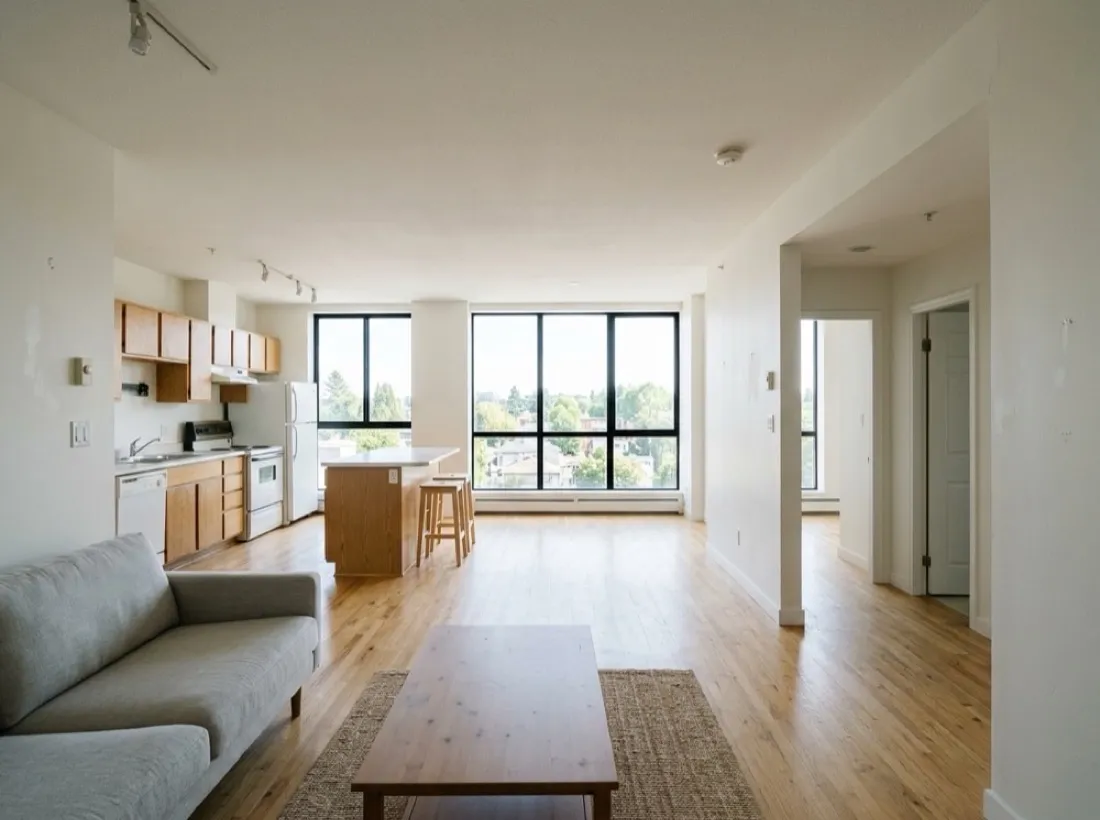
Prima di una ristrutturazione

Prima di una ristrutturazione

Correggi i problemi di una disposizione poco funzionale prima di spostare le pareti.
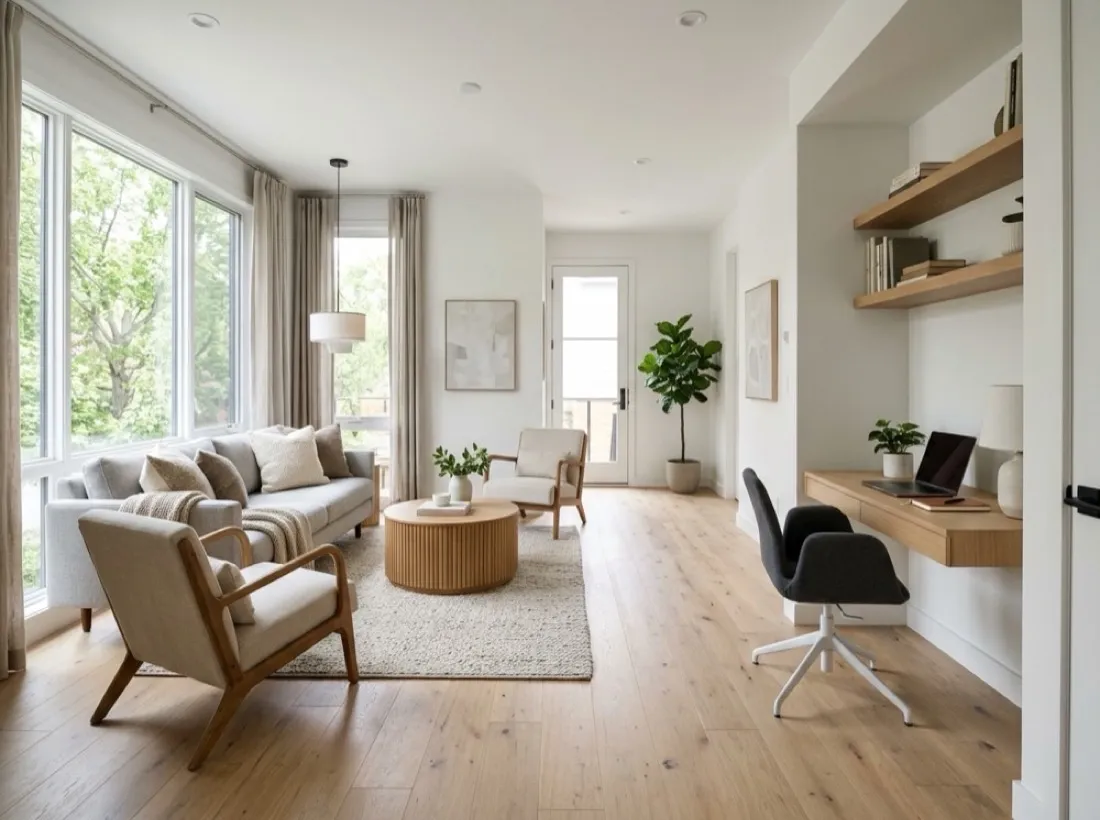
Pianificare un cambio d’uso

Pianificare un cambio d’uso

Scopri come cambiano i percorsi quando una stanza viene usata diversamente.
Preparare un annuncio

Preparare un annuncio

Mostra ai potenziali acquirenti una disposizione più chiara e leggibile.

Preparare il brief per un progettista

Preparare il brief per un progettista

Condividi una pianta con ambito scritto, miglioramenti e regole esplicite su cosa conservare.

PERCHÉ QUESTO METODO

Tutto ciò che un ottimizzatore di planimetrie deve fare bene

Controlli mirati che preservano la pianta originale mentre la disposizione viene migliorata.

4

Livelli di modifica

Riorganizza le stanze, sposta le aperture, rimuovi pareti o riprogetta tutto.

4

Miglioramenti

Percorsi, spazio sprecato, luce naturale, privacy e suddivisione.

3

Elementi invariati

Pareti strutturali e pilastri, finestre e aperture, zone umide e impianti idraulici.

6

Stili di output

Stile originale predefinito, più Tecnico, 2D colorato, Blueprint, 3D isometrico e Disegnato a mano.

I risultati sono piante concettuali preliminari, non documenti costruttivi o per permessi. Le dimensioni sono fornite dall’utente e devono essere verificate da un professionista qualificato prima dei lavori.

PROSSIMO PASSAGGIO

Continua con l’attività successiva

Usa la pianta ottimizzata per una modifica mirata, un rendering di presentazione o la disposizione di una stanza specifica.

DOMANDE E RISPOSTE

FAQ sull’ottimizzatore di planimetrie

Risposte su ambito, miglioramenti, vincoli di conservazione, risultati e conformità.

Un ottimizzatore di planimetrie parte da una pianta esistente e migliora il funzionamento dello spazio. Carichi la pianta, scegli l’ambito delle modifiche, selezioni fino a due miglioramenti e indichi cosa deve restare invariato, poi esamini una proposta di disposizione più chiara. Serve per la pianificazione iniziale, non per i documenti costruttivi.
L’editor di planimetrie apporta modifiche locali mirate a un’area selezionata. L’ottimizzatore considera l’intera pianta e migliora percorsi, spazio, luce naturale o suddivisione entro l’ambito scelto, conservando gli elementi indicati come invariati.
L’ambito definisce fin dove può spingersi l’IA: riorganizzare le stanze, spostare le aperture, rimuovere pareti non portanti o riprogettare tutto. La struttura portante resta sempre al suo posto. Scegli l’ambito minimo adatto al problema per mantenere il risultato vicino all’originale.
Percorsi, spazio sprecato, luce naturale, privacy e suddivisione. Seleziona fino a due obiettivi per generazione per dare una direzione chiara al risultato, poi genera un’altra versione con obiettivi diversi per confrontarle.
Pareti strutturali e pilastri, finestre e aperture, zone umide e impianti idraulici. Gli elementi selezionati sono trattati come vincoli nel brief e registrati con la pianta generata.
Sì. Per impostazione predefinita viene mantenuto lo stile originale, conservando linee e colori della pianta caricata per facilitare il confronto prima e dopo. Puoi passare a Tecnico, 2D colorato, Blueprint o 3D isometrico per visualizzare lo spazio diversamente.
Immagini e PDF fino a 50MB, inclusi disegni scansionati, esportazioni CAD e foto di una pianta stampata scattate con il telefono.
Scegli «Spazio sprecato» come obiettivo, mantieni invariate le pareti strutturali e descrivi il corridoio stretto nei requisiti aggiuntivi. Il risultato è una proposta da esaminare, non una modifica strutturale quotata.
No. La pianta ottimizzata è un concetto da discutere. Non attesta il rispetto di norme edilizie, accessibilità, sicurezza antincendio o requisiti strutturali. Fai verificare qualsiasi progetto formale da un professionista qualificato.

Una disposizione migliore, dalla pianta che hai già.

Carica una pianta, imposta ambito e miglioramenti e scopri cosa può migliorare.