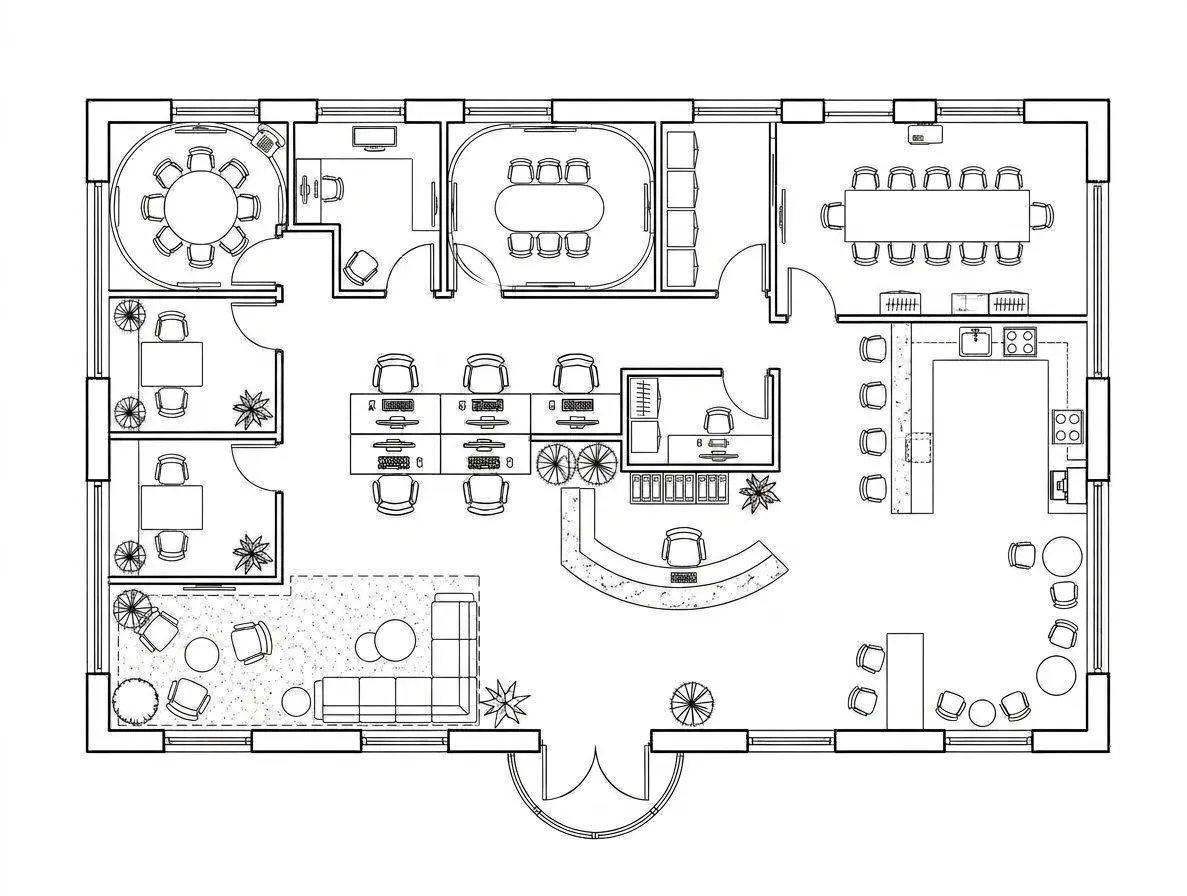
TechnicalBeispielvorschau
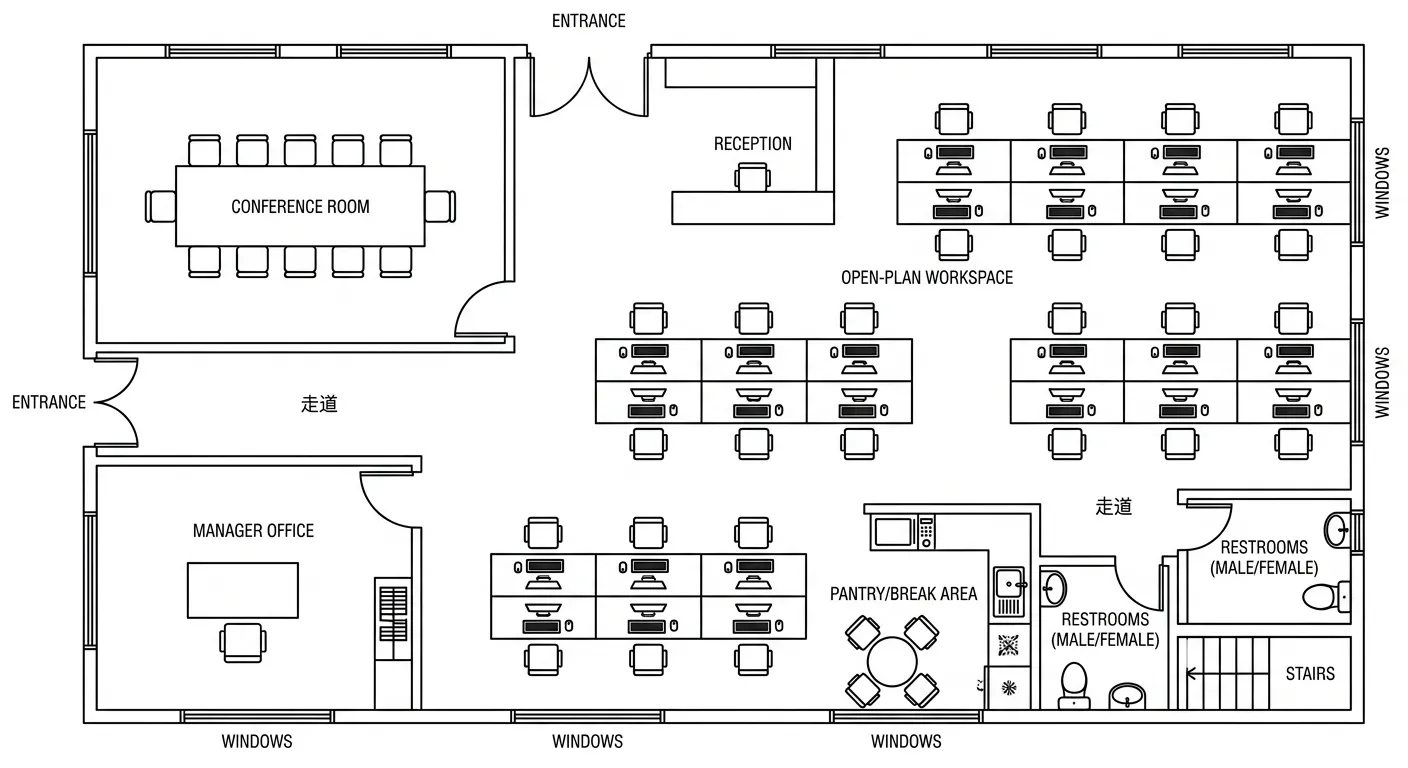
Schematischer Bürogrundriss mit Arbeitsplätzen und Gemeinschaftsräumen

Schematisches Beispiel. Generieren Sie Ihren eigenen Plan zum Herunterladen oder Bearbeiten.

  • 2.500 ft²
  • Offenes Büro
  • 20 Arbeitsplätze
  • 2 Besprechungsräume
  • Empfang
  • Pausenbereich
BÜROGRUNDRISS-GENERATOR

Erstellen Sie einen Bürogrundriss passend zur Arbeitsweise Ihres Teams

Legen Sie Bürogröße, Teamkapazität, Räume und Prioritäten fest und generieren Sie einen praktischen Bürogrundriss. Beginnen Sie mit den wichtigsten Bereichen und verfeinern Sie den ersten Entwurf.
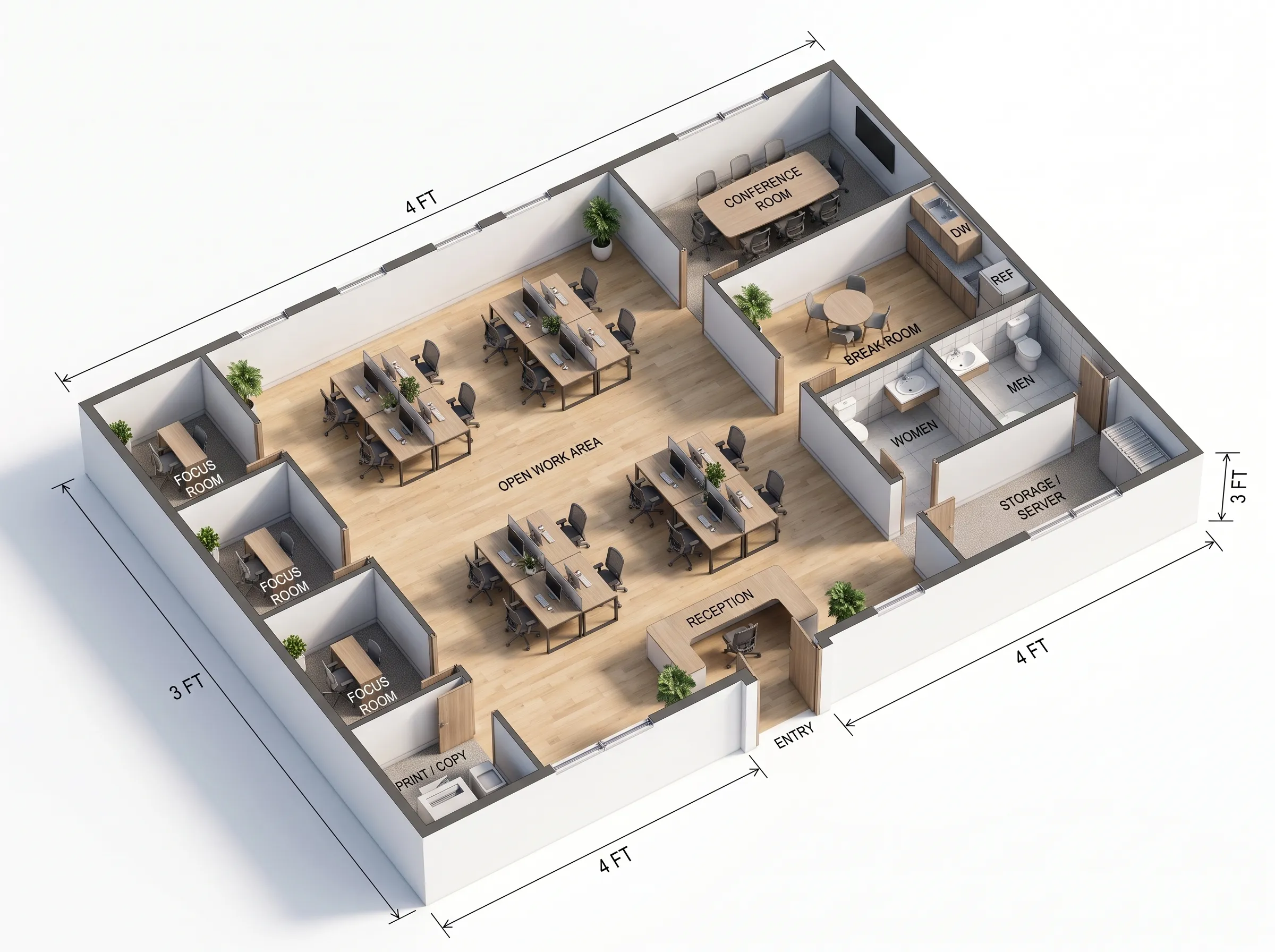
BüroflächeArbeitsplätzeBesprechungsräume2D-Grundriss
BÜROGRUNDRISS-GENERATOR: Beispielgrundriss
FUNKTIONEN

Bürogrundrisse für eine praktische Raumplanung

Beginnen Sie mit dem Team und den benötigten Räumen. Nutzen Sie den ersten Entwurf für die Detailplanung.
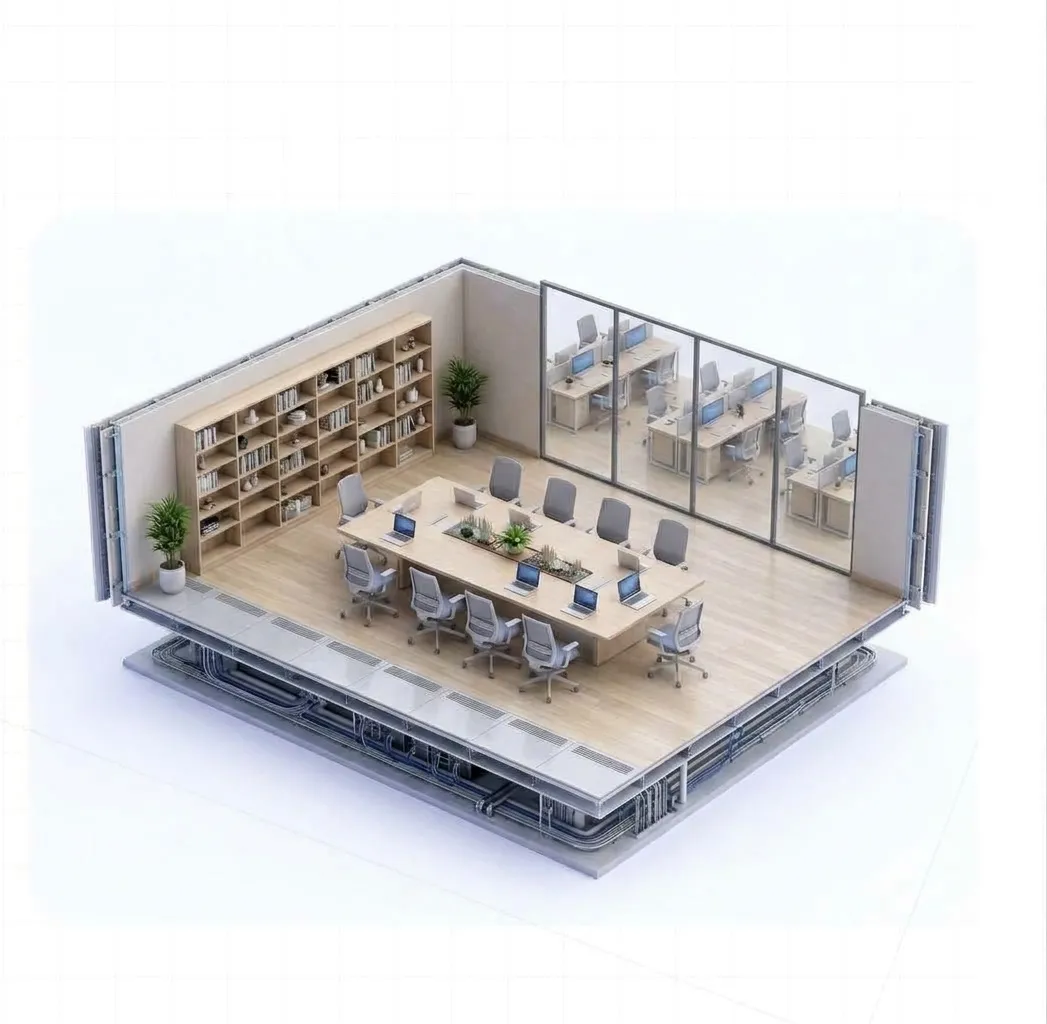
Mit Fläche, Teamgröße und Besprechungsbedarf beginnen
BÜROGRUNDLAGEN FESTLEGEN

Mit Fläche, Teamgröße und Besprechungsbedarf beginnen

Die Planung beginnt mit den räumlichen Grenzen. Geben Sie Fläche, Arbeitsplätze und Besprechungsräume an, bevor Sie weitere Anforderungen ergänzen.
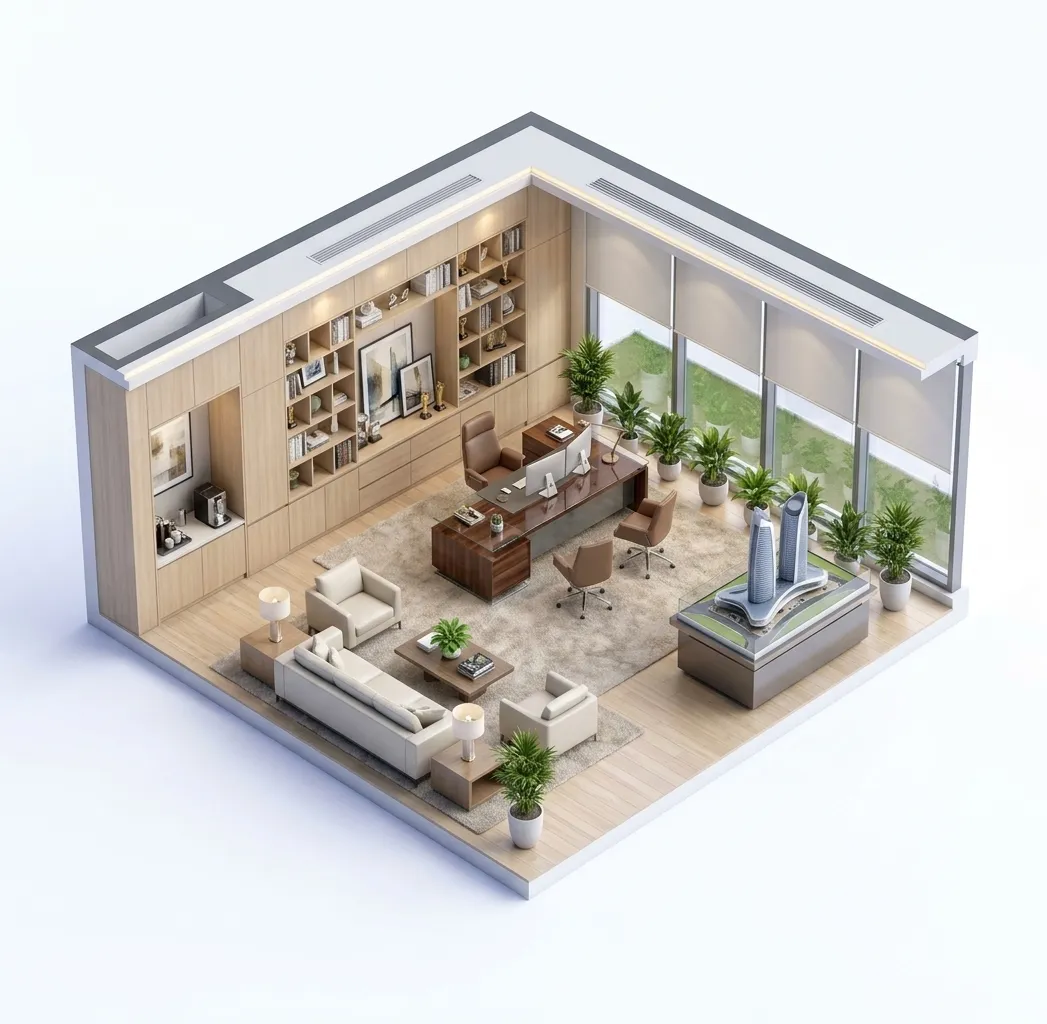
  • Bürofläche
  • Arbeitsplätze
  • Besprechungsräume
  • Offener Arbeitsbereich
Die Räume ergänzen, die Ihr Team braucht
WICHTIGE BEREICHE WÄHLEN

Die Räume ergänzen, die Ihr Team braucht

Wählen Sie Empfang, Einzelbüros, Telefonräume, Lager und Pausenbereich. Eine kurze Beschreibung erleichtert die Prüfung des Bürogrundrisses.
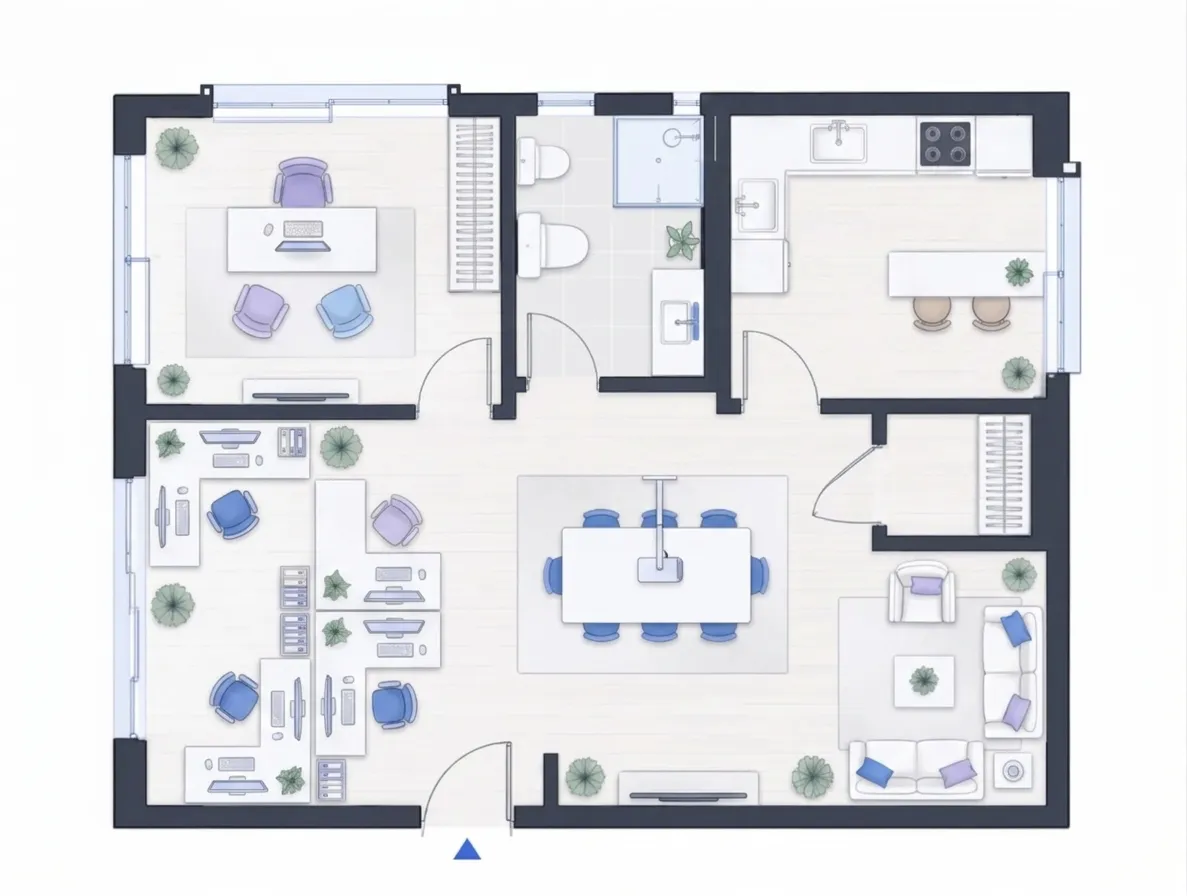
  • Empfang
  • Einzelbüros
  • Telefonräume
  • Pausen- und Lagerbereiche
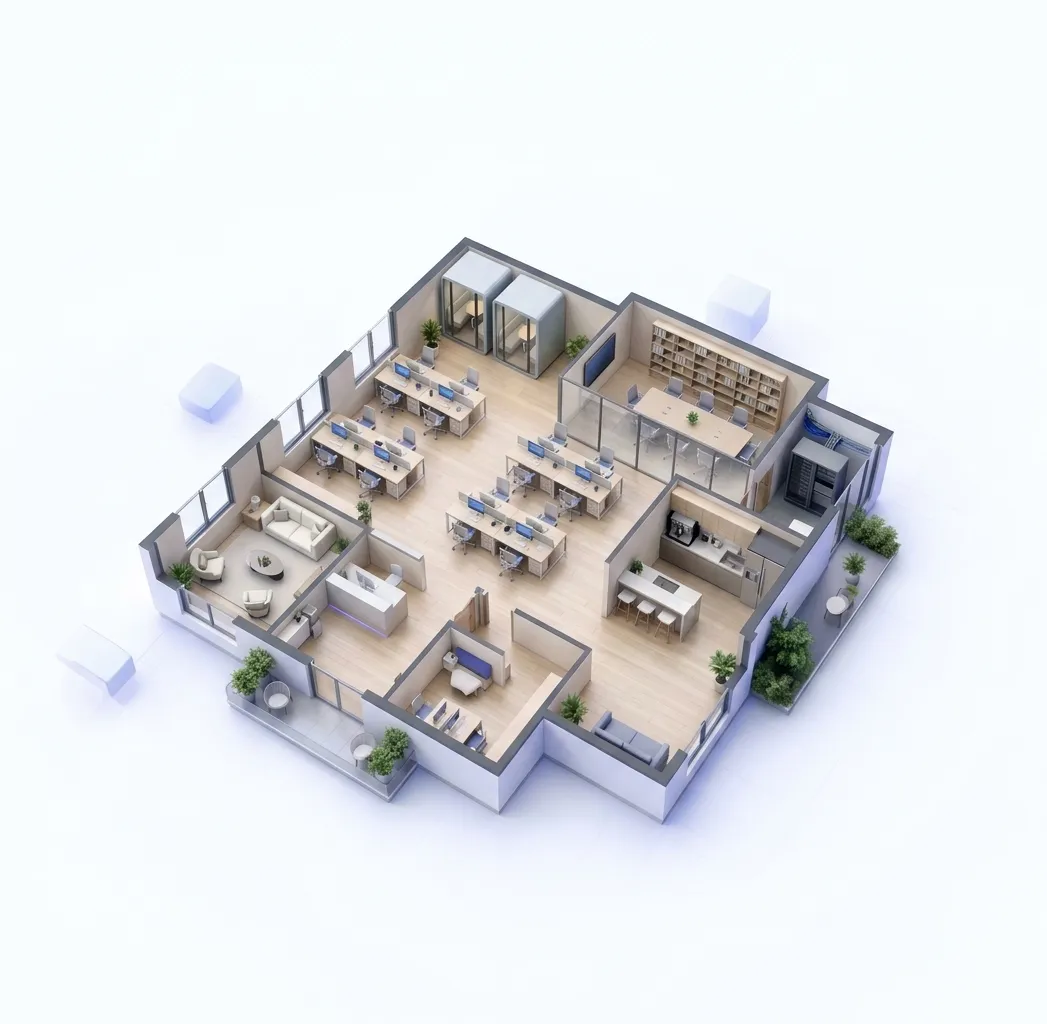
Das Büro als übersichtlichen 2D-Grundriss sehen
KLARE DARSTELLUNG

Das Büro als übersichtlichen 2D-Grundriss sehen

Wege, Räume und Arbeitsbereiche sollten leicht besprechbar sein. Eine klare Draufsicht bildet die Grundlage für die nächste Planungsrunde.
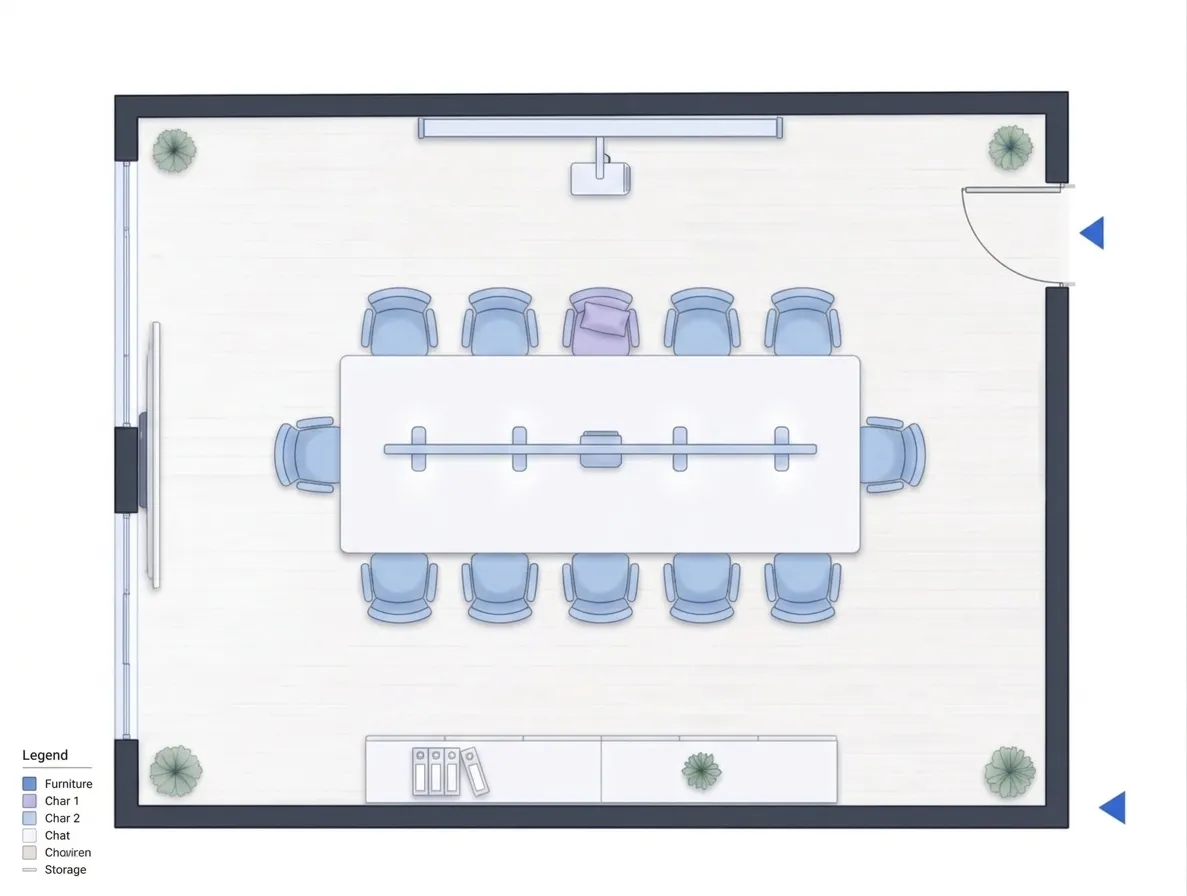
  • Klare Raumstruktur
  • Anordnung der Arbeitsbereiche
  • Besprechungszonen
  • 2D-Draufsicht
Das generierte Bürolayout als Ausgangspunkt nutzen
SCHRITTWEISE PLANEN

Das generierte Bürolayout als Ausgangspunkt nutzen

Mit klareren Team-, Raum- und Möbelanforderungen verändert sich die Planung. Erstellen und prüfen Sie einen Entwurf und bearbeiten Sie ihn anschließend im Grundriss-Editor.

  • Teambedarf festlegen
  • Ersten Entwurf prüfen
  • Einzelne Bereiche anpassen
  • Weiterbearbeiten
ANLEITUNG

So erstellen Sie einen Bürogrundriss

Legen Sie Bürogröße und Teambedarf fest, wählen Sie die wichtigsten Bereiche und prüfen Sie das Layout.

01

Bürogrundlagen eingeben

Geben Sie Fläche oder Außenmaße, Arbeitsplätze und Besprechungsräume an.

02

Wichtige Bereiche wählen

Wählen Sie Empfang, Einzelbüros, Telefonräume, Lager oder Pausenbereich.

03

Generieren und verfeinern

Prüfen Sie den Bürogrundriss und wechseln Sie für gezielte Änderungen zum Editor.

BEISPIELE

Beispiele für Bürogrundrisse

Typische Bürolayouts für unterschiedliche Teamgrößen und Arbeitsweisen.
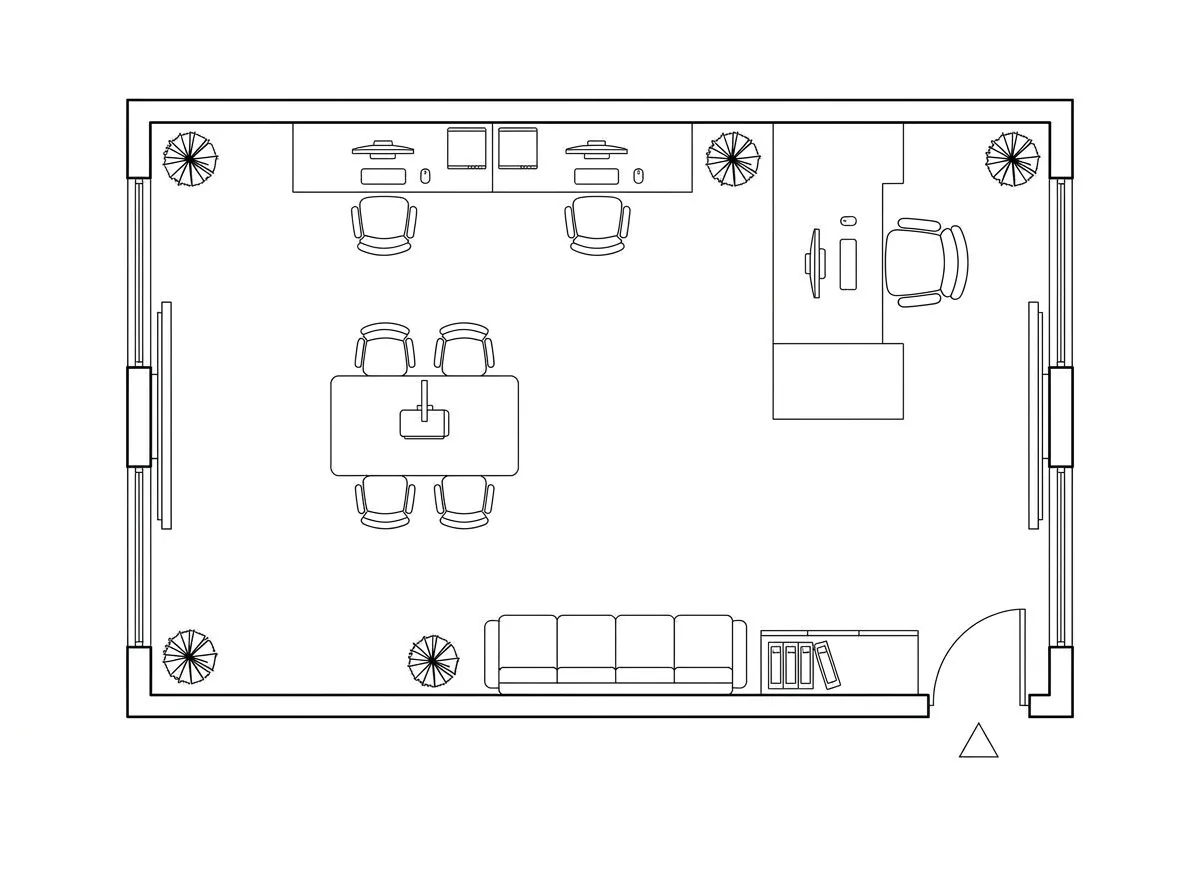
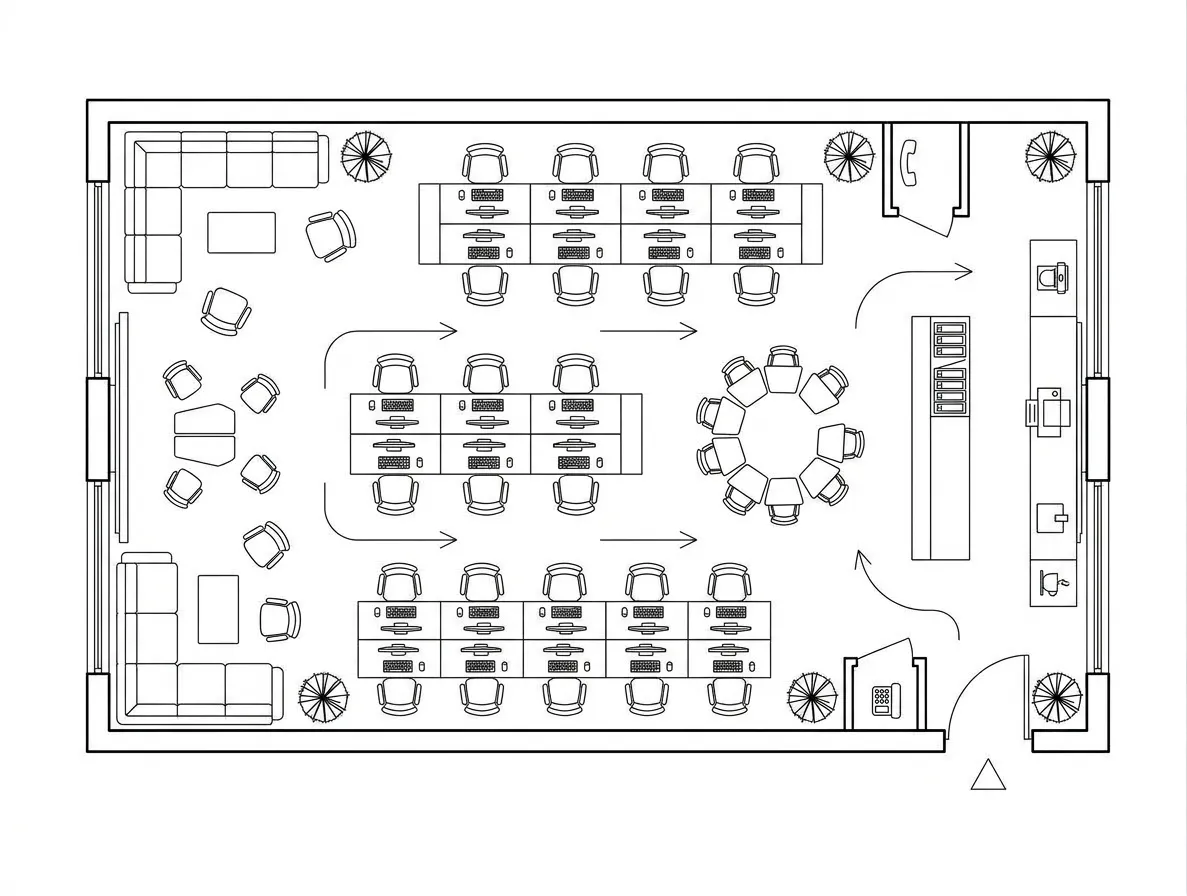
Büro für ein kleines Team

Büro für ein kleines Team

Kompakte Arbeitsplätze und Besprechungsbereich
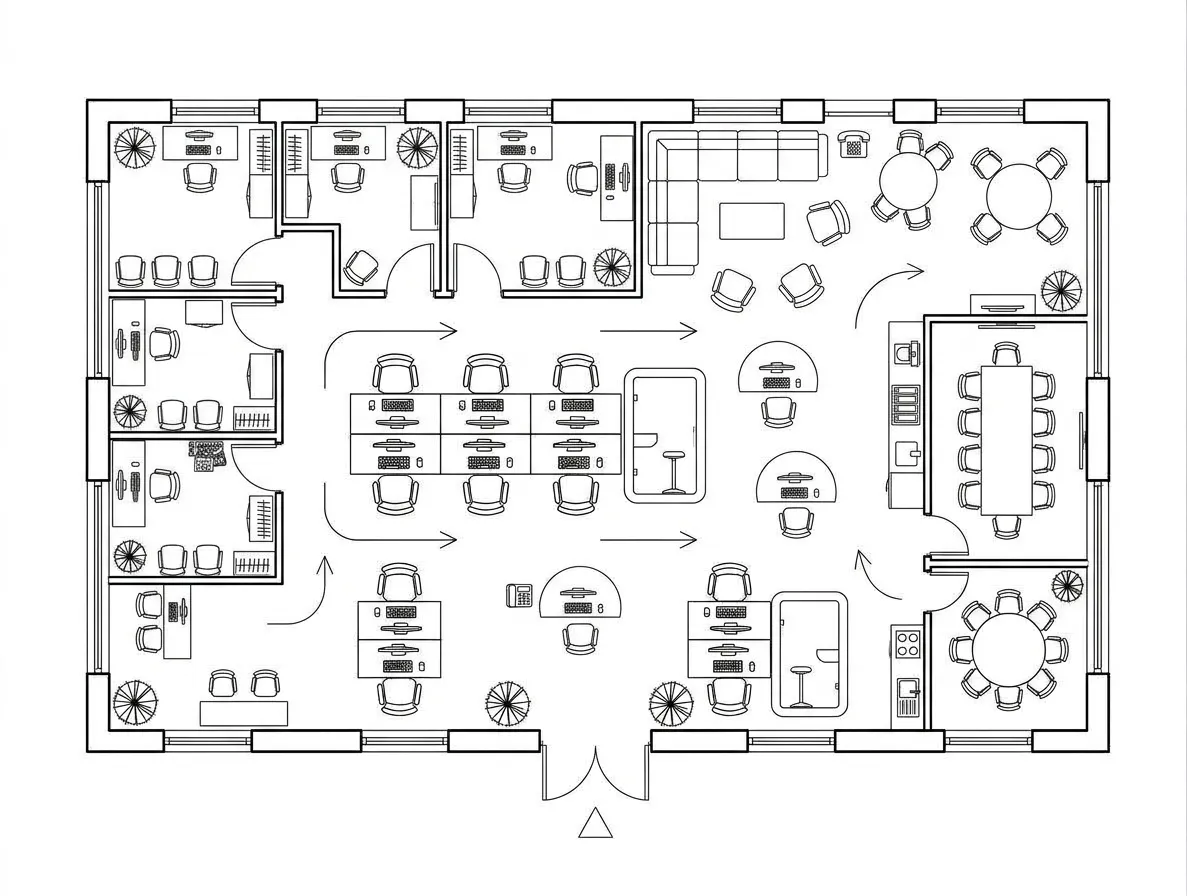
Offenes Büro

Offenes Büro

Gemeinsame Arbeitsplätze und Verkehrswege
Hybrides Büro

Hybrides Büro

Offene Arbeitsplätze und Einzelräume

Büro mit Kundenkontakt

Büro mit Kundenkontakt

Empfang und Besprechungsbereiche

ANWENDUNGEN

Wann ein Bürogrundriss-Generator hilfreich ist

Besprechen Sie mit einem ersten Layout Kapazität, Räume und Wege durch das Büro.
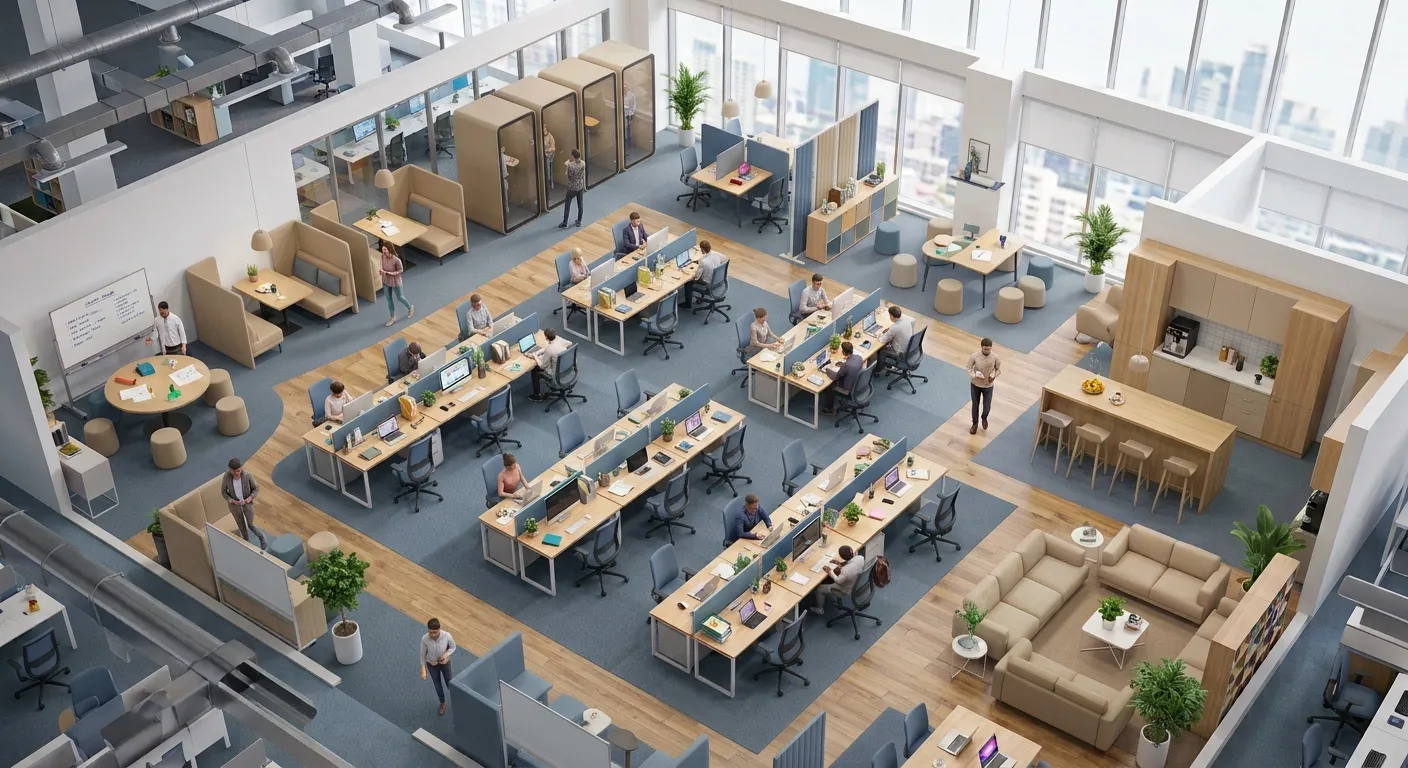
Neues Büro planen

Neues Büro planen

Erkunden Sie ein erstes Layout vor der Detailplanung.
Büroumzug

Büroumzug

Prüfen Sie, wie Ihr Team in neue Räume passen könnte.
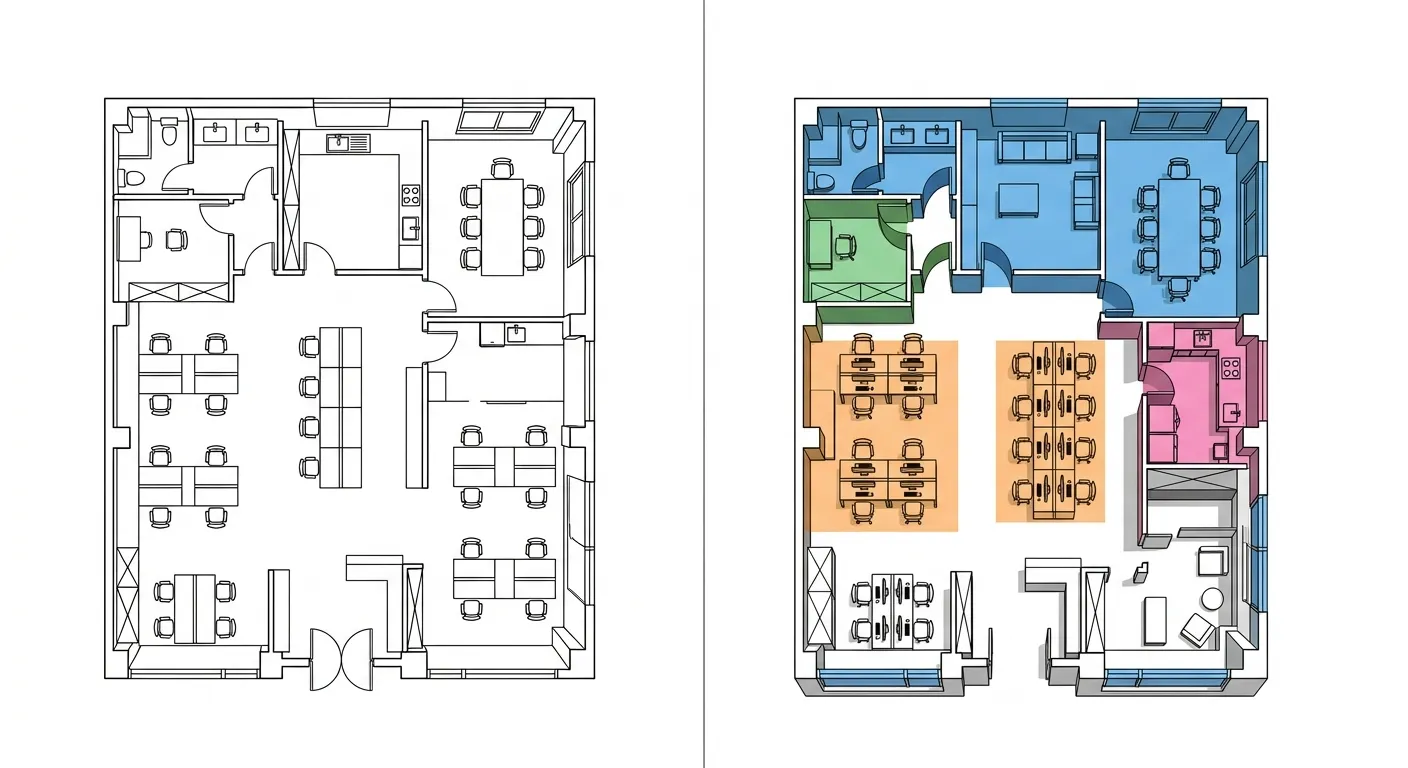
Arbeitsbereiche anpassen

Arbeitsbereiche anpassen

Überprüfen Sie Arbeitsplätze, Besprechungs- und Gemeinschaftsbereiche.
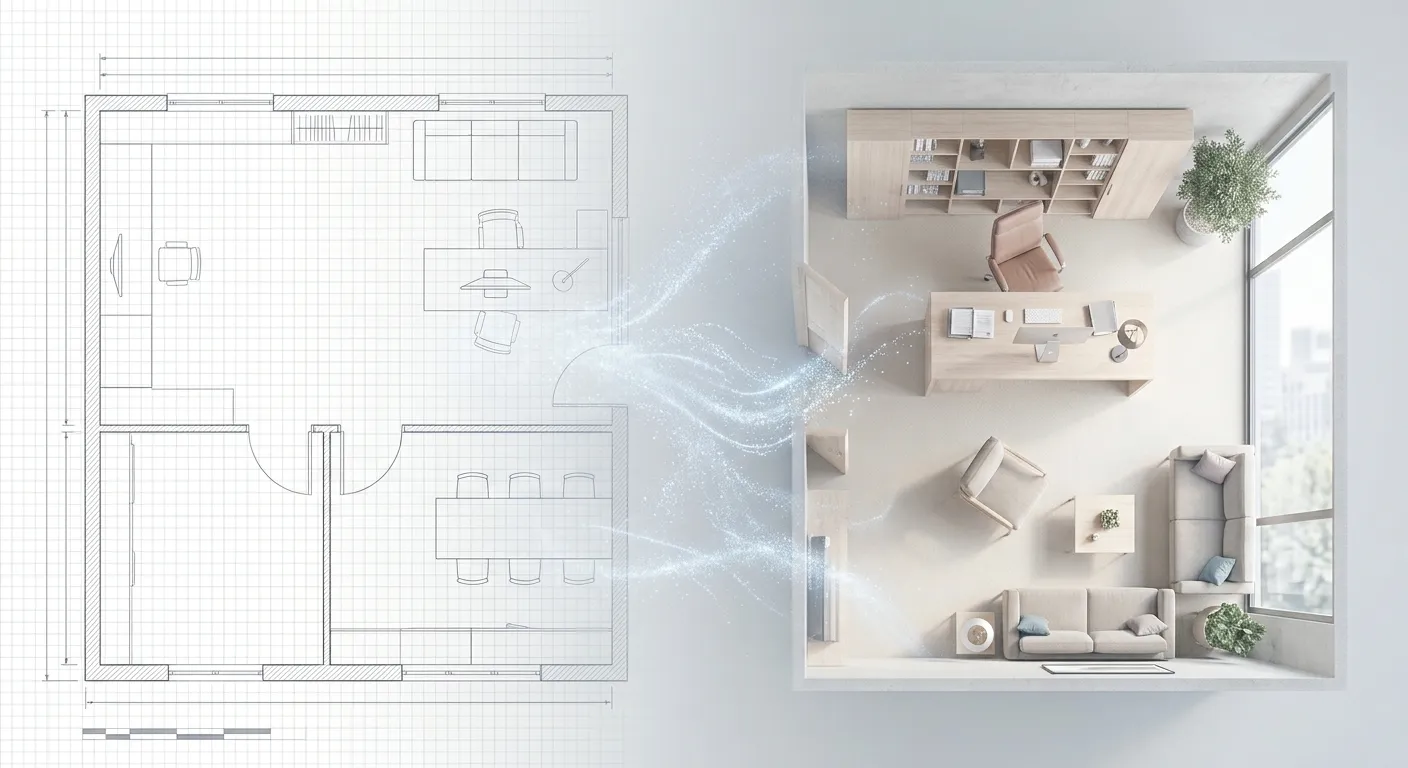
Frühe Raumplanung

Frühe Raumplanung

Erstellen Sie eine visuelle Grundlage für Gespräche mit Team oder Planern.

WARUM DIESER ABLAUF

Das Büro am tatsächlichen Arbeitsbedarf ausrichten

Kapazität und wichtige Bereiche stehen am Anfang. So lässt sich der erste Entwurf vor Möbel- und Detailentscheidungen leicht prüfen.

4

Grundeingaben

Fläche, Arbeitsplätze, Besprechungsräume und Bürolayout bilden die Grundlage.

5

typische Bereiche

Empfang, Einzelbüros, Telefonräume, Lager und Pausenbereiche.

2D

klare Darstellung

Prüfen Sie das Büro in einer einfachen Draufsicht.

1

nächster Schritt

Wechseln Sie für gezielte Änderungen zum Editor.

Für Wohnräume nutzen Sie 2D-Grundriss. Für eine grobe Zeichnung nutzen Sie Skizze zu Grundriss.

NÄCHSTER SCHRITT

Das Bürolayout bei klaren Anforderungen verfeinern

Nutzen Sie den generierten Bürogrundriss als Ausgangspunkt für gezielte Änderungen im Editor.

FAQ

Fragen zum Bürogrundriss-Generator

Häufige Fragen zu Eingaben, Räumen, Arbeitsplätzen und Ergebnissen.

Geben Sie Bürofläche oder Abmessungen, Arbeitsplätze, Besprechungsräume, benötigte Bürobereiche und optional eine Layoutpriorität an.
Der Vorlagenmodus bietet offenes Büro, Einzelbüro, Arbeitskabinen, hybrides Büro, Coworking-Bereich und Geschäftsführung.
Ja. Der individuelle Modus unterstützt Referenzbilder, eine ausführliche Beschreibung und dieselben Größenangaben wie der Vorlagenmodus.
Ja. Einzelbüros, Telefonräume, Empfang, Pausenbereiche, Lager und weitere wichtige Bereiche können in den Anforderungen enthalten sein.
Zur Auswahl stehen Technical, 3D-isometric, Colored-2D, Blueprint, Hand-Drawn, Anime, Watercolor, Marker-pen, Collage und Realistic.
Er dient der frühen Planung. Prüfen Sie Maße, Barrierefreiheit, Brandschutz, Bauvorschriften und Fachzeichnungen vor Bau oder Genehmigung.

Planen Sie neue Büroräume?

Legen Sie Arbeitsplätze, Raumbedarf und Bürofläche für einen praktischen ersten Entwurf fest.