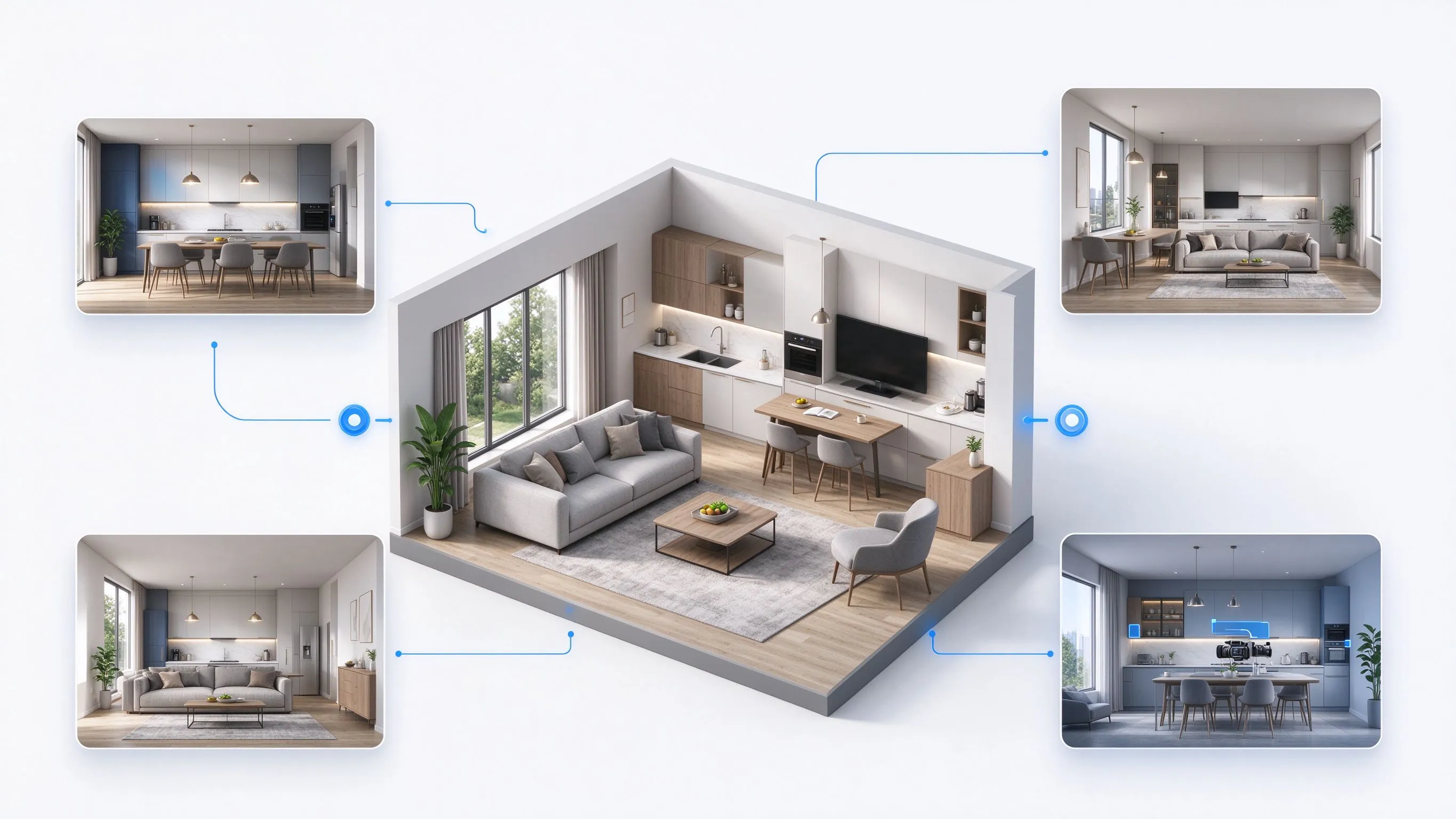
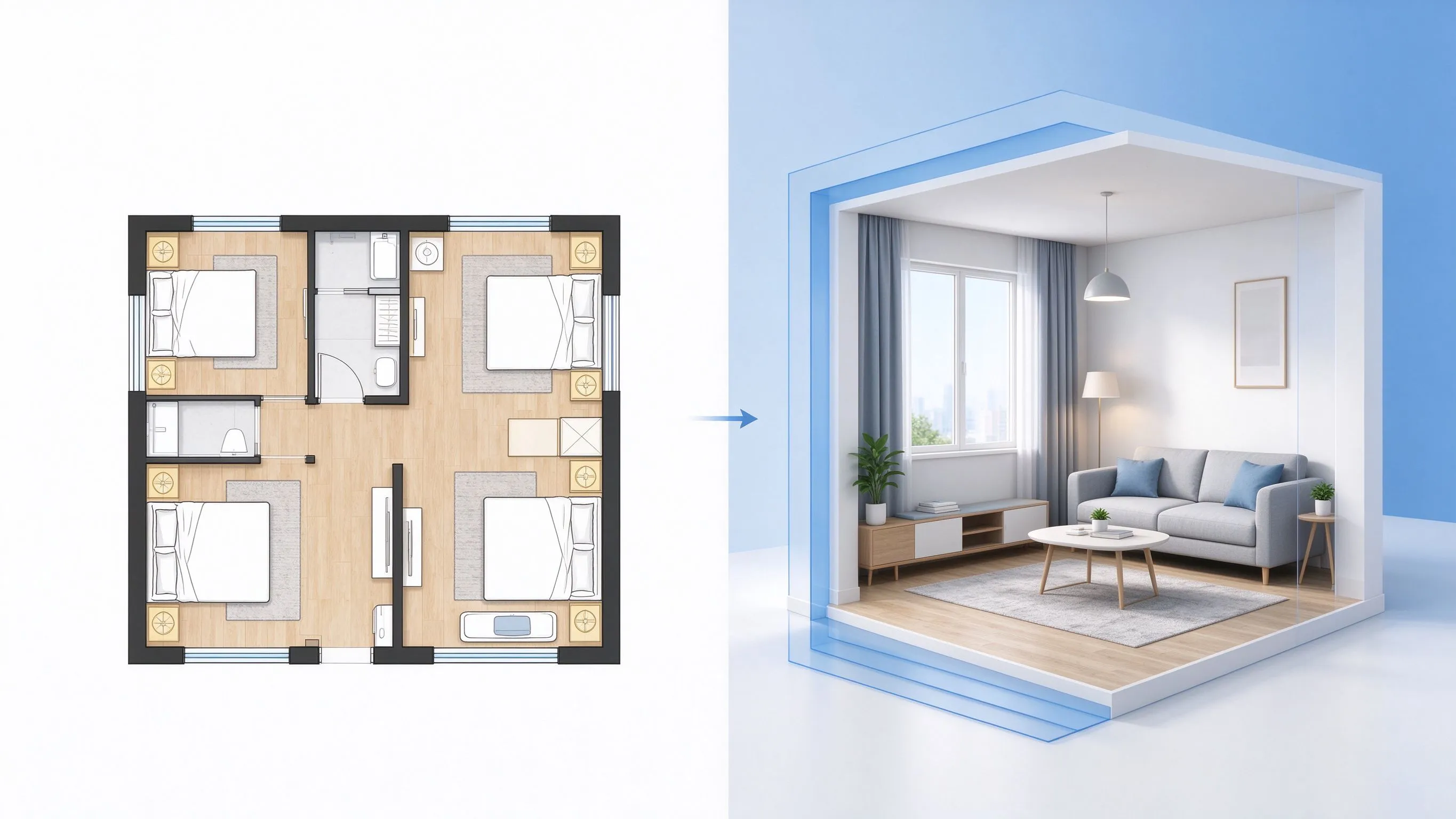
GRUNDRISS IN 3D

Einen Grundriss online in 3D umwandeln

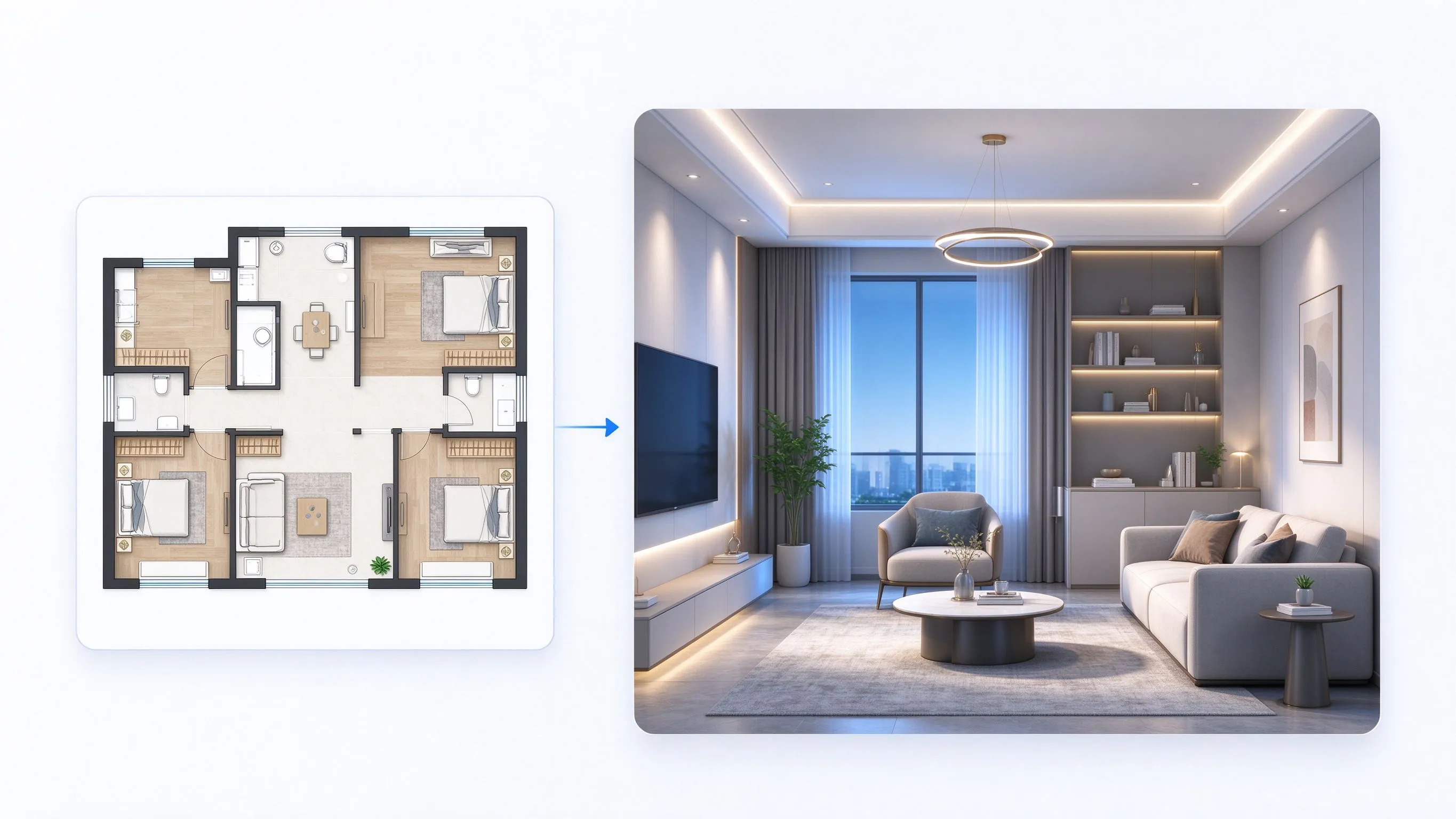
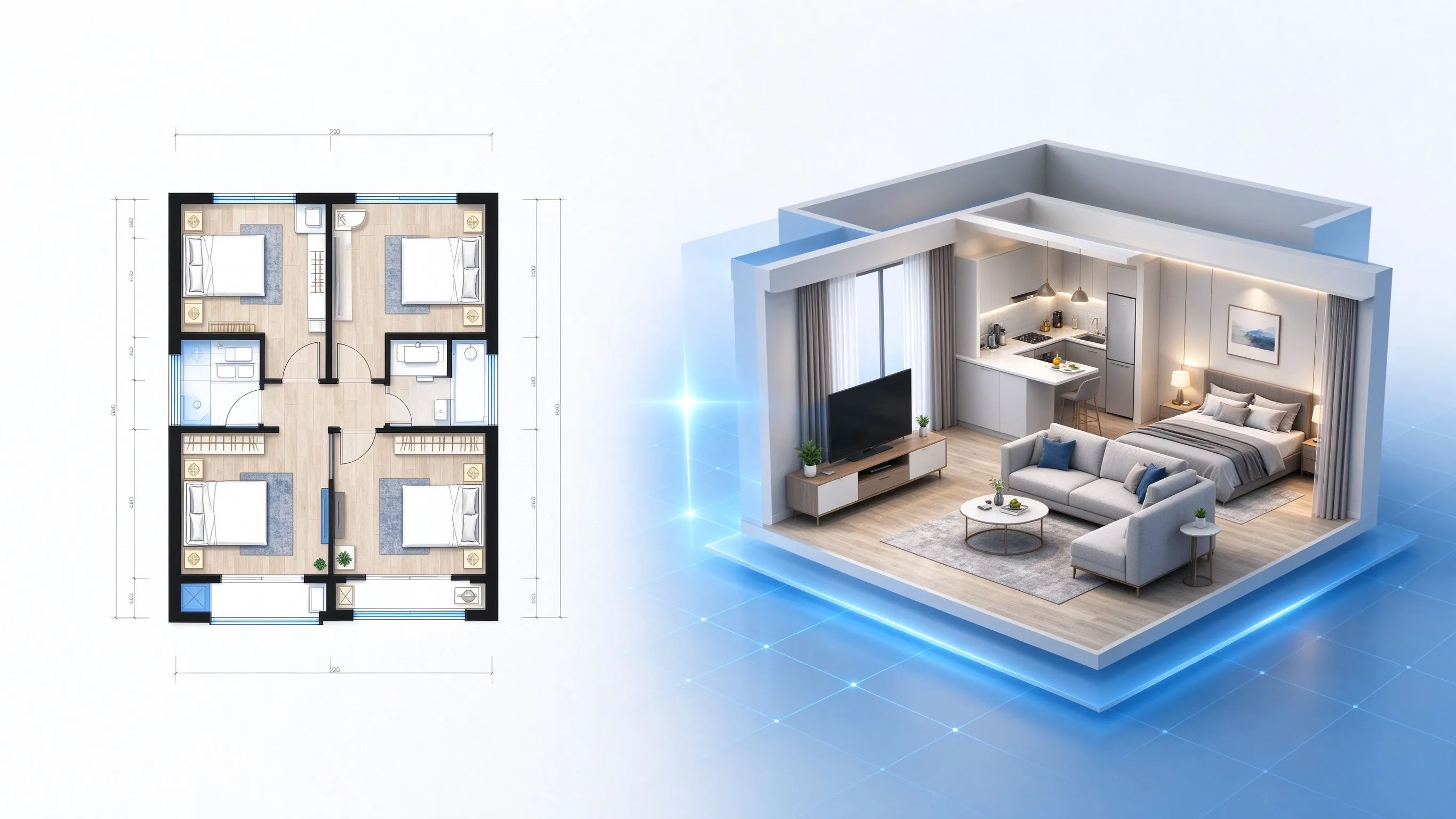
Laden Sie einen vorhandenen Grundriss hoch und verwandeln Sie ihn in eine anschauliche 3D-Visualisierung. Wählen Sie Stil, Blickwinkel und Hintergrund und ergänzen Sie bei Bedarf visuelle Wünsche.

PNG / JPGDarstellungsstilBlickwinkelHintergrund
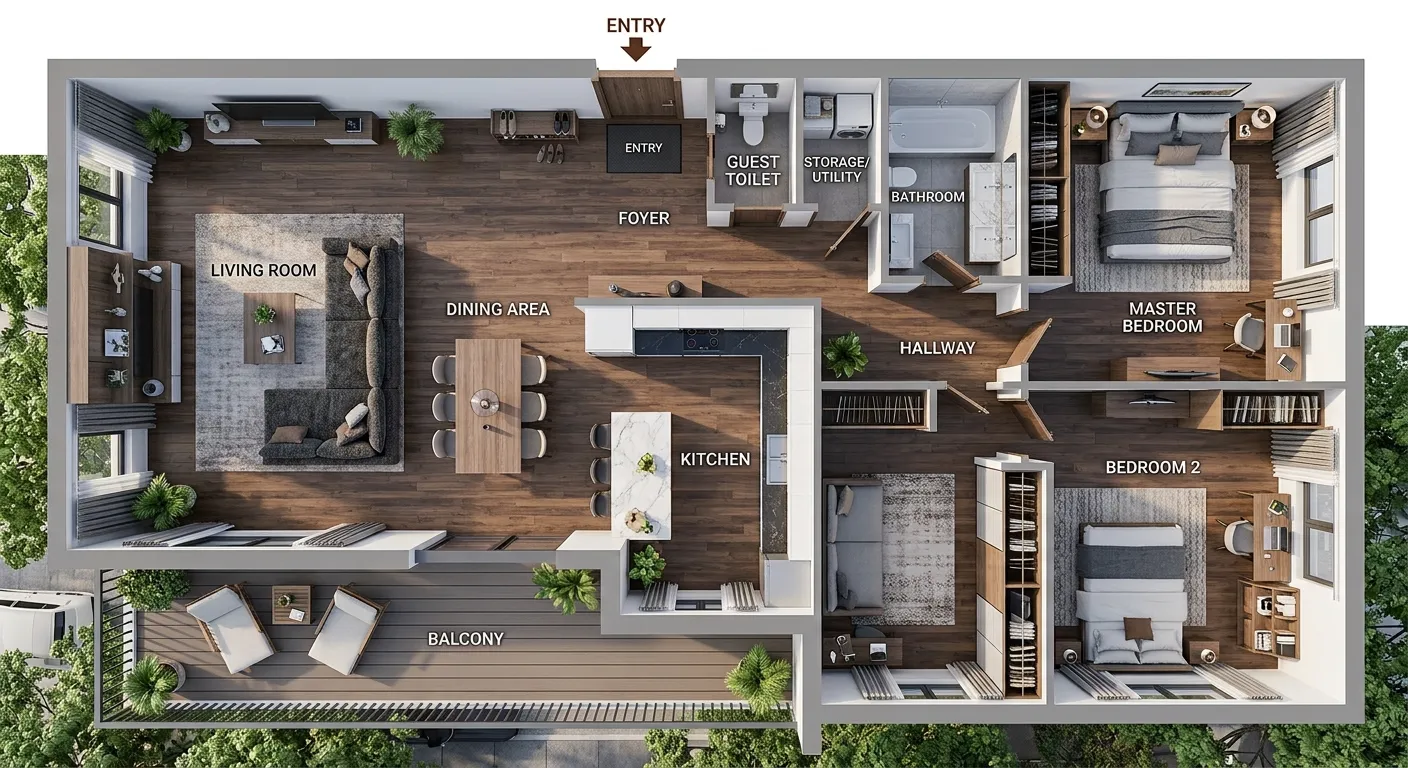
GRUNDRISS IN 3D: Beispielgrundriss
TOOL AUSPROBIEREN

Einen Grundriss in einem Arbeitsbereich in 3D umwandeln

Laden Sie einen 2D-Plan hoch, wählen Sie die Darstellung und prüfen Sie die generierte Ansicht.

Hochladen → Anpassen → Generieren
Arbeitsbereich für 3D-Visualisierung
3D-ErgebnisStil · Blickwinkel · Hintergrund
Generierte VisualisierungWarten auf Eingabe
Beispielvorschau
FotorealistischVogelperspektiveFreigestellt auf Weiß
FUNKTIONEN

3D-Ansichten für ein klareres Raumverständnis

Verwenden Sie Ihren vorhandenen Plan für Planung, Präsentation und Designbesprechungen.

Mit Ihrem fertigen Grundriss beginnen
VORHANDENEN PLAN NUTZEN

Mit Ihrem fertigen Grundriss beginnen

Wände, Räume und Öffnungen im hochgeladenen Plan dienen als Referenz. Sie müssen die Aufteilung nicht neu zeichnen.

  • PNG oder JPG
  • Vorhandene Raumaufteilung
  • Wände und Öffnungen
  • Kein Neuzeichnen
Stil, Blickwinkel und Hintergrund bestimmen
DARSTELLUNG WÄHLEN

Stil, Blickwinkel und Hintergrund bestimmen

Passen Sie die Darstellung an Ihre Planung oder Präsentation an und beschreiben Sie bei Bedarf Materialien und Licht.

  • Realistisch, Blaupause, minimalistisch, künstlerisch oder Drahtgitter
  • Draufsicht und Perspektive
  • Weißer Hintergrund, Nachbarschaft, Garten oder Küste
  • Optionale visuelle Wünsche
Proportionen und Möblierung räumlich betrachten
RÄUME VERSTEHEN

Proportionen und Möblierung räumlich betrachten

Eine 3D-Ansicht hilft, Raumverbindungen, Laufwege und die Platzierung von Möbeln zu besprechen.

  • Raumproportionen
  • Möbelplatzierung
  • Verbindungen zwischen Räumen
  • Anschauliche Präsentationen
Ein klares Ergebnis prüfen
EINFACHER ABLAUF

Ein klares Ergebnis prüfen

Links konfigurieren, rechts die generierte Ansicht prüfen und das Ergebnis herunterladen.

  • Fokussierte Umwandlung
  • Ergebnis rechts
  • PNG-Download
  • Keine Modellierung erforderlich
ANLEITUNG

In drei Schritten vom Grundriss zur 3D-Ansicht

Ein kurzer Ablauf für eine räumliche Darstellung Ihres bestehenden Plans.

Grundriss hochladen
01

Grundriss hochladen

Wählen Sie ein klares PNG- oder JPG-Bild mit sichtbaren Wänden und Öffnungen.

Darstellung anpassen
02

Darstellung anpassen

Wählen Sie Stil, Blickwinkel und Hintergrund und ergänzen Sie optionale Wünsche.

Generieren und prüfen
03

Generieren und prüfen

Vergleichen Sie die generierte Raumaufteilung mit dem Ausgangsplan.

BEISPIELE

3D-Grundrissbeispiele für typische Räume

Ein fertiger Grundriss bildet den Ausgangspunkt für die räumliche Ansicht.

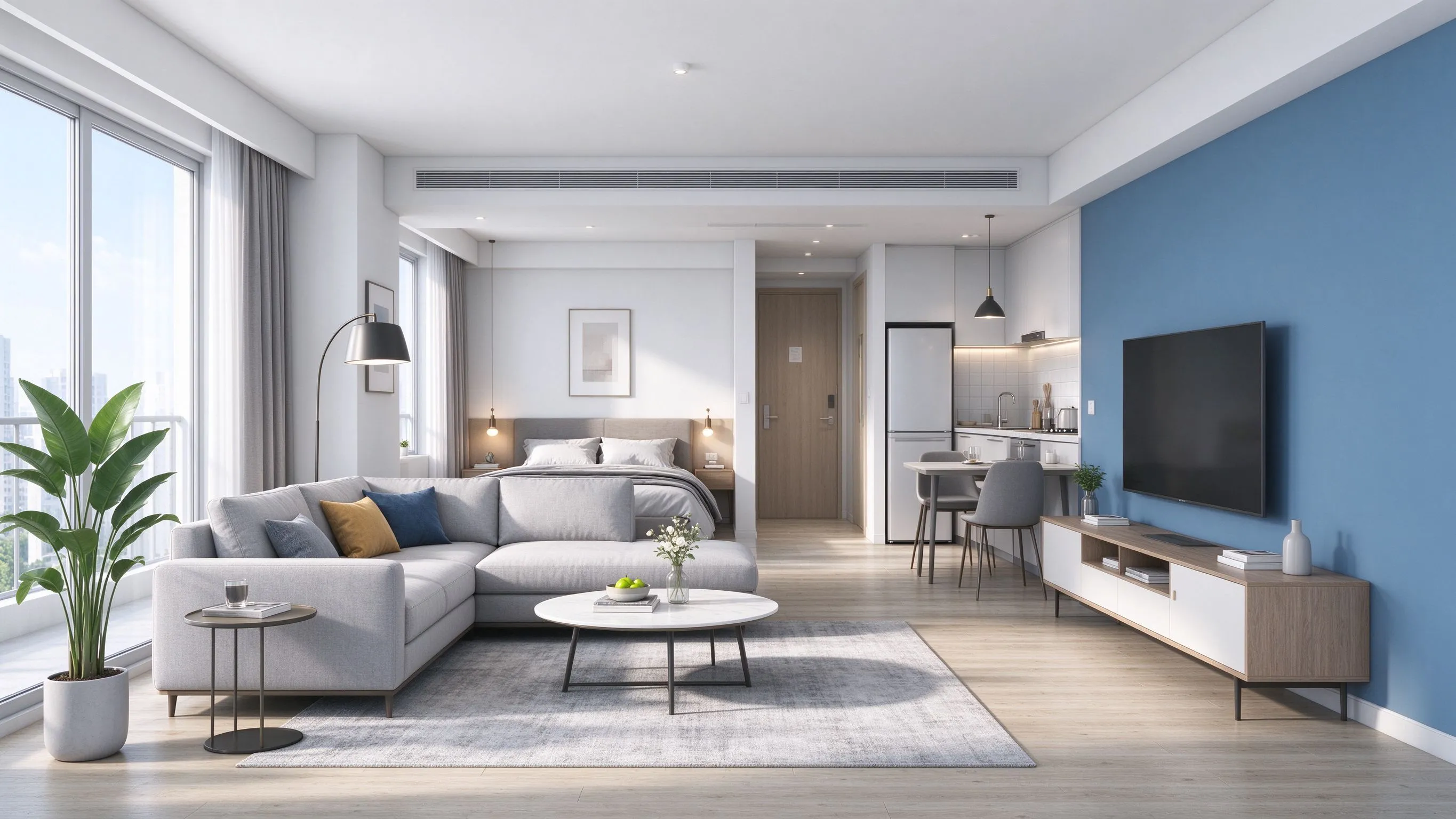
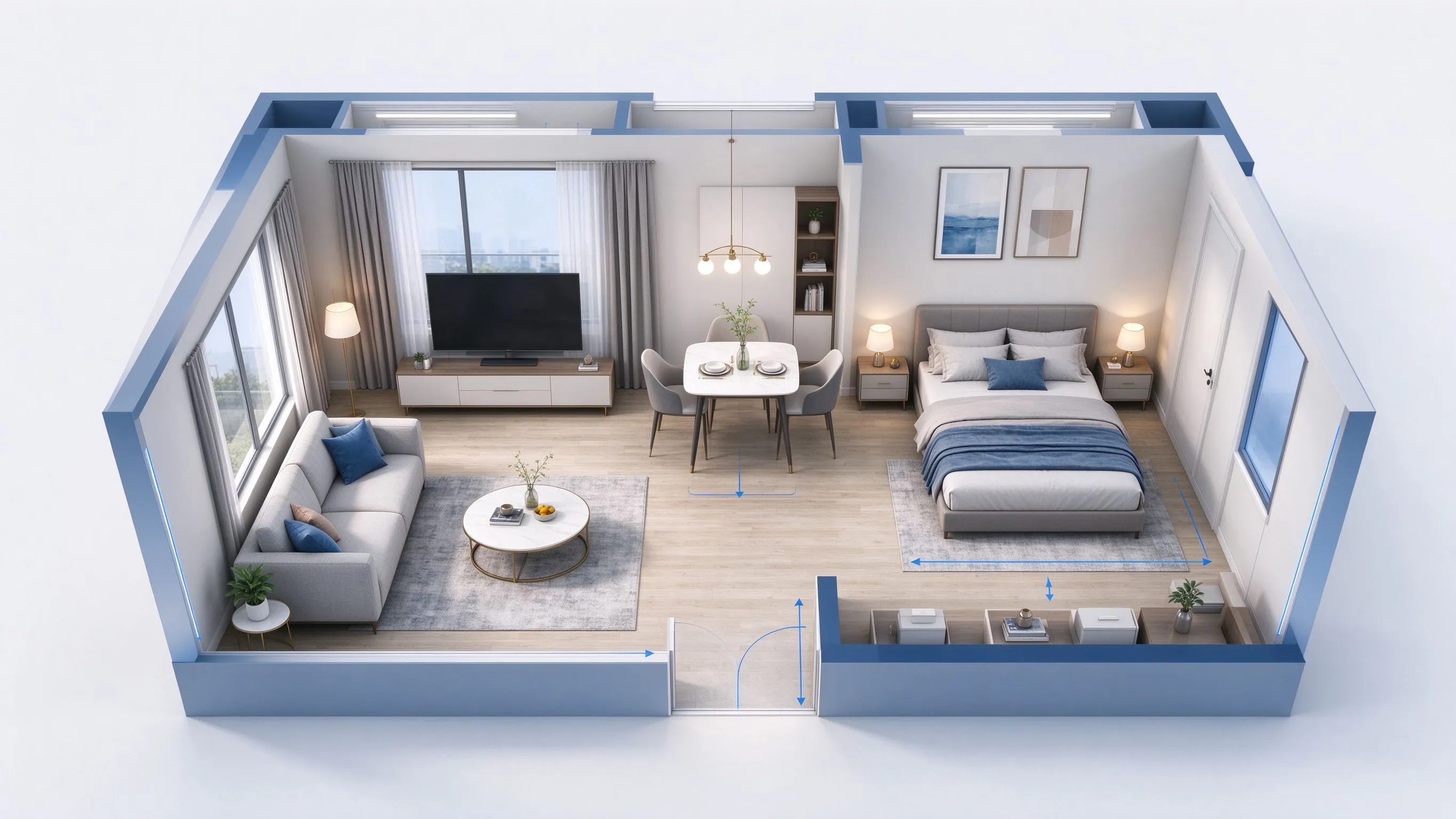
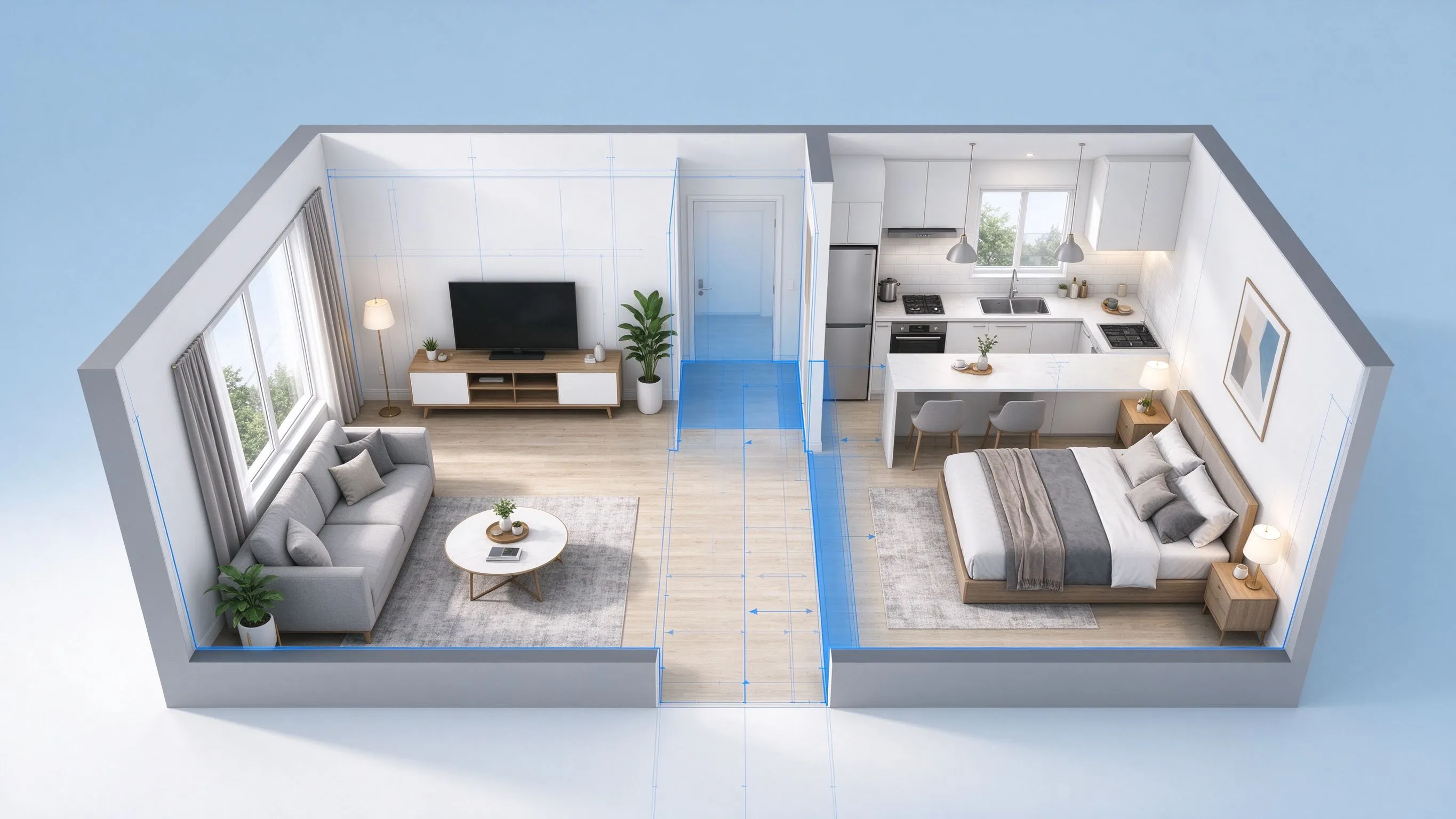
Moderne Wohnung

Moderne Wohnung

Eine kompakte Wohnung als möblierte 3D-Ansicht.

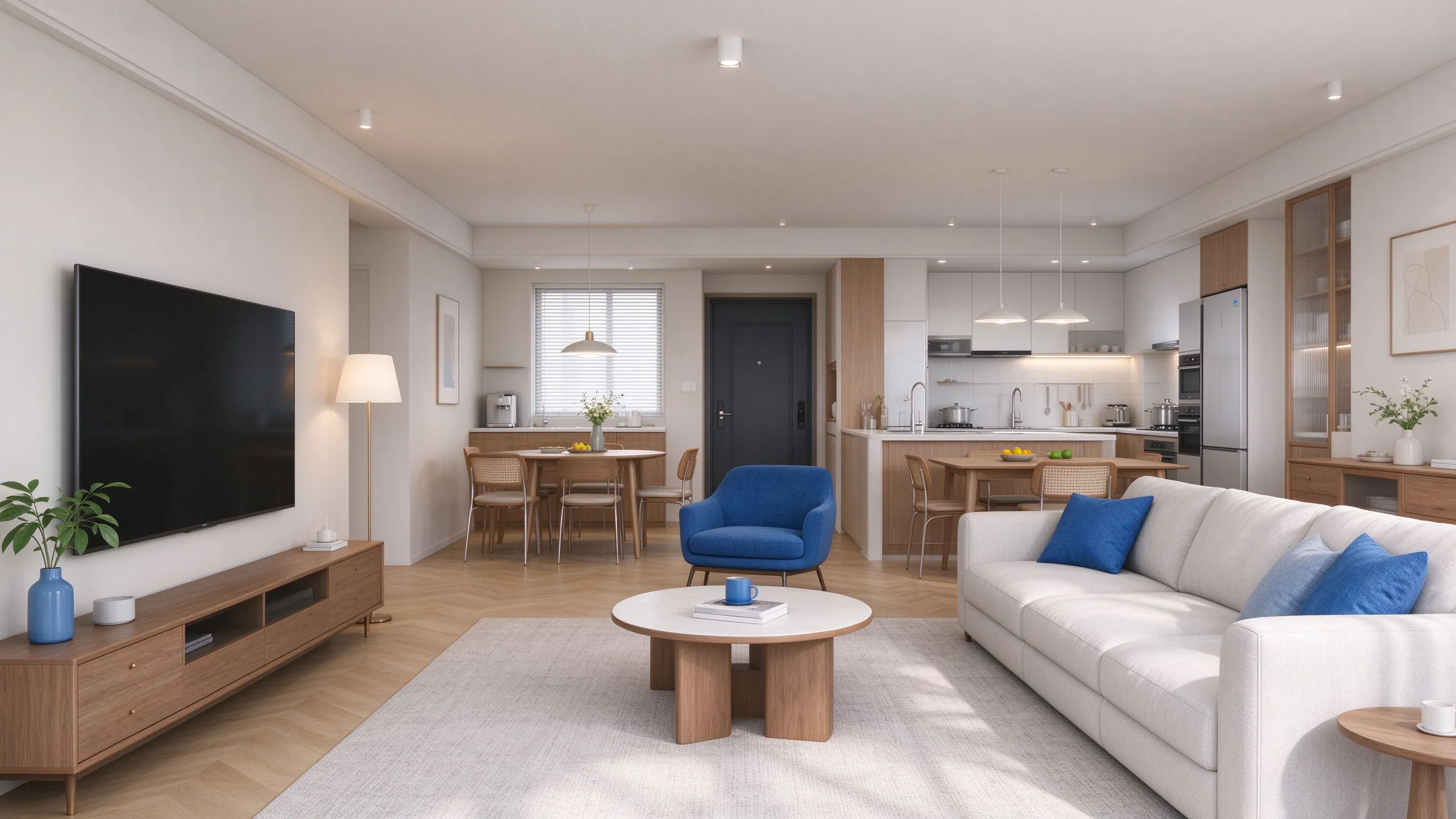
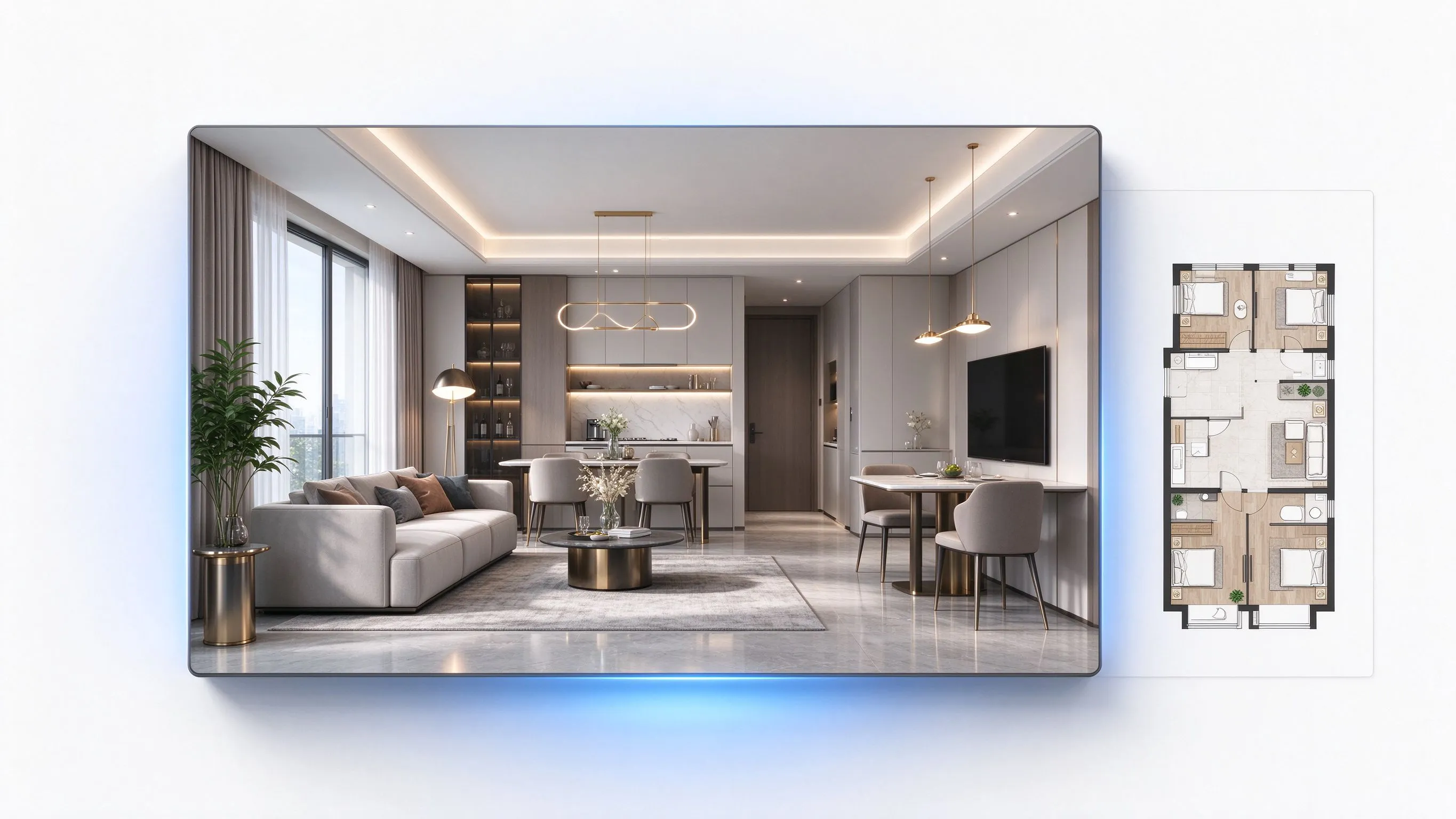
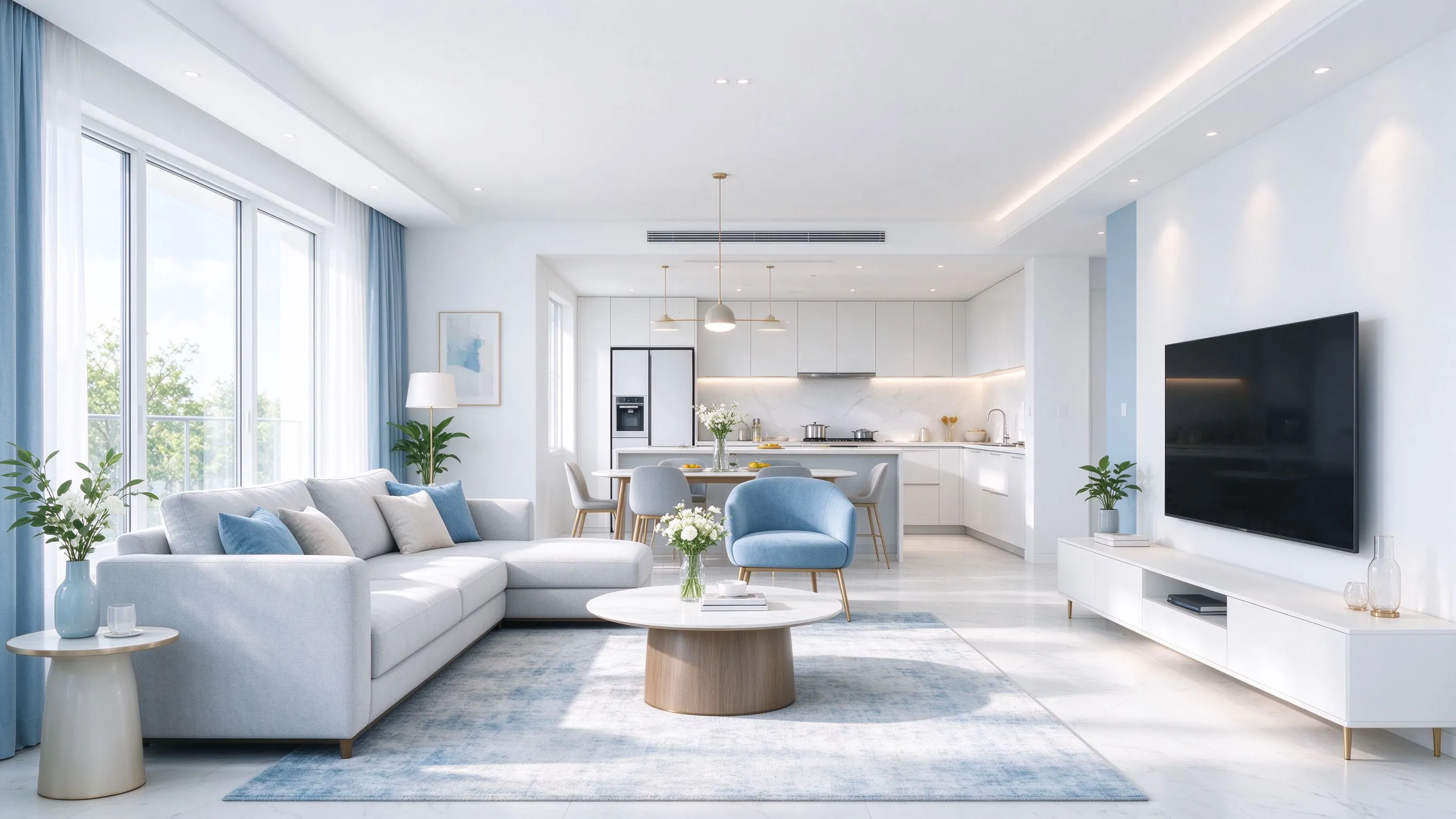
Offener Wohnbereich

Offener Wohnbereich

Verbindungen zwischen Wohnen, Essen und Küche sehen.

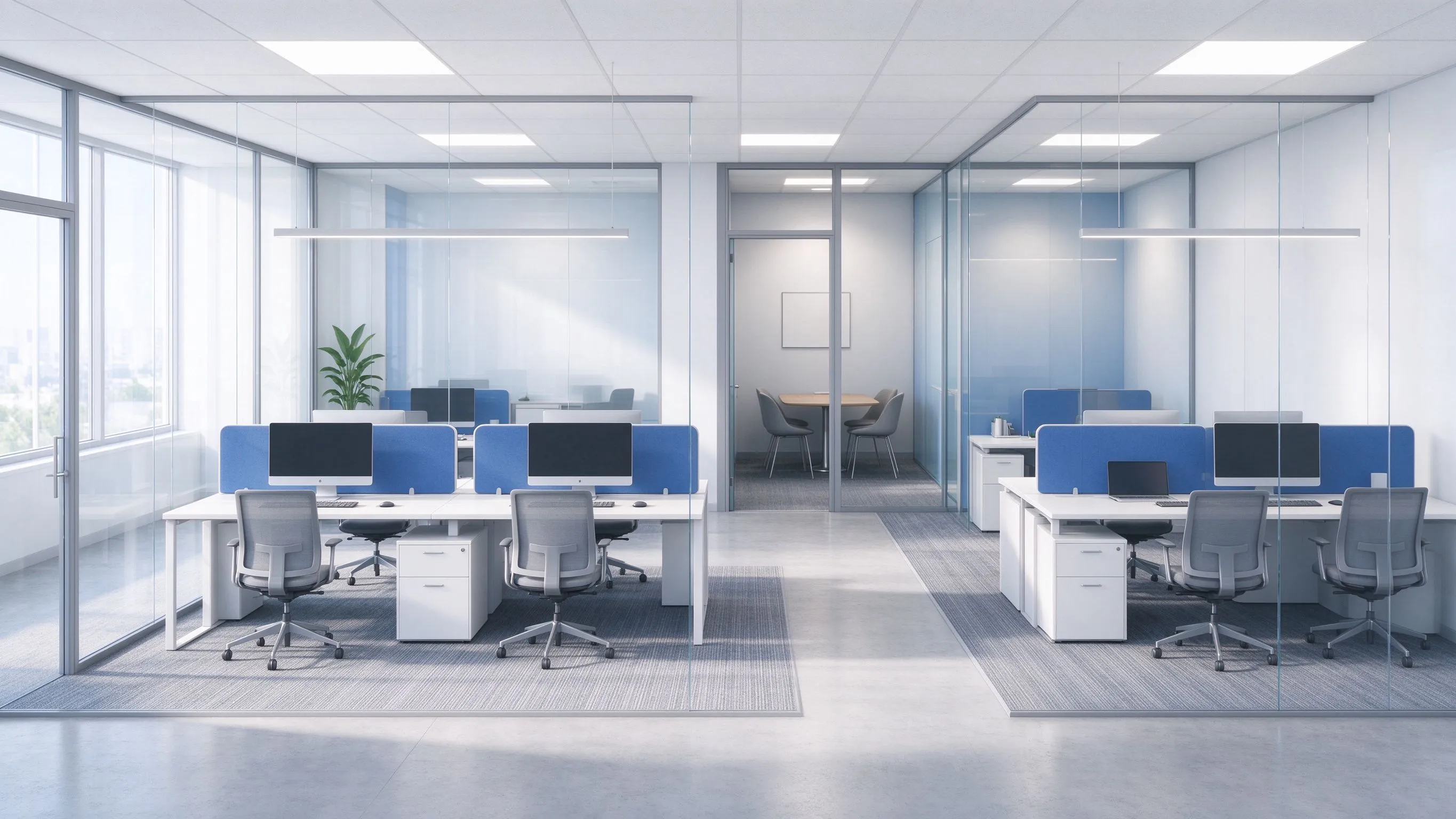
Bürogrundriss

Bürogrundriss

Arbeitsplätze, Besprechungsräume und Laufwege betrachten.

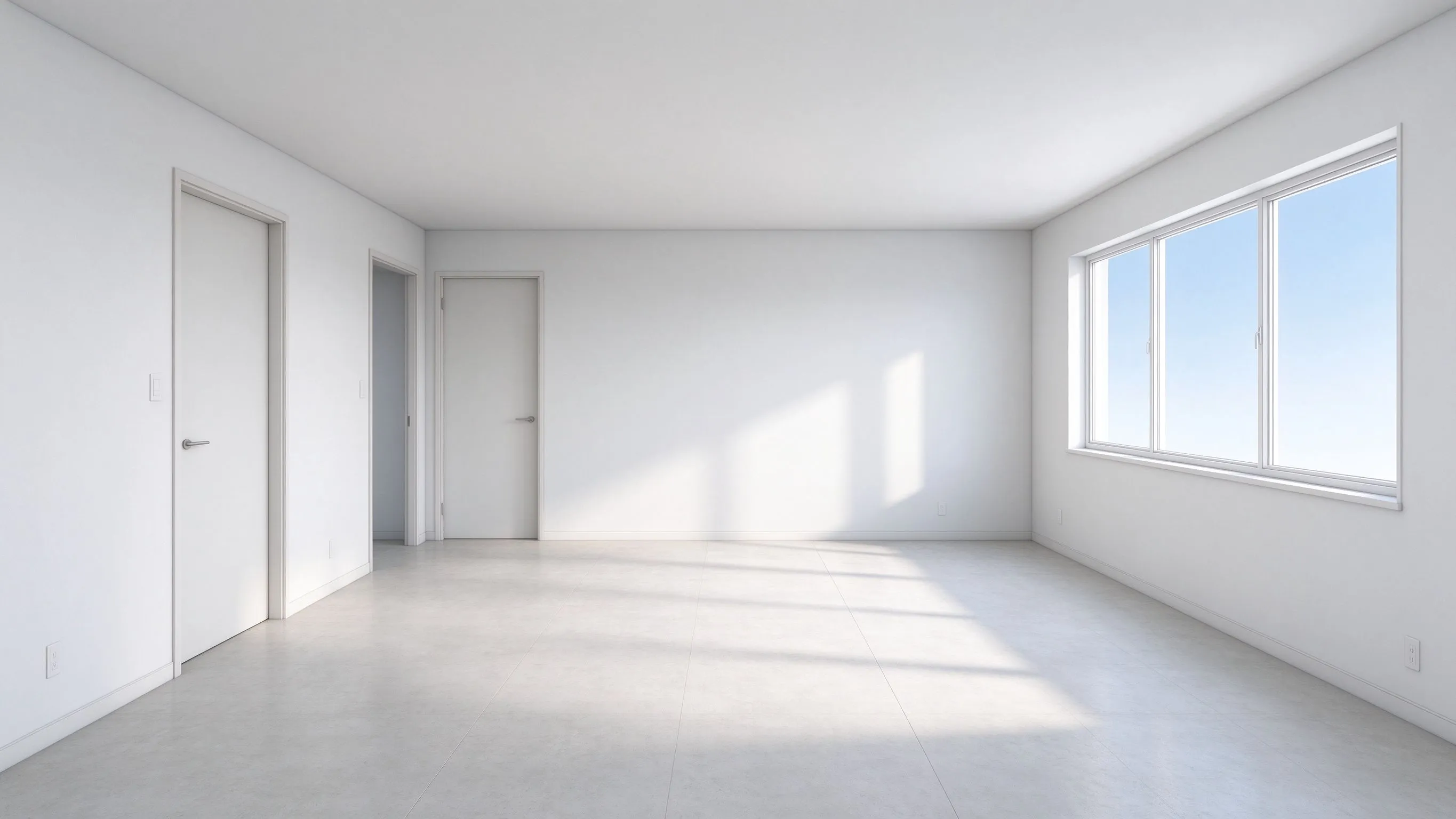
Leerer Innenraum

Leerer Innenraum

Räume vor der Auswahl der Möbel beurteilen.

ANWENDUNGSFÄLLE

Wann eine 3D-Ansicht hilfreich ist

Machen Sie eine fertige Raumaufteilung verständlicher.

Innenraumplanung

Innenraumplanung

Proportionen und Möbel vor einer Entscheidung prüfen.

Kundenpräsentation

Kundenpräsentation

Eine Raumaufteilung anschaulich vermitteln.

Immobilienmarketing

Immobilienmarketing

Visuelle Inhalte für Exposés und Projektseiten erstellen.

Designbesprechung

Designbesprechung

Raumverbindungen und Möblierung gemeinsam prüfen.

WARUM DIESER ABLAUF

Vom 2D-Plan zur 3D-Präsentation

Beginnen Sie mit Ihrer vorhandenen Aufteilung und bestimmen Sie die visuelle Darstellung.

01

Mit Ihrem fertigen Grundriss beginnen

Wände, Räume und Öffnungen im hochgeladenen Plan dienen als Referenz. Sie müssen die Aufteilung nicht neu zeichnen.

02

Stil, Blickwinkel und Hintergrund bestimmen

Passen Sie die Darstellung an Ihre Planung oder Präsentation an und beschreiben Sie bei Bedarf Materialien und Licht.

03

Proportionen und Möblierung räumlich betrachten

Eine 3D-Ansicht hilft, Raumverbindungen, Laufwege und die Platzierung von Möbeln zu besprechen.

04

Ein klares Ergebnis prüfen

Links konfigurieren, rechts die generierte Ansicht prüfen und das Ergebnis herunterladen.

Das Ergebnis ist eine Visualisierung, kein maßgeprüftes Architekturmodell.

NÄCHSTER SCHRITT

Mit der nächsten Planungsaufgabe fortfahren

Bearbeiten Sie den vorhandenen Plan oder erstellen Sie eine neue Raumaufteilung.

FAQ

Fragen zur Umwandlung in 3D

Antworten zu Upload, Einstellungen und generierten Ansichten.

Sie erzeugt eine räumliche Visualisierung aus einem bestehenden 2D-Grundriss.
PNG- und JPG-Bilder bis 20 MB. Klare Wände, Türen und Fenster verbessern die Referenz.
Der hochgeladene Plan dient als bauliche Referenz für die 3D-Ansicht.
Darstellungsstil, Blickwinkel, Hintergrund sowie optionale Wünsche zu Materialien und Licht.
Das Ergebnis ist eine Visualisierung, kein maßgeprüftes Modell. Prüfen Sie Maße vor baulichen Entscheidungen.
Nutzen Sie den Editor für Änderungen am 2D-Plan und die 3D-Umwandlung zur Visualisierung.

Verwandeln Sie Ihren 2D-Grundriss in eine 3D-Ansicht

Laden Sie den Plan hoch, wählen Sie die Darstellung und betrachten Sie den Raum aus einer neuen Perspektive.

In 3D umwandeln →