Bestehenden Grundriss bearbeiten Online ohne Neuzeichnen
Aktualisieren Sie einen bestehenden Grundriss. Markieren Sie einen Bereich, entfernen Sie Möbel oder Beschriftungen oder fügen Sie ein Objekt hinzu. Vergleichen Sie Original und Ergebnis und laden Sie das bearbeitete Bild herunter.
PNG / JPG / WEBPLokale BereichsauswahlOriginal und Ergebnis prüfenErgebnis herunterladen
TOOL AUSPROBIEREN
Bestehende Grundrisse in einem Arbeitsbereich bearbeiten
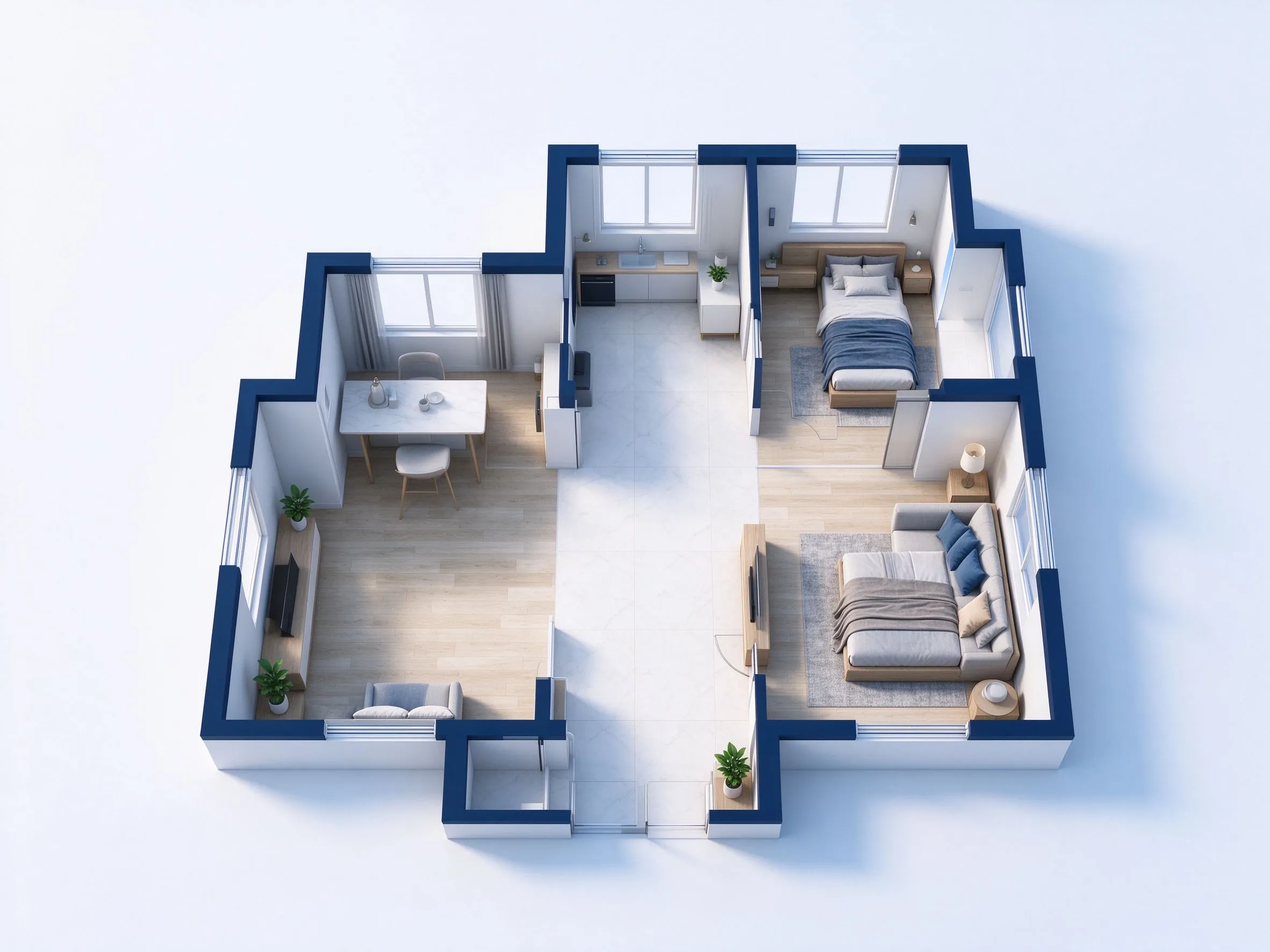
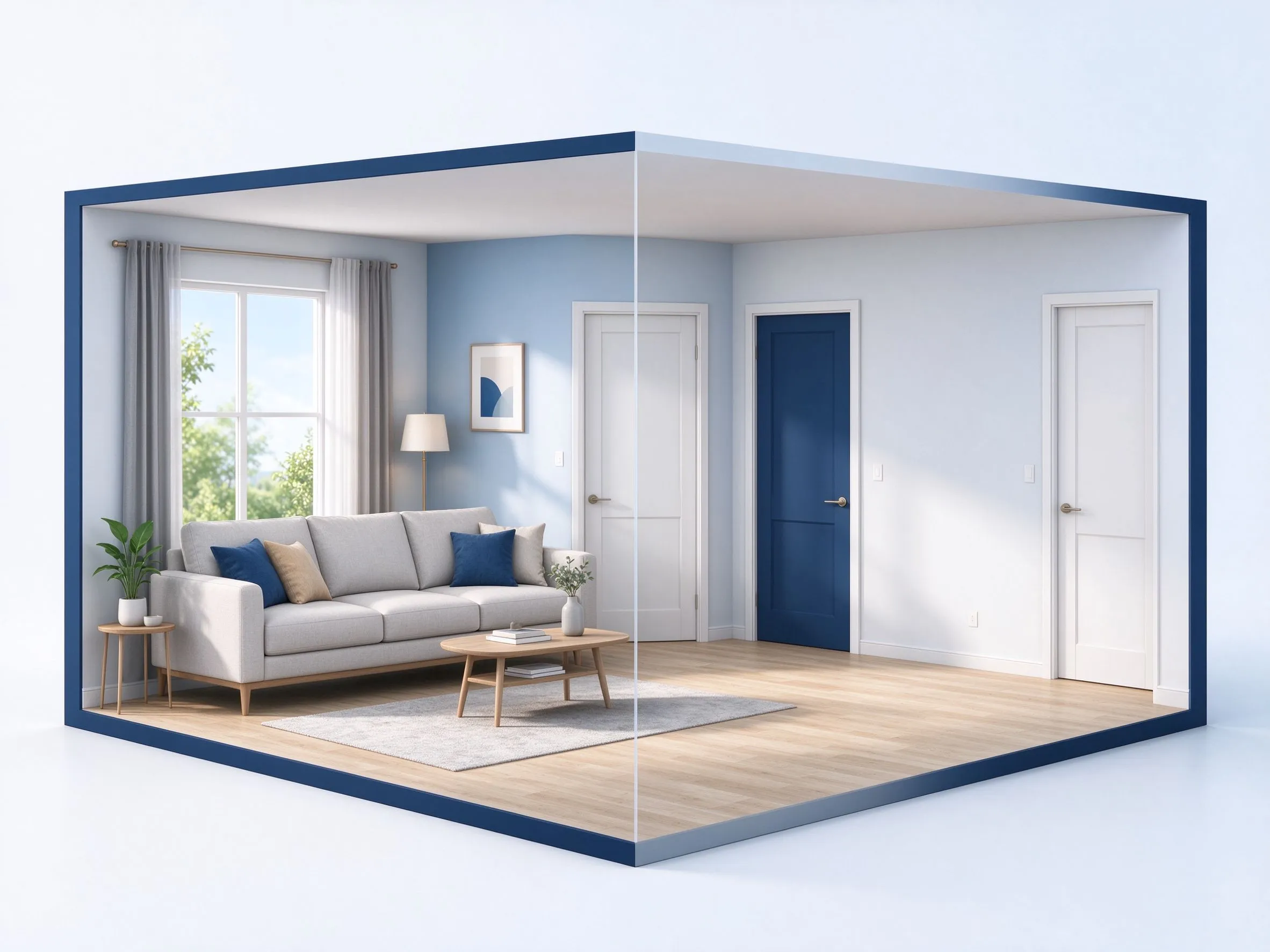
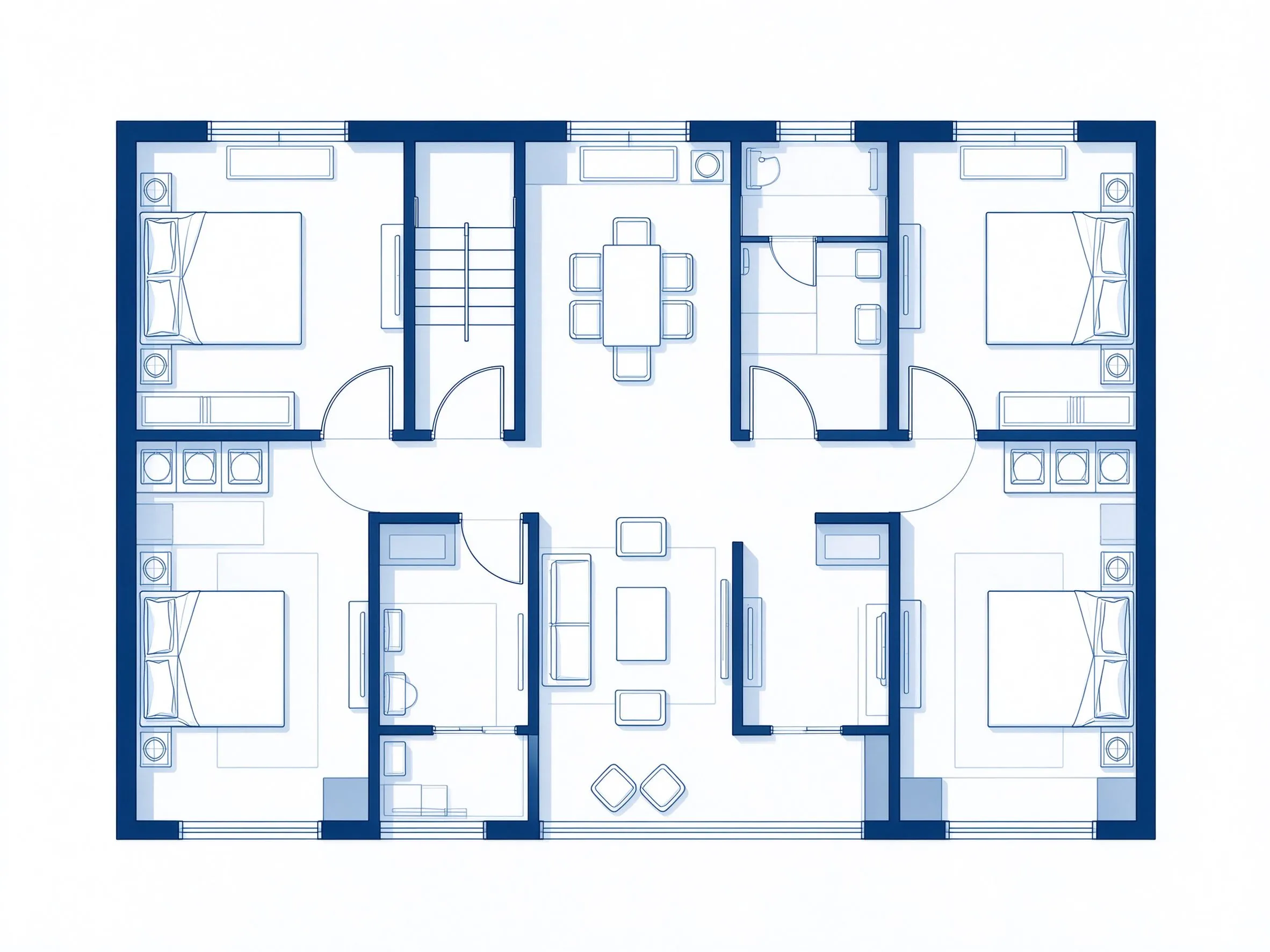
Grundriss hochladen, einen Bereich markieren und die Änderung beschreiben. Prüfen Sie das Ergebnis und laden Sie es herunter oder bearbeiten Sie es weiter.
Gezielter Ablauf
Bereit zur BearbeitungIhr Grundriss · Lokale Änderung
FUNKTIONEN
Funktionen für gezielte Grundrissänderungen
Ändern Sie einen Teil des vorhandenen Bildes, ohne den gesamten Grundriss neu aufzubauen.
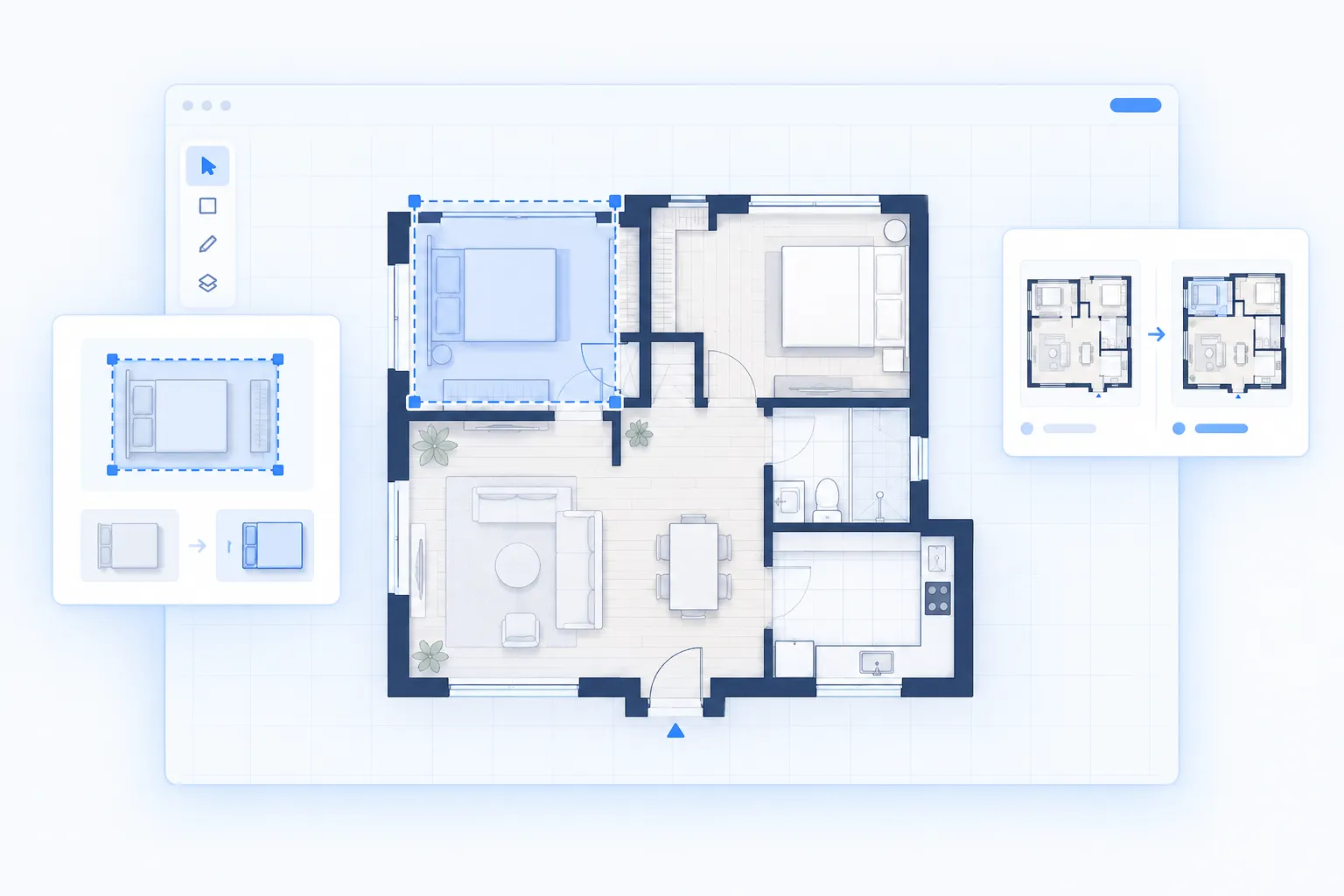
Bereich zum Bearbeiten markieren
Nur den Bereich bearbeiten, der eine Änderung benötigt
Markieren Sie zuerst den gewünschten Bereich mit Pinsel oder Rechteck. So bleibt die Änderung lokal und der übrige Grundriss erhalten.
Pinsel
Rechteck
Lokale Grenze
Original erhalten
Änderung beschreiben
Möbel und Beschriftungen entfernen oder ein Objekt hinzufügen
Bereinigen Sie die Darstellung oder ergänzen Sie einfache Möbel. Beschreiben Sie, welche Wände, Türen und anderen Elemente erhalten bleiben sollen.
Möbel entfernen
Beschriftungen entfernen
Sofa hinzufügen
Original erhalten
ERGEBNIS VERGLEICHEN
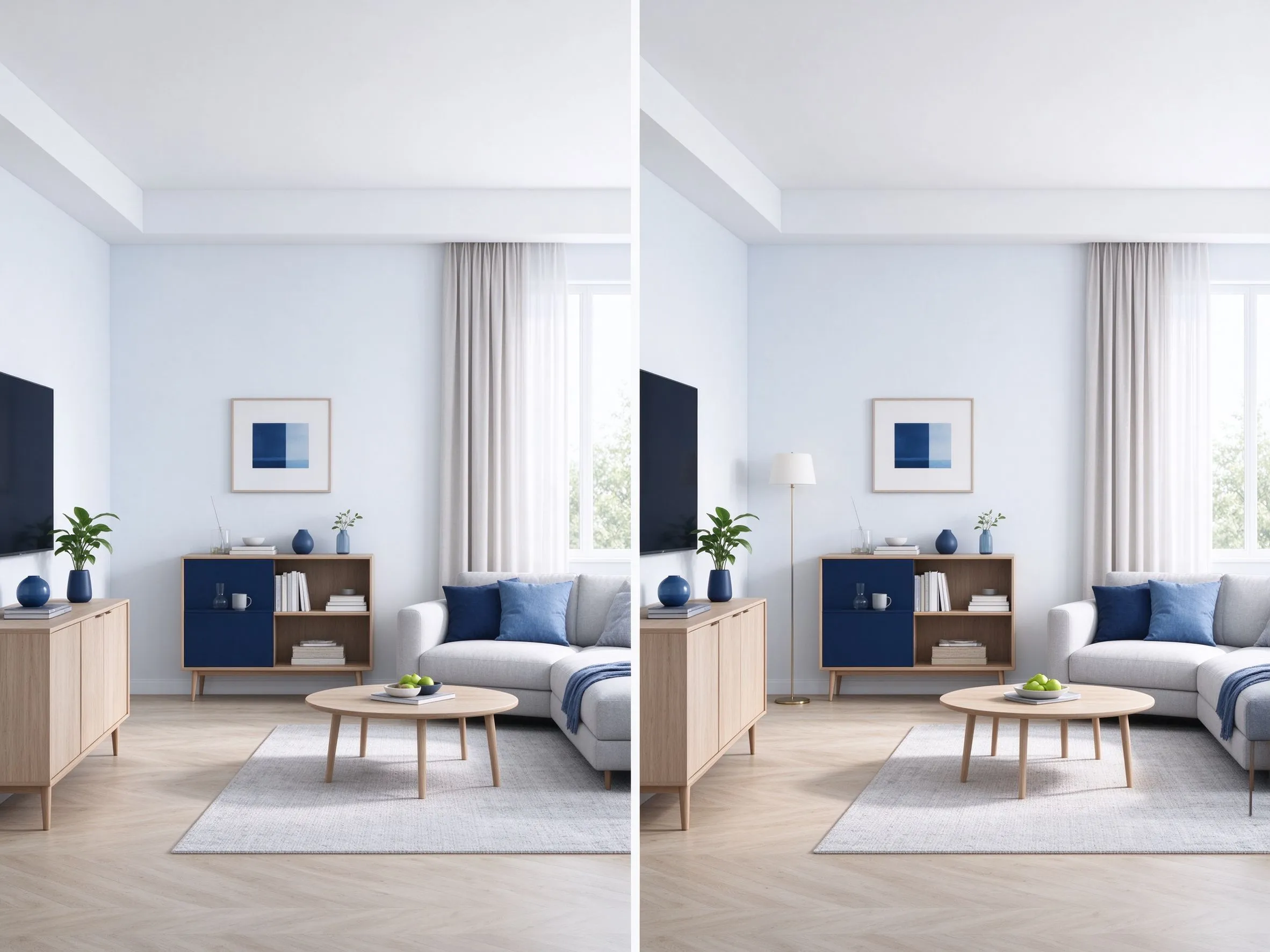
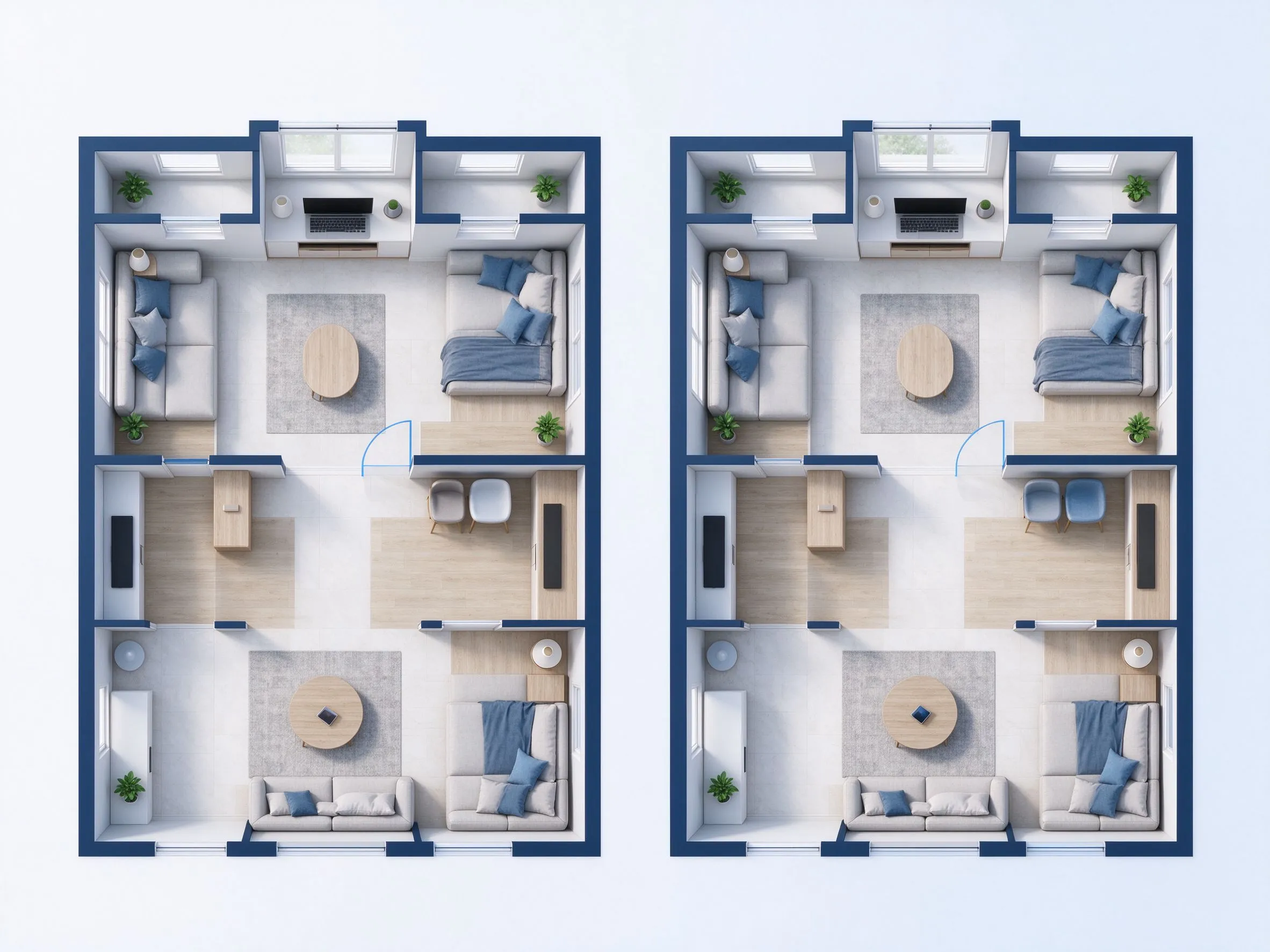
Original und Ergebnis nebeneinander vergleichen
Vergleichen Sie den Bereich vor dem Herunterladen mit dem Original. Prüfen Sie Positionen, Beschriftungen und Wandanschlüsse.
Original
Ergebnis
Markierter Bereich
Ergebnis herunterladen
WEITER BEARBEITEN
Gezielt weiterarbeiten, statt alles neu zu zeichnen
Öffnen Sie Ergebnisse aus dem Haus- oder Skizzenwerkzeug im Grundriss-Editor. Nehmen Sie gezielte Änderungen vor, prüfen Sie das Ergebnis und laden Sie das aktualisierte Bild herunter.
Weiter zum Grundriss-Editor →
Änderung beschreiben
Ergebnis prüfen
Herunterladen
ANLEITUNG
Grundriss online in drei Schritten bearbeiten
Ändern Sie einen Teil des vorhandenen Bildes, ohne den gesamten Grundriss neu aufzubauen.
01
Grundriss hochladen
PNG, JPG oder WEBP · max. 20 MB
02
Bereich zum Bearbeiten markieren
Bereich mit Pinsel oder Rechteck markieren und die gewünschte Änderung beschreiben.
03
Prüfen und herunterladen
Vergleichen Sie den Bereich vor dem Herunterladen mit dem Original. Prüfen Sie Positionen, Beschriftungen und Wandanschlüsse.
BEISPIELE
Beispiele für lokale Grundrissänderungen
Typische Änderungen an einem bestehenden Grundriss: Möbel entfernen, Beschriftungen bereinigen oder eine freie Fläche einrichten.
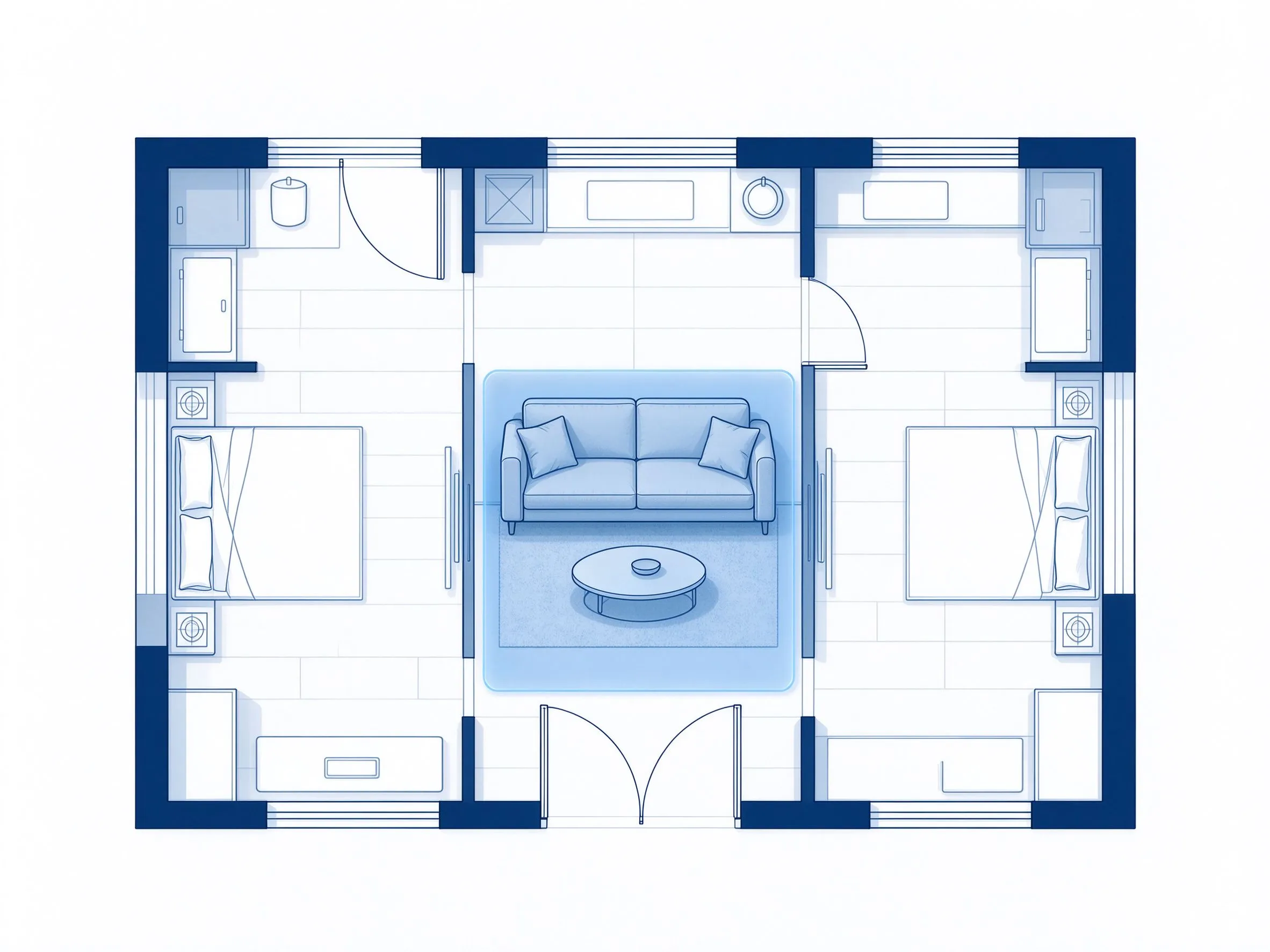
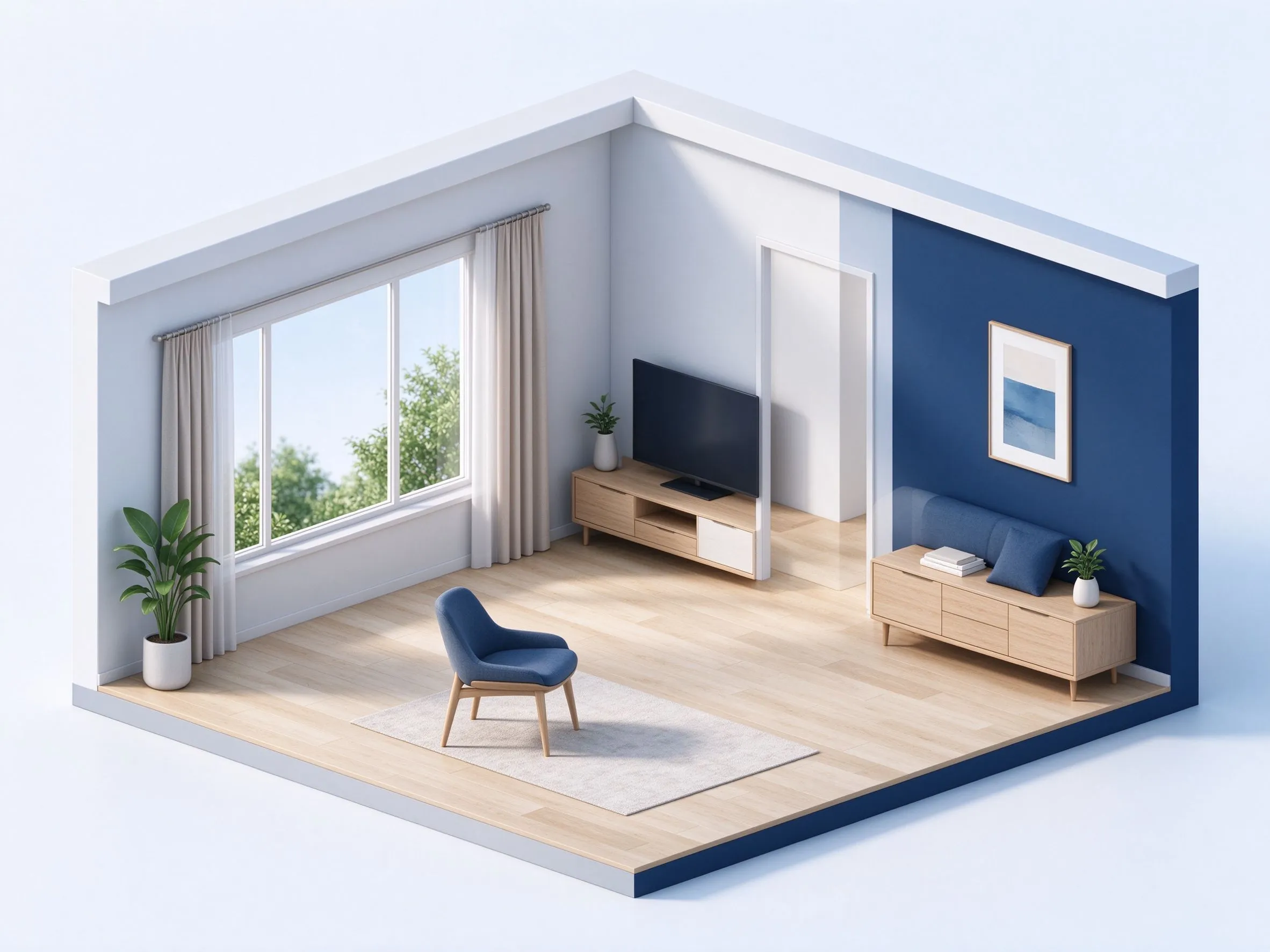
Möbel entfernen
Markierte Möbel entfernen. Wände, Türen, Beschriftungen und alles außerhalb der Auswahl unverändert lassen.
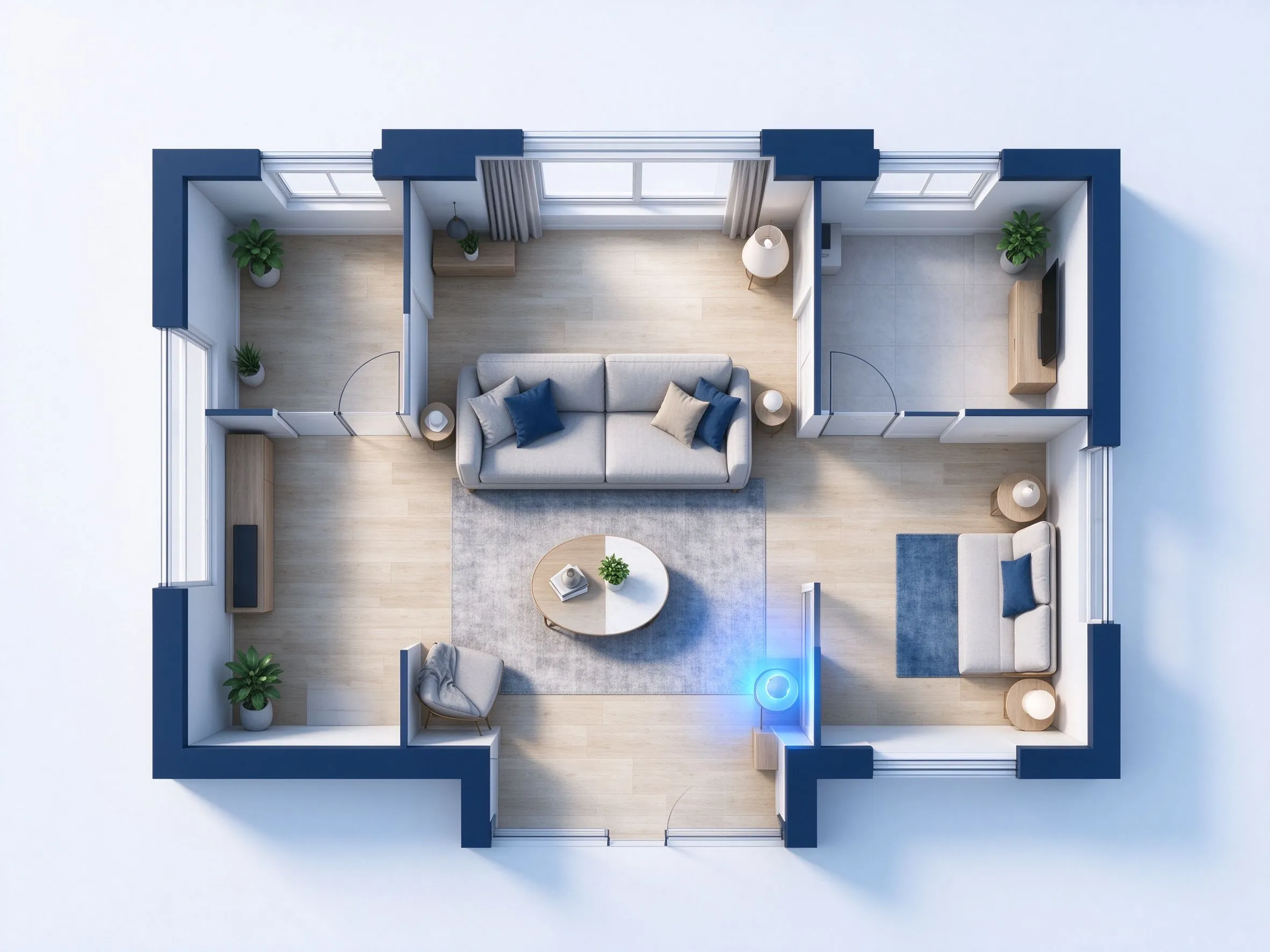
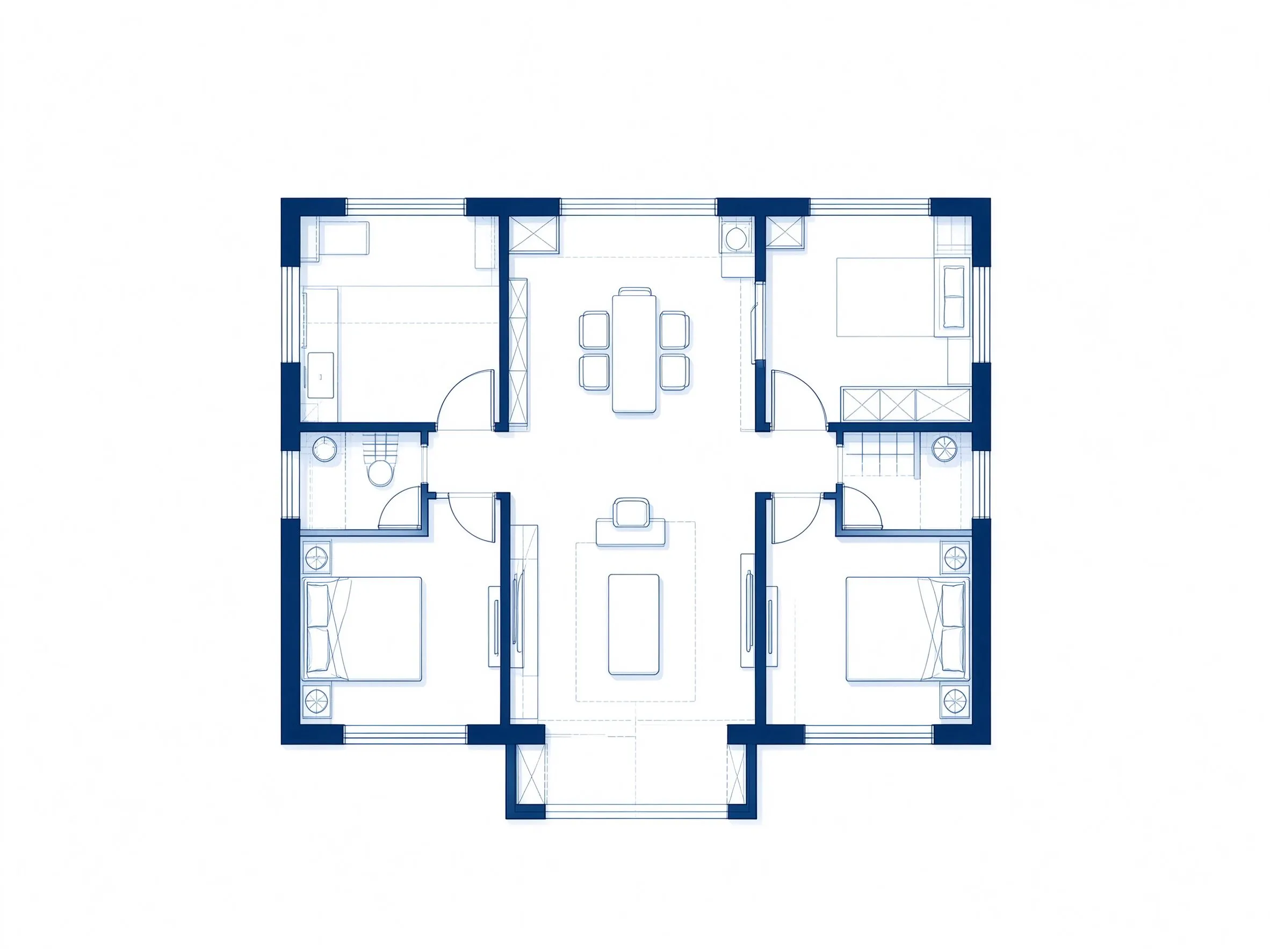
Beschriftungen entfernen
Nur Beschriftungen im markierten Bereich entfernen. Wände, Maße und Möbel unverändert lassen.
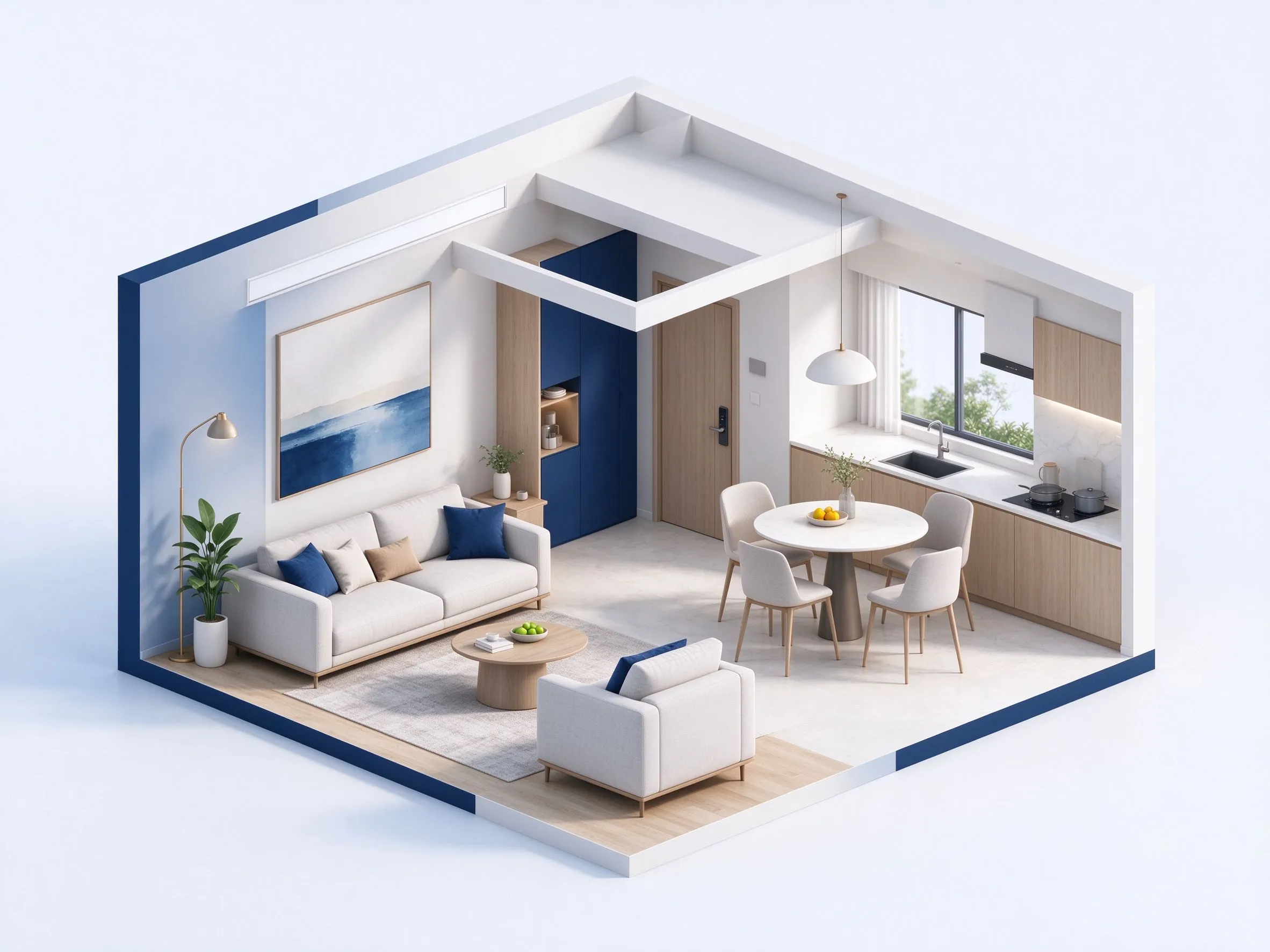
Essgruppe hinzufügen
Einen freien Bereich einrichten
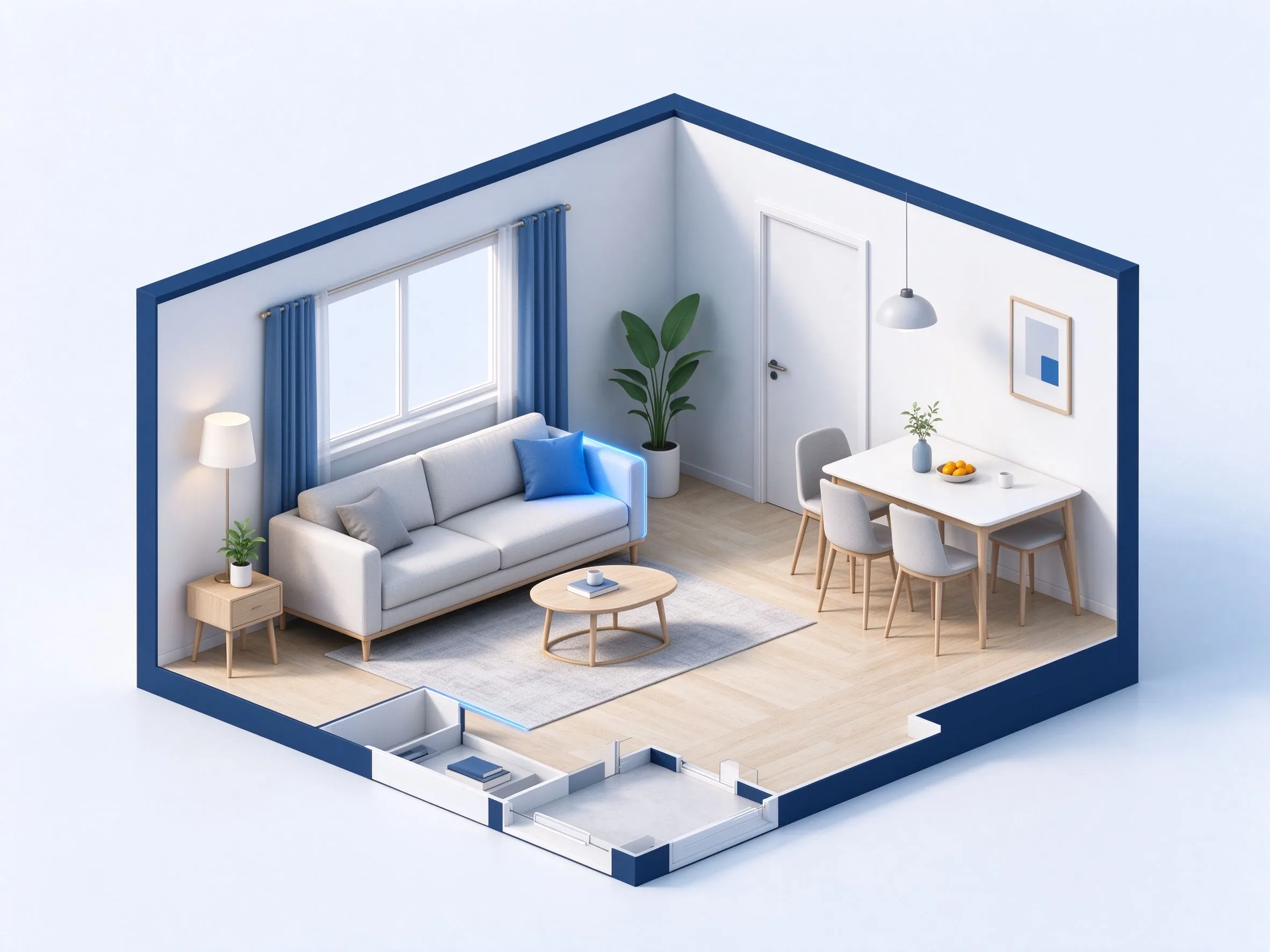
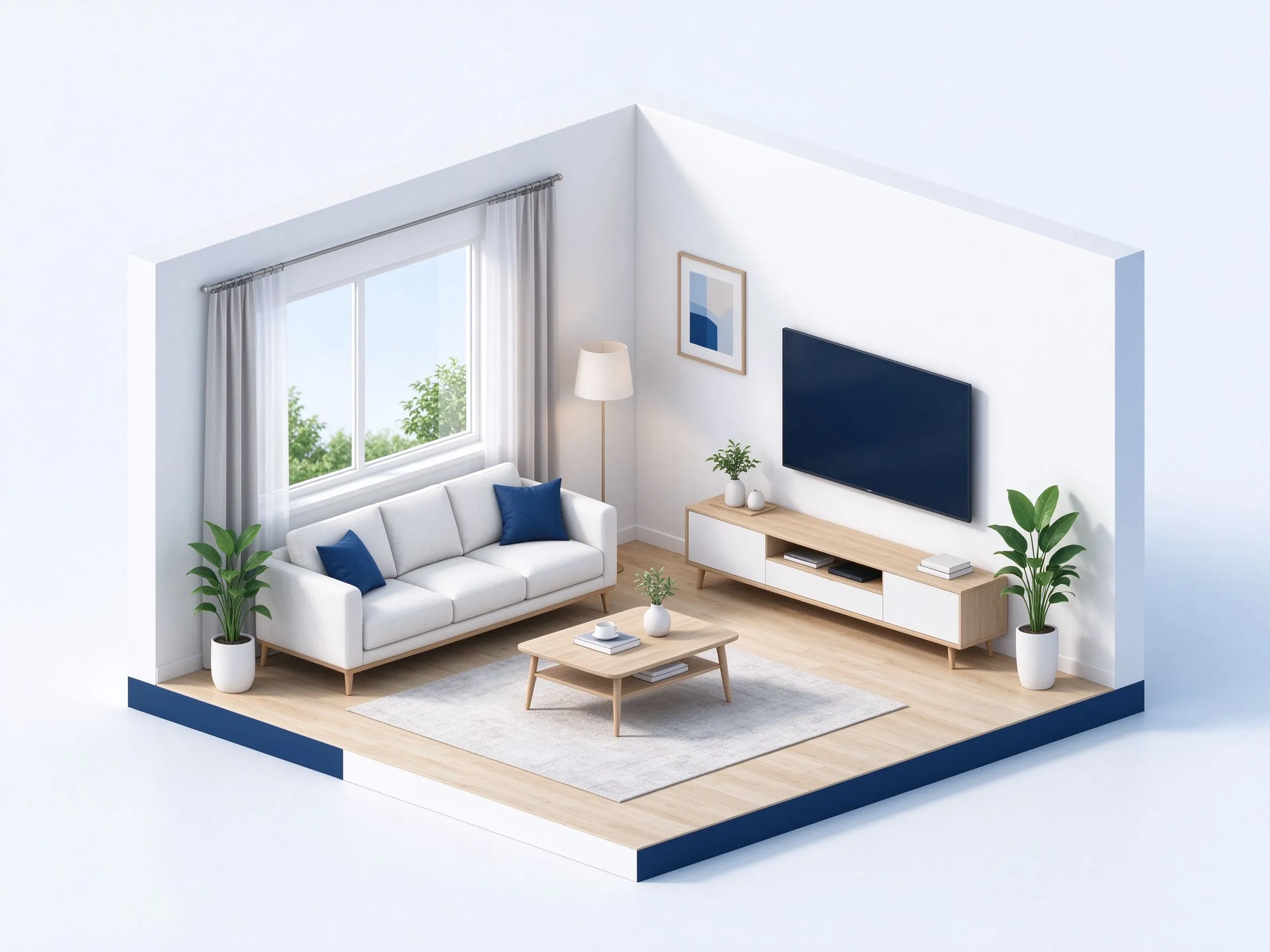
Sofa hinzufügen
Das markierte Objekt durch ein Dreisitzer-Sofa ersetzen. Die Grundrissstruktur unverändert lassen.
ANWENDUNGSFÄLLE
Häufige Gründe für eine Grundrissbearbeitung
Ändern Sie einen Teil des vorhandenen Bildes, ohne den gesamten Grundriss neu aufzubauen.
Möbel entfernen
Markierte Möbel entfernen. Wände, Türen, Beschriftungen und alles außerhalb der Auswahl unverändert lassen.
Beschriftungen entfernen
Nur Beschriftungen im markierten Bereich entfernen. Wände, Maße und Möbel unverändert lassen.
Essgruppe hinzufügen
Einen freien Bereich einrichten
Ergebnis prüfen
Vergleichen Sie den Bereich vor dem Herunterladen mit dem Original. Prüfen Sie Positionen, Beschriftungen und Wandanschlüsse.
WARUM DIESER ABLAUF
Gezielte Bearbeitung mit sichtbaren Grenzen
Eine lokale Änderung vornehmen, das Ergebnis prüfen und den restlichen Grundriss erhalten.
1
ausgewählter Bereich
Nur markierte Pixel werden ersetzt. Außerhalb der Auswahl bleibt das Original erhalten.
0
komplette Neuzeichnungen
Ändern Sie einen Teil des vorhandenen Bildes, ohne den gesamten Grundriss neu aufzubauen.
2
Ansichten zum Prüfen
Vergleichen Sie den Bereich vor dem Herunterladen mit dem Original. Prüfen Sie Positionen, Beschriftungen und Wandanschlüsse.
PNG
Bilddownload
Laden Sie das Ergebnis als Bild herunter.
Dieser Ablauf eignet sich für gezielte Änderungen zur Planung und Präsentation. Die markierte Grenze bleibt sichtbar, damit Sie die Änderungen vor dem Herunterladen prüfen können.
NÄCHSTER SCHRITT
Mit der nächsten Planungsaufgabe fortfahren
Erstellen Sie einen neuen Grundriss aus Anforderungen oder beginnen Sie mit einer Skizze.
Antworten zu Bildern, Auswahlbereichen, typischen Änderungen und der Prüfung von Ergebnissen.
Bereinigen Sie die Darstellung oder ergänzen Sie einfache Möbel. Beschreiben Sie, welche Wände, Türen und anderen Elemente erhalten bleiben sollen.
Pinselauswahlen begrenzen die Änderung auf den übermalten oder umkreisten Bereich und erhalten die Pixel außerhalb. Ohne Auswahl gelten Eingabe, Anmerkungen und Stil für den gesamten Grundriss. Klickmarkierungen bestimmen Objekte oder Stellen; prüfen Sie, ob andere Inhalte unverändert bleiben.
PNG, JPG oder WEBP · max. 20 MB
Ja. Markieren Sie den Bereich, wählen Sie den Vorschlag zum Entfernen von Möbeln und prüfen Sie das Ergebnis vor dem Herunterladen.
Ja. Markieren Sie den Bereich und beschreiben Sie ein Sofa, eine Essgruppe oder ein anderes einfaches Objekt. Prüfen Sie die Position vor dem Herunterladen.
Ja. Vergleichen Sie das Original und das bearbeitete Ergebnis nebeneinander und laden Sie den überarbeiteten Plan herunter, sobald er fertig ist.
Nur einen Teil des Grundrisses ändern?
Grundriss hochladen, einen Bereich markieren und die Änderung beschreiben. Prüfen Sie das Ergebnis und laden Sie es herunter oder bearbeiten Sie es weiter.