DXF-KonvertierungsvorschauBeispielvorschau
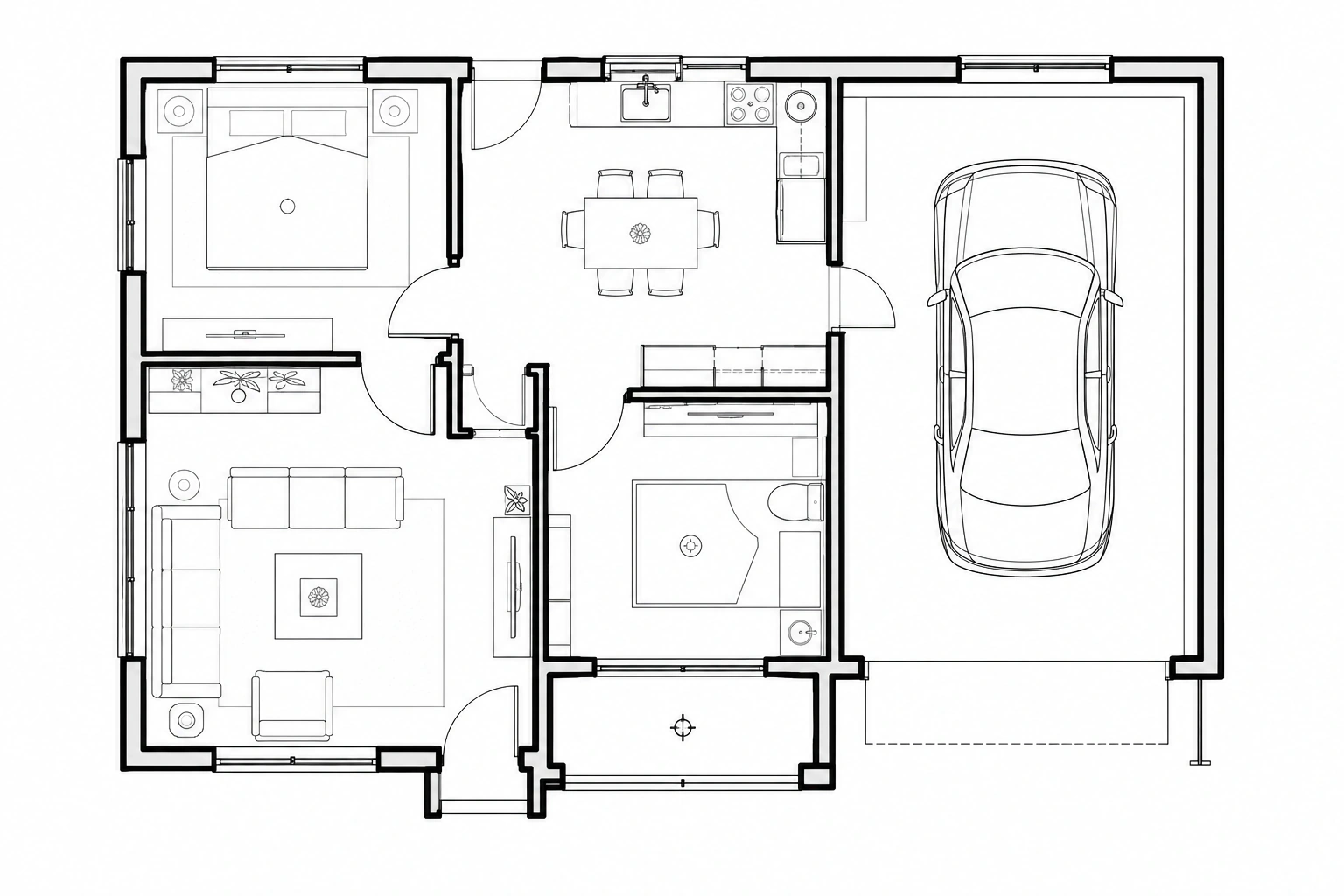
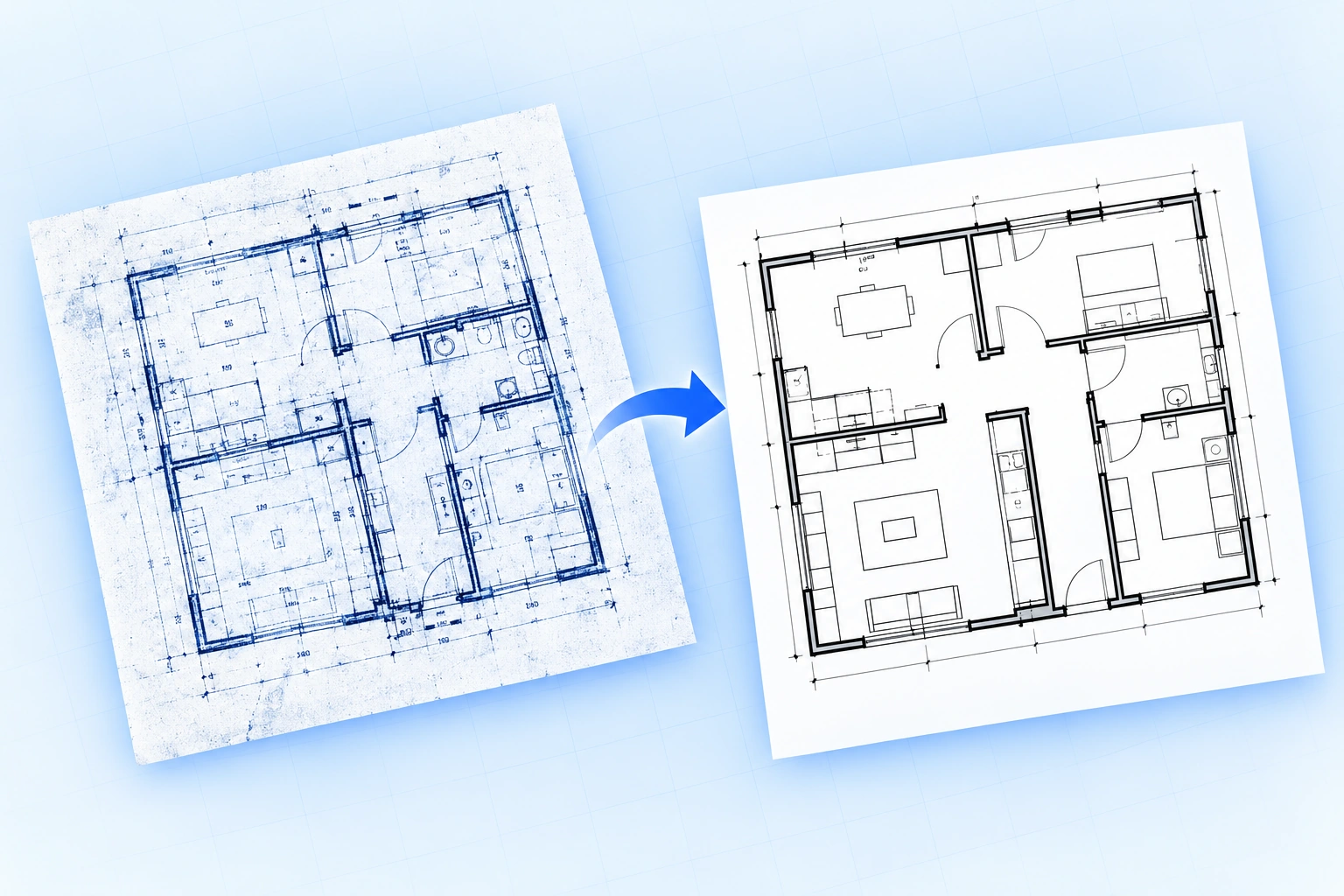
Beispiel eines in CAD-Geometrie umgewandelten Grundrisses
GRUNDRISS ZU DXF

Grundriss zu DXF Konverter

Wandeln Sie Grundrissbilder online mit KI in DXF um. Laden Sie JPG, JPEG, PNG oder WebP hoch, wählen Sie den passenden Erkennungsmodus und erstellen Sie eine DXF-Datei für kompatible CAD-Software. Eine schnellere Grundlage, als Wände, Türen und Raumgrenzen von Hand nachzuzeichnen.
JPG, JPEG, PNG, WebPMaximal 15 MB pro BildAllgemeiner oder ArchitekturmodusDXF-Ausgabe für CAD
GRUNDRISS ZU DXF: Beispielgrundriss
FUNKTIONEN

Funktionen zur Umwandlung von Grundrissen in DXF

Wählen Sie den Modus und die Optionen passend zu Ihrem Grundriss.
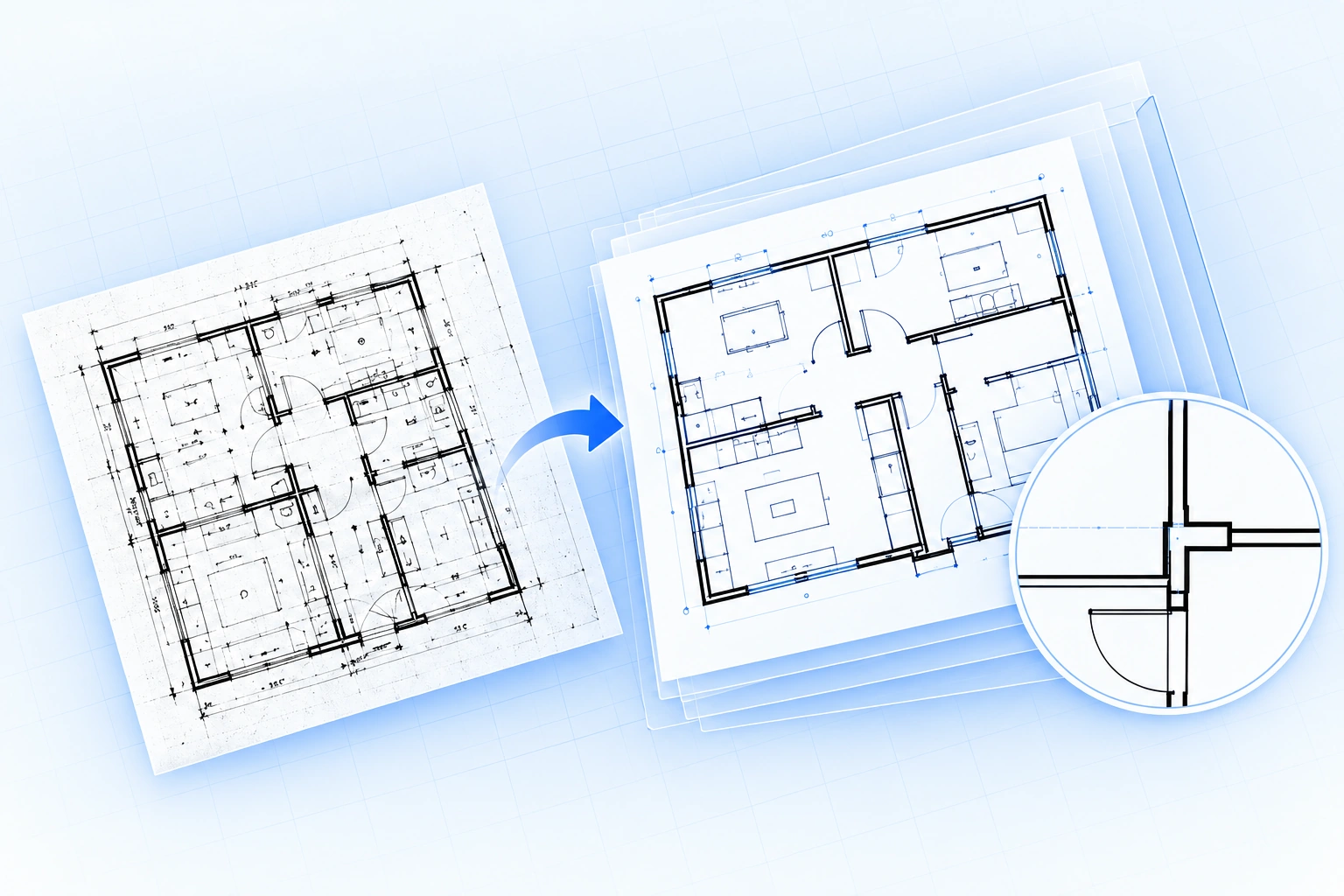
Gescannter Grundriss und daraus erstellte CAD-Zeichnung
GRUNDRISSBILD HOCHLADEN

Mit einem Grundriss als JPG, JPEG, PNG oder WebP beginnen

Verwenden Sie ein Bild mit maximal 15 MB. Ob Architekturzeichnung, Scan oder sauberer PNG-Export: Das Bild dient als Vorlage für die DXF-Geometrie, ohne dass Sie den Plan neu zeichnen müssen.
  • JPG und JPEG
  • PNG und WebP
  • Maximal 15 MB
  • Bildprüfung
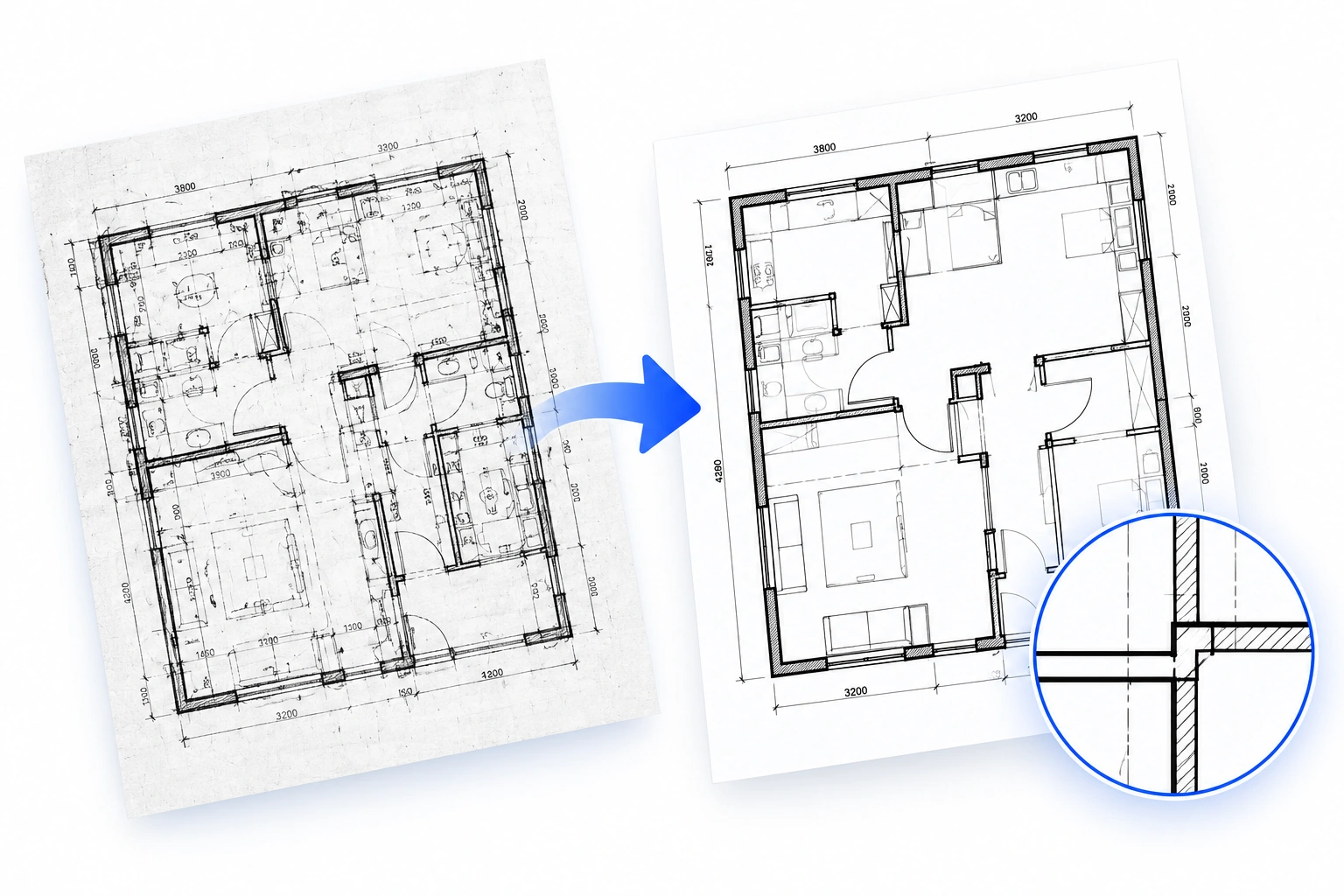
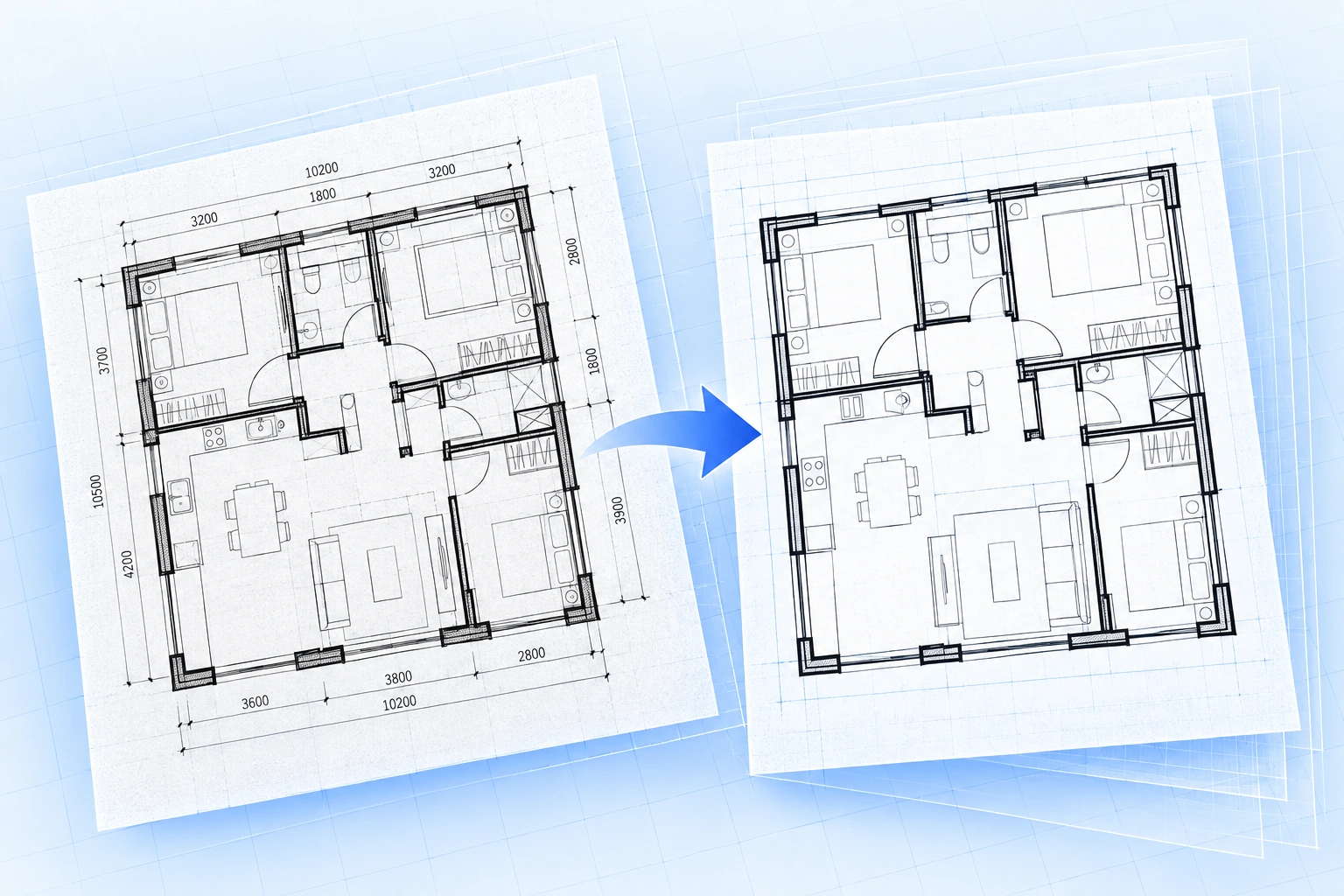
Gescannter Plan und erkannte Architektur-Geometrie
KONVERTIERUNGSMODUS WÄHLEN

Den passenden Modus für die Vorlage verwenden

Grundriss (Allgemein) eignet sich für übliche Pläne. Architekturplan (Optimiert) konzentriert sich auf Wände, Türen, Fenster und Raumgrenzen.
  • Grundriss (Allgemein)
  • Architekturplan (Optimiert)
  • Wanderkennung
  • Raumgrenzen
Grundrisskonvertierung mit Geometrie- und Texterkennung
TEXTERKENNUNG STEUERN

Festlegen, wie Text bei der Umwandlung behandelt wird

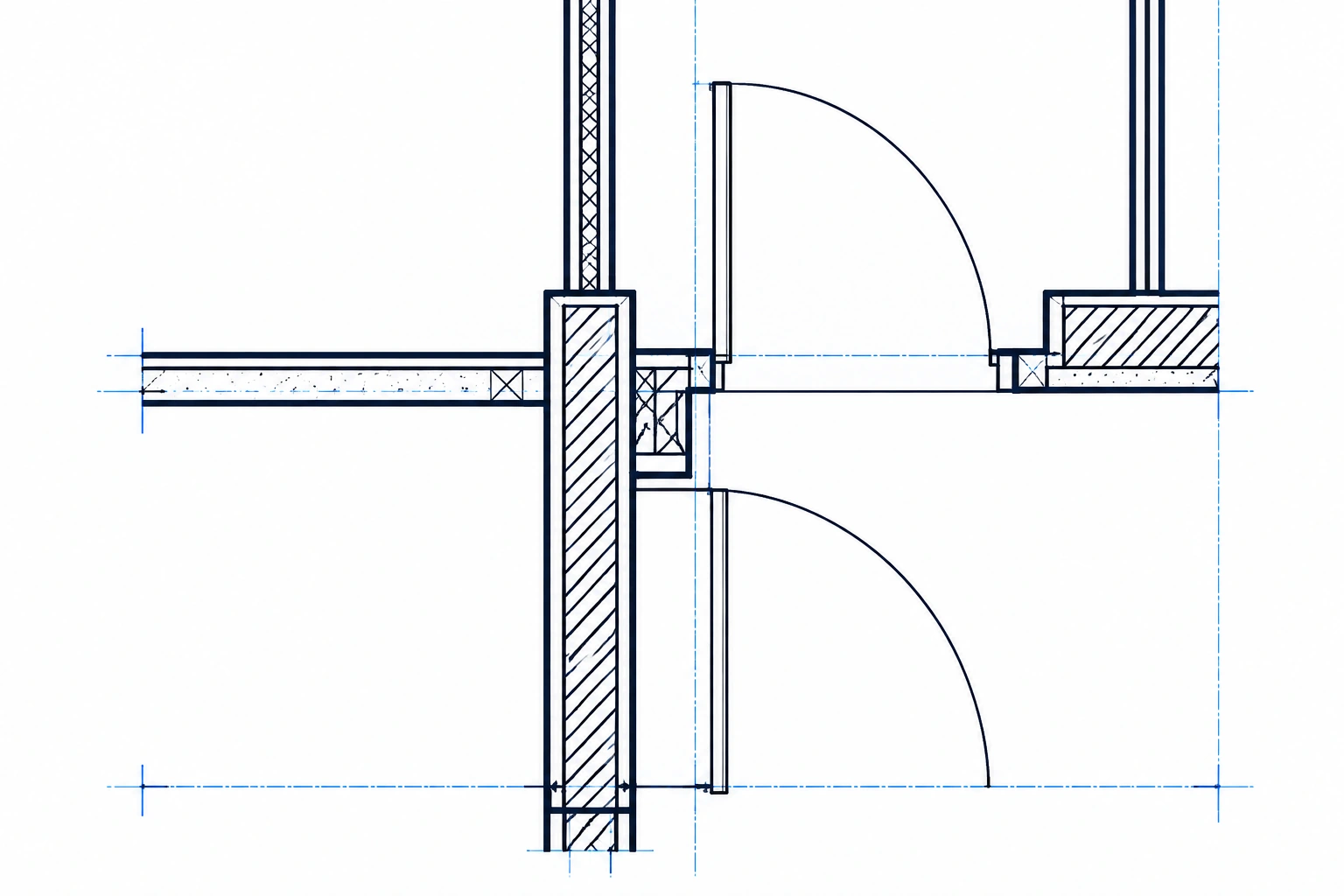
Text nicht erkennen ist standardmäßig deaktiviert. Aktivieren Sie die Option, um Raumnamen, Notizen und Beschriftungen auszulassen und die DXF-Ausgabe auf die Geometrie zu konzentrieren.
  • Text nicht erkennen
  • Texterkennung standardmäßig aktiv
  • Beschriftungen bei Bedarf überspringen
  • Bearbeitbare Geometrie
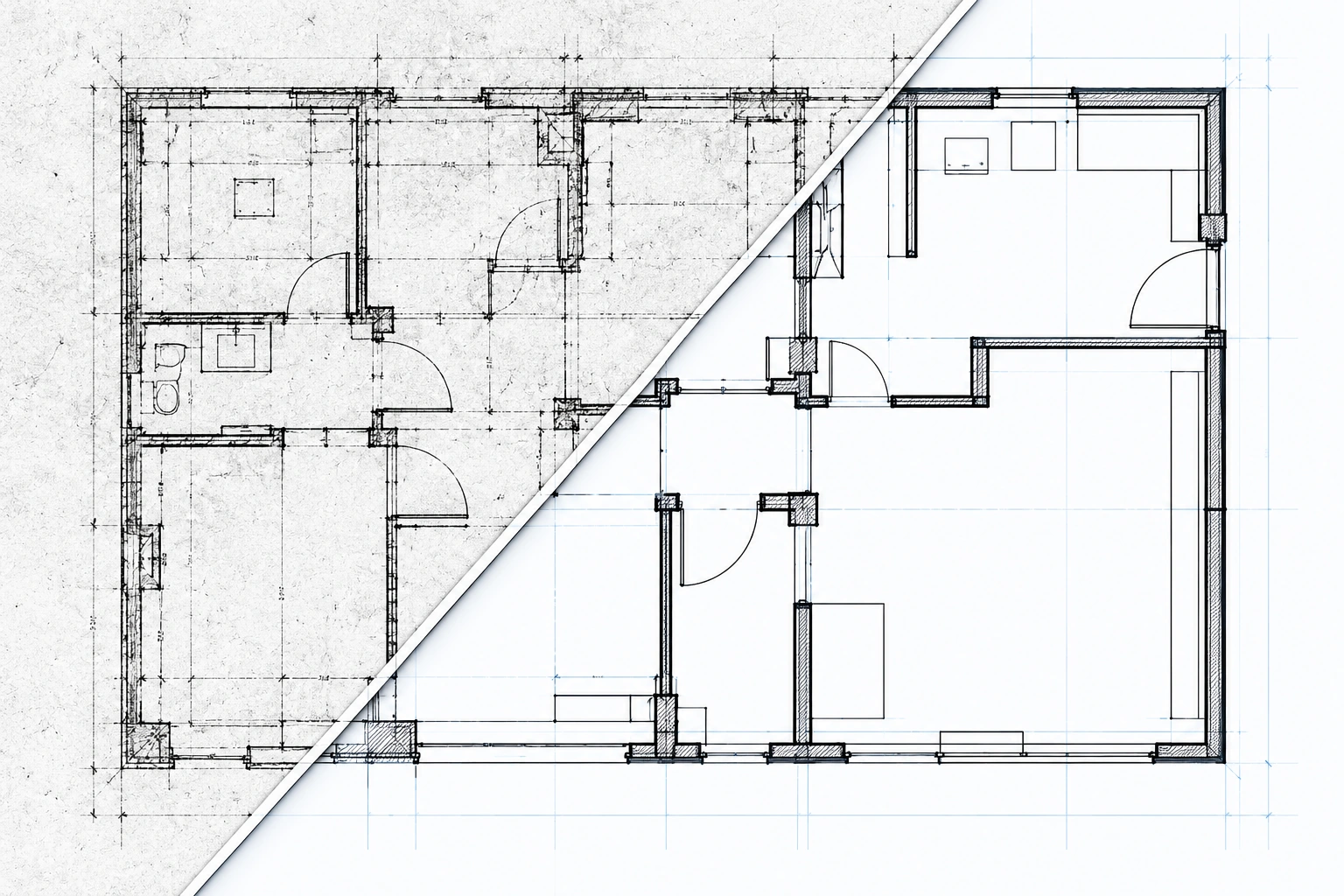
CAD-Detail mit Wänden und Türöffnungen
HERUNTERLADEN UND WEITERBEARBEITEN

DXF vor der Verwendung im CAD-Workflow prüfen

Laden Sie die DXF herunter und setzen Sie die Arbeit in CAD fort. Prüfen Sie Maßstab, Ebenen und Geometrie vor dem professionellen Einsatz und überarbeiten Sie Wände, Türen und Maße in kompatibler Software.

  • DXF-Vorschau
  • Ausgabe für CAD
  • Ebenen prüfen
  • Weitere Bearbeitung
SO FUNKTIONIERT ES

So wandeln Sie einen Grundriss in DXF um

In drei Schritten vom Bild zur DXF-Grundlage für CAD.

01

Bild hochladen

Fügen Sie einen Grundriss als JPG, JPEG, PNG oder WebP hinzu.

02

Konvertierung einstellen

Wählen Sie den Konvertierungsmodus sowie Text- oder Optimierungsoptionen.

03

Konvertieren und prüfen

Erstellen Sie die DXF, prüfen Sie das Ergebnis und laden Sie es zur Bearbeitung herunter.

BEISPIELE

Beispiele für Grundriss zu DXF

Typische Abläufe von Bildern zu CAD-Zeichnungen.
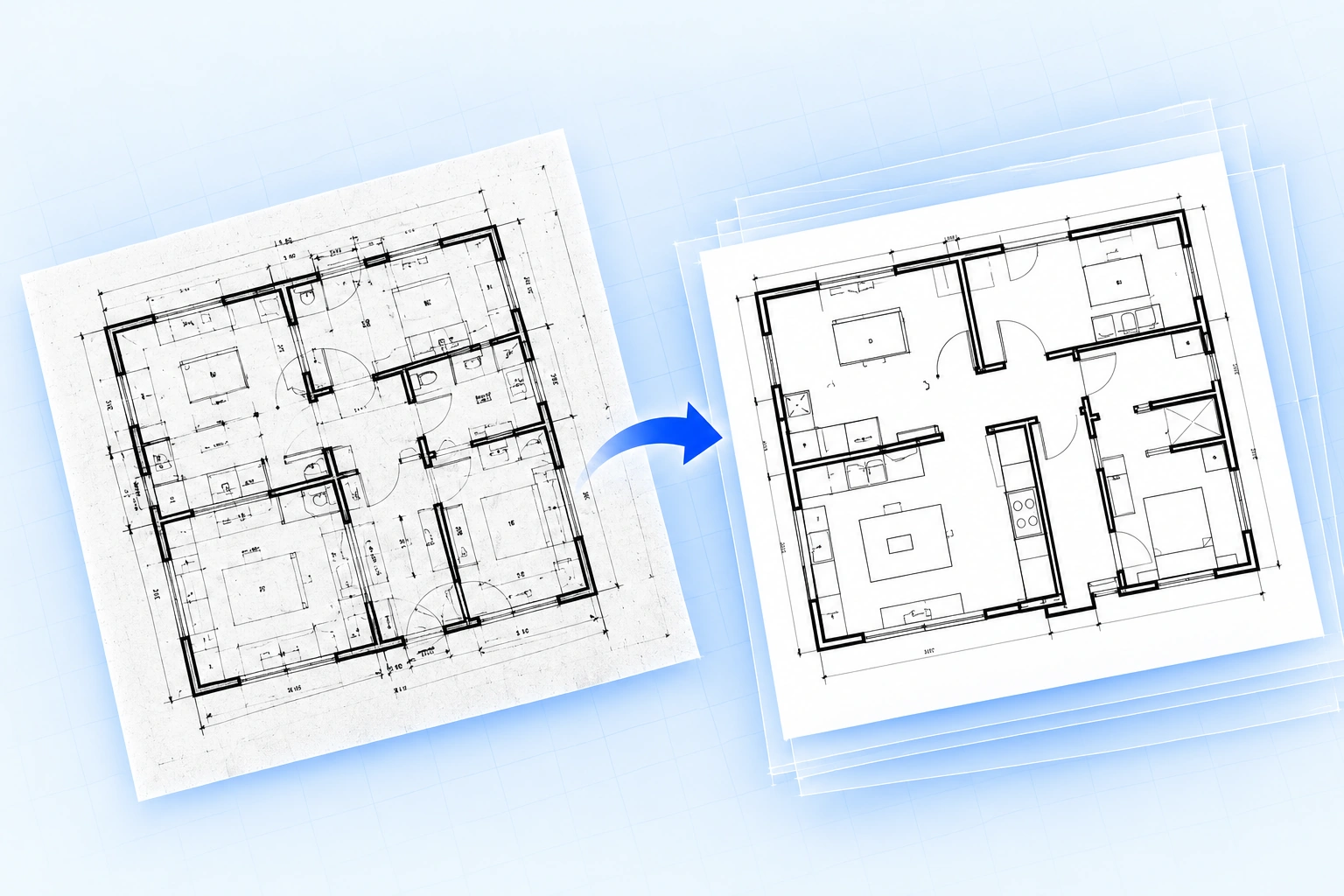
JPG zu DXF

JPG zu DXF

Konvertieren Sie ein JPG-Grundrissbild in eine Datei für CAD.
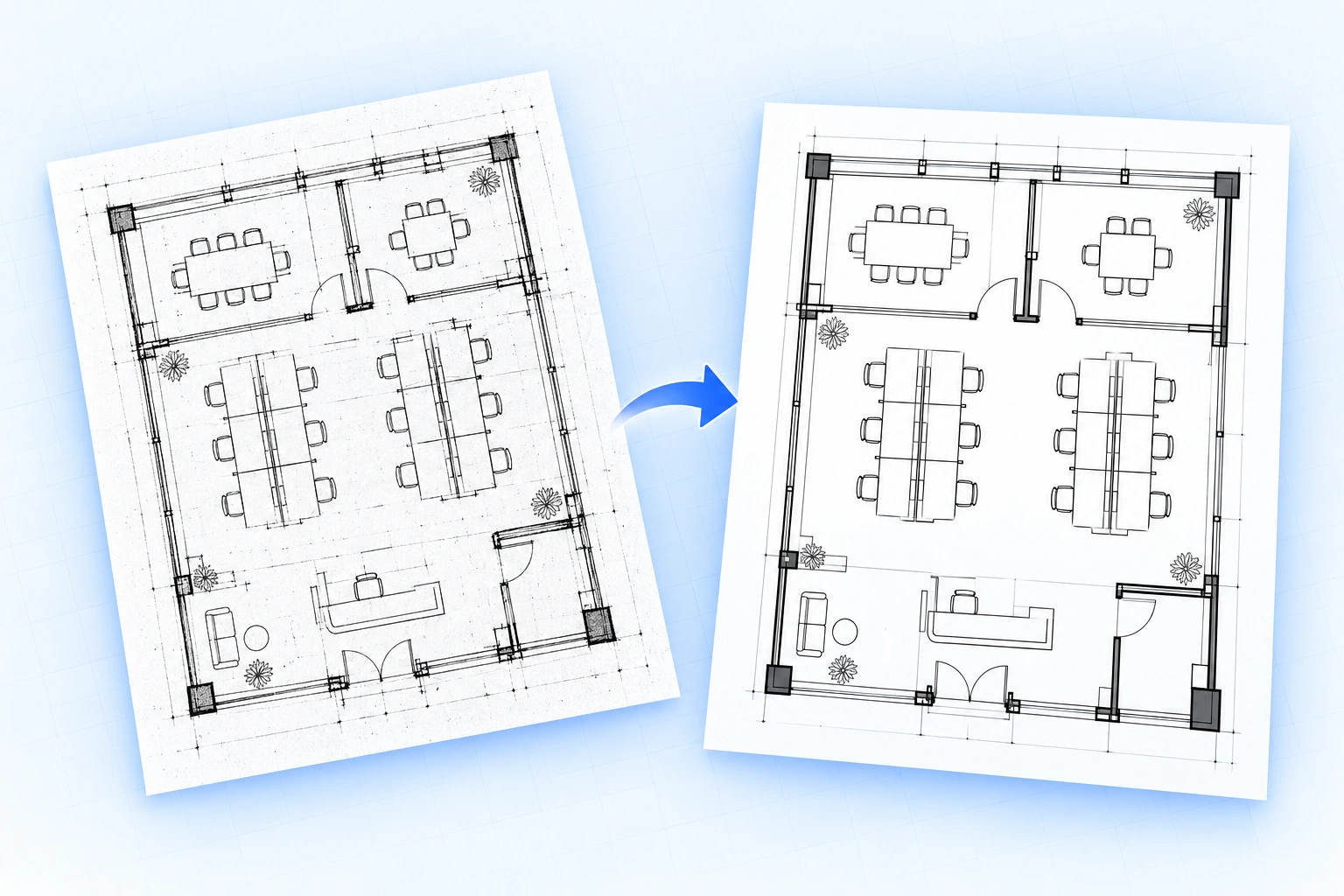
PNG zu DXF

PNG zu DXF

Verwenden Sie einen klaren PNG-Export als Vorlage.
Architekturplan

Architekturplan

Priorisieren Sie Wände, Türen, Fenster und Raumgrenzen.

WARUM DIESER WORKFLOW

Was ein Grundriss-zu-DXF-Konverter richtig machen sollte

Erstellen Sie eine DXF-Grundlage für CAD mit klaren Einstellungen.

4

Bildformate

Konvertieren Sie JPG, JPEG, PNG oder WebP.

2

Konvertierungsmodi

Wählen Sie Allgemein oder Optimiert.

3

Konvertierungsoptionen

Steuern Sie Texterkennung, Bildoptimierung und Maßbeschriftungen.

1

DXF-Ausgabe

Erstellen Sie eine DXF zur Weiterbearbeitung in CAD.

Das Ergebnis dient der Planung und Kommunikation. Prüfen Sie vor Bau oder Installation Maße, Maßstab, technische Details und örtliche Vorschriften.

NÄCHSTER SCHRITT

Setzen Sie Ihren DXF-Workflow fort

Überarbeiten Sie die konvertierte Zeichnung oder vergleichen Sie sie mit einem DWG-basierten Workflow.

FAQ

Fragen zu Grundriss und DXF

Antworten zu Formaten, Einstellungen und CAD-Ausgabe.

Er wandelt ein Rasterbild in eine DXF-Grundlage um, die in kompatibler CAD-Software bearbeitet werden kann.
Ja. Laden Sie JPG, JPEG, PNG oder WebP mit maximal 15 MB hoch und wählen Sie die Einstellungen.
Allgemein bietet eine ausgewogene Umwandlung. Optimiert priorisiert Wände, Türen, Fenster und Raumgrenzen.
Aktivieren Sie die Option, wenn Beschriftungen unwichtig sind oder schwer lesbarer Text die Geometrieerkennung stören könnte.
Je nach Vorlage und Erkennungsqualität kann sie Wände, Türen, Fenster, Raumgrenzen, Text und weitere Geometrie enthalten.
Betrachten Sie das Ergebnis als bearbeitbare Grundlage. Prüfen Sie Maßstab, Geometrie, Ebenen, Maße und baurechtliche Details vor dem professionellen Einsatz.

Bereit, Ihr Grundrissbild in DXF umzuwandeln?

Laden Sie JPG oder PNG hoch und erstellen Sie eine DXF-Grundlage für CAD.