2D-ErgebnisBeispielvorschau
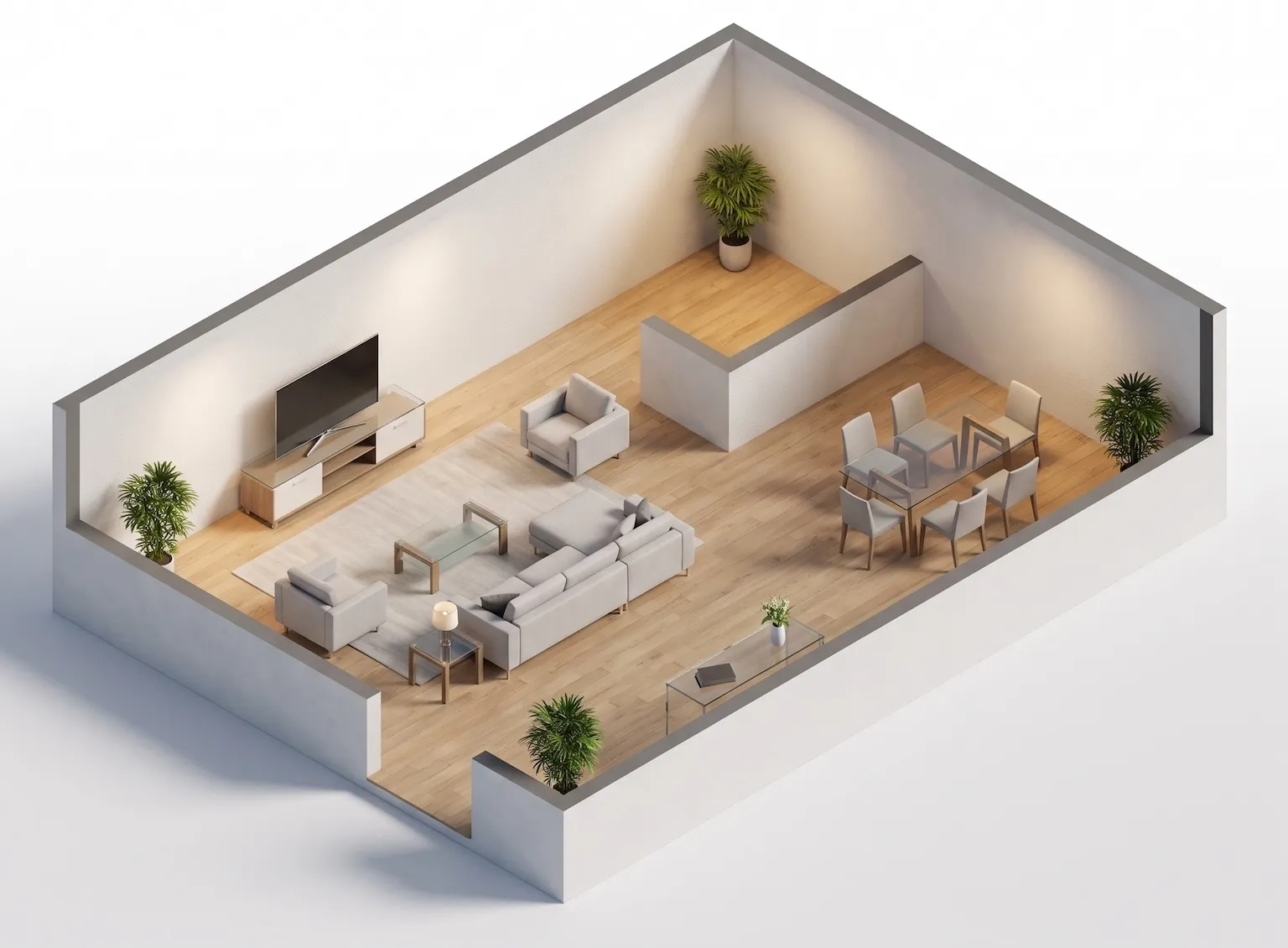
Nur ein Beispiel. Erstellen Sie einen Raumgrundriss mit Ihren eigenen Anforderungen, um ihn herunterzuladen oder weiterzubearbeiten.
- Schlafzimmer
- 1.200 ft²
- Technical
- Bett
- Kleiderschrank
- Nachttische
Nur ein Beispiel. Erstellen Sie einen Raumgrundriss mit Ihren eigenen Anforderungen, um ihn herunterzuladen oder weiterzubearbeiten.
Wählen Sie den Raumtyp und die benötigten Möbel und erstellen Sie einen Raumgrundriss zum Herunterladen, Teilen oder Weiterbearbeiten. Schlafzimmer, Wohnzimmer, Küche, Bad, Arbeitszimmer oder Esszimmer: Jeder Typ lädt eine passende Möbelauswahl. Geben Sie Maße in Metern oder Fuß ein und prüfen Sie Möbelanordnung und Laufwege vor dem Kauf.
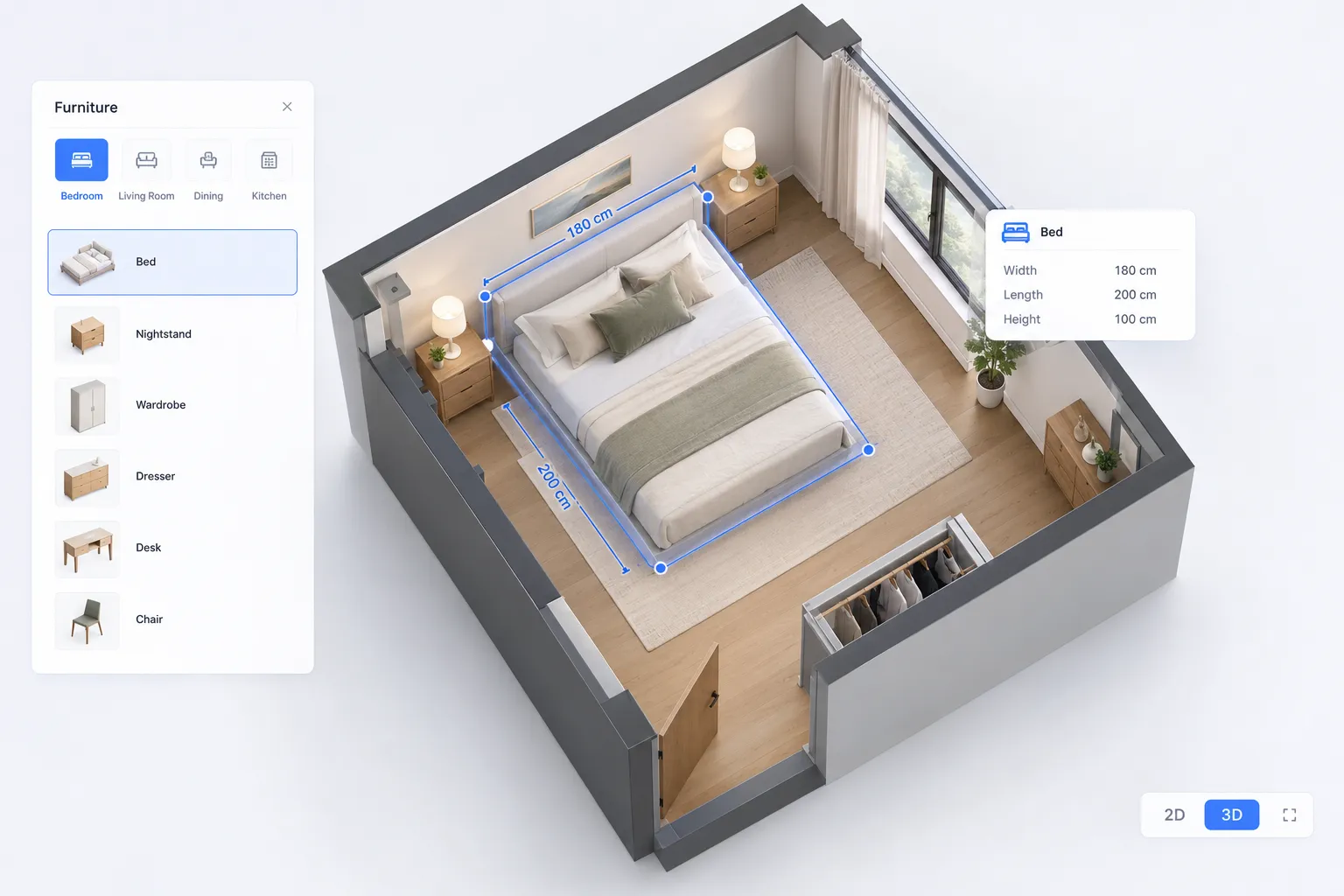
Wählen Sie den Raumtyp und die benötigten Möbel und prüfen Sie die Anordnung anhand realer Maße, bevor Sie sich festlegen.
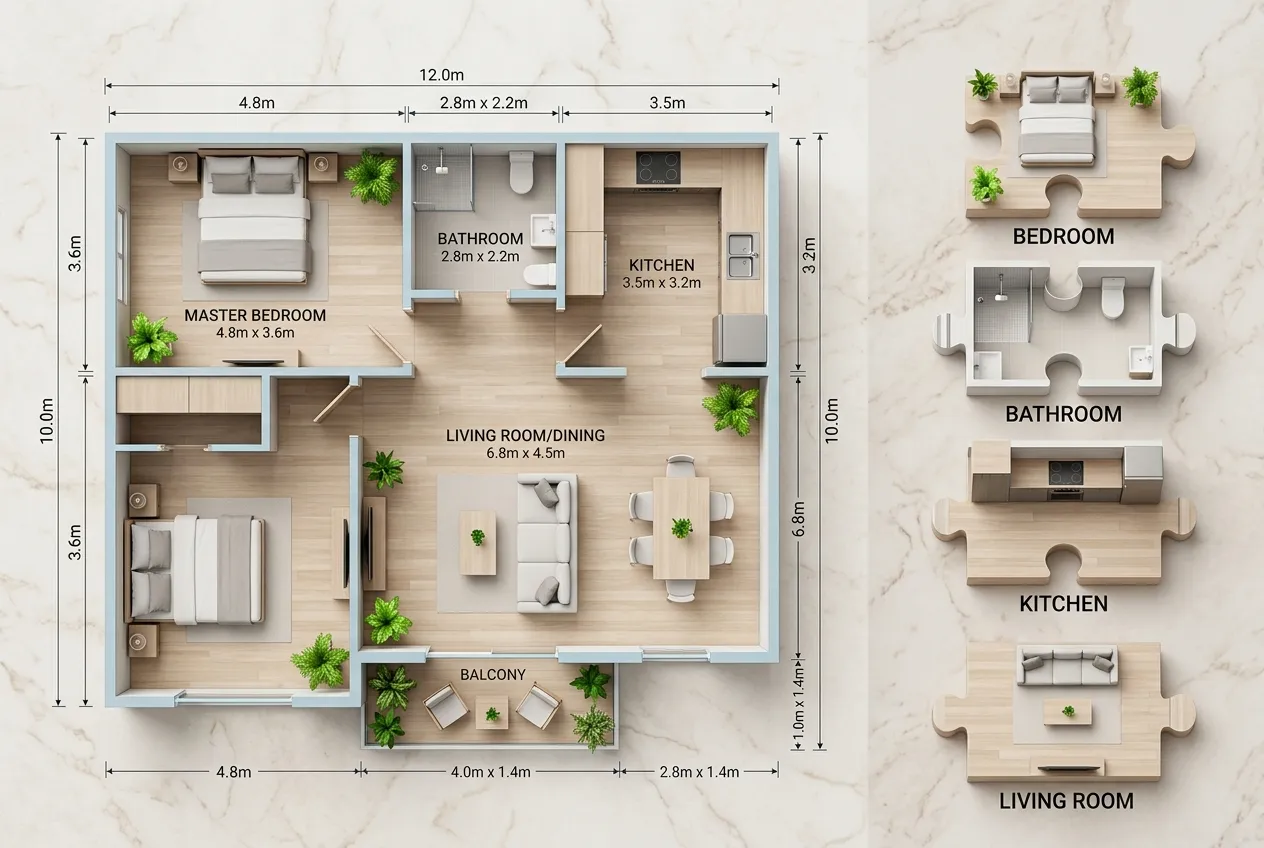
Wählen Sie Schlafzimmer, Küche, Wohnzimmer und mehr. Jeder Typ lädt passende Möbelvorgaben als sinnvollen Ausgangspunkt für Ihren Raumgrundriss.
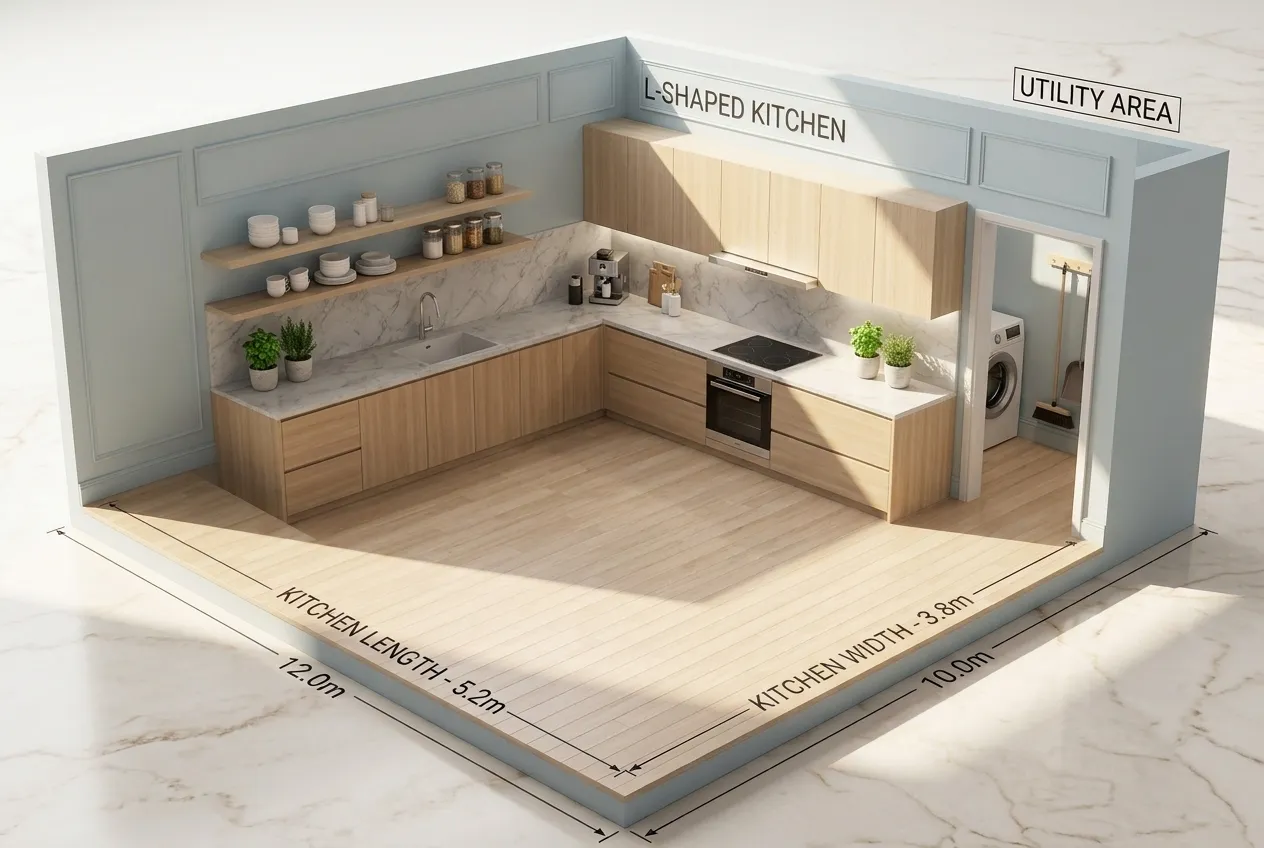
Wählen Sie Betten, Sofas, Tische und Stauraum aus. Der KI-Grundriss berücksichtigt freie Laufwege zwischen den Möbeln.
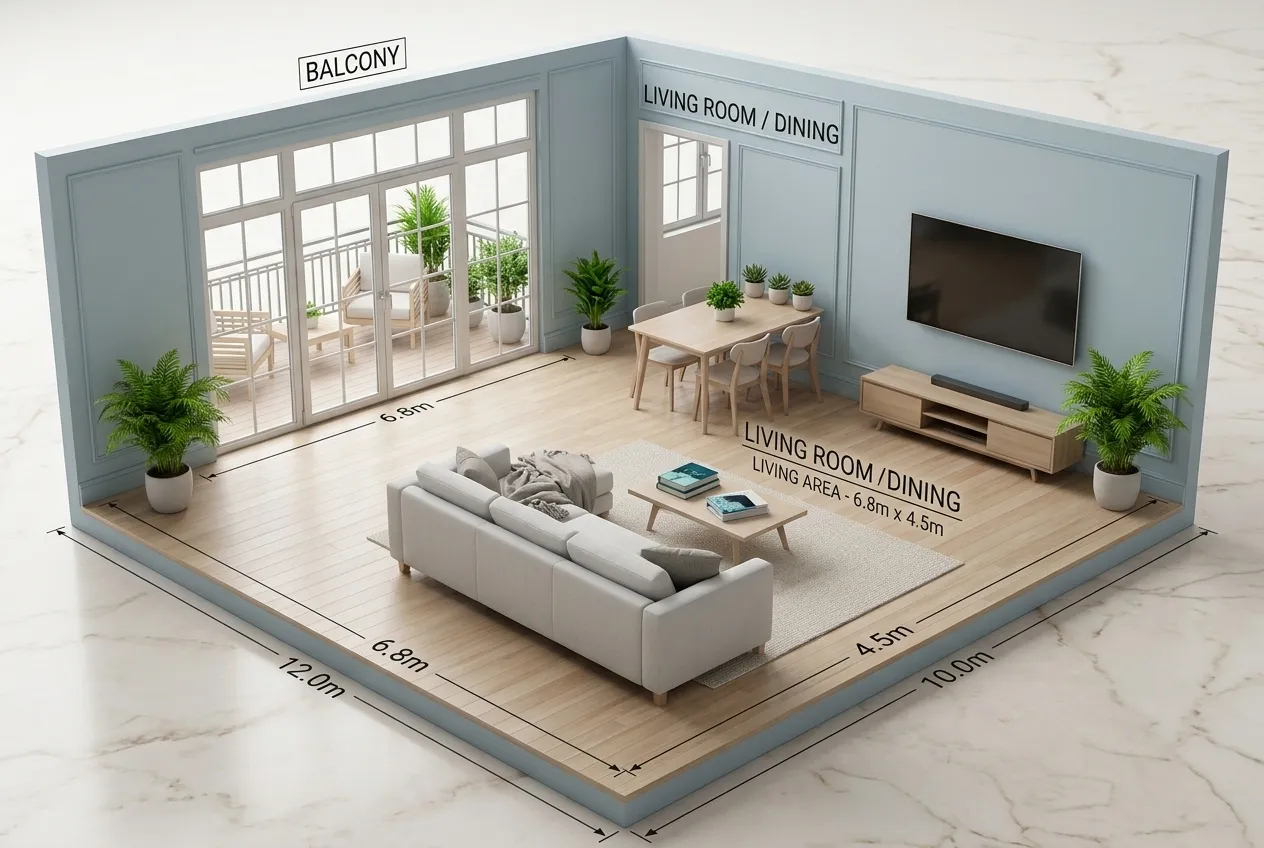
Geben Sie Länge und Breite in Metern oder Fuß ein oder wechseln Sie zur Gesamtfläche. Die geschätzte Fläche erleichtert die Kontrolle.
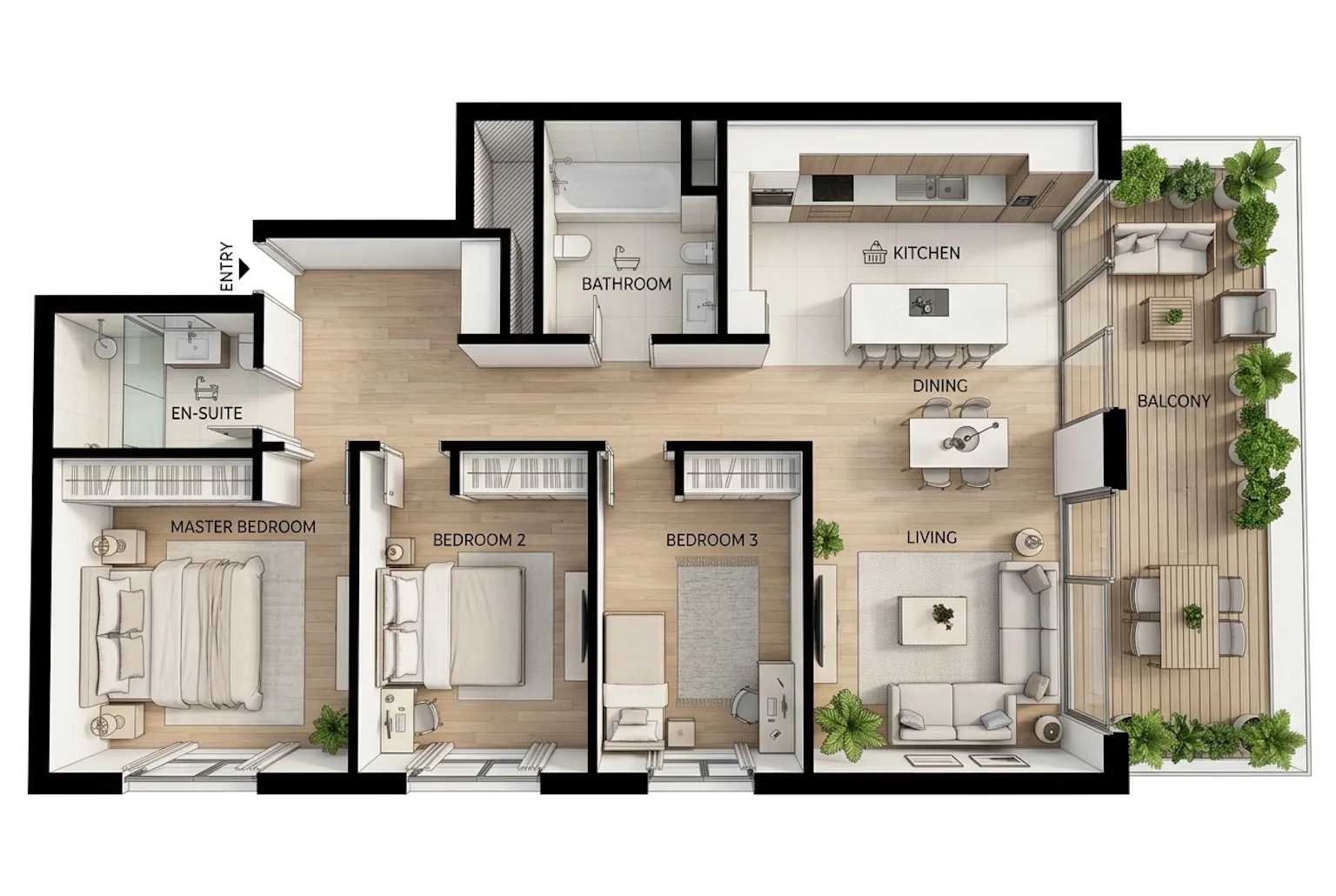
Exportieren Sie ein hochauflösendes PNG zum Teilen oder öffnen Sie das Ergebnis im Grundriss-Editor, um Wände und Türen anzupassen.
In drei Schritten vom Raumtyp zu einem passenden Grundriss.
Wählen Sie Ihren Raum und laden Sie passende Möbelvorgaben.
Wählen Sie die benötigten Möbel und geben Sie reale Maße ein.
Laden Sie das PNG herunter oder öffnen Sie das Ergebnis im Editor.
Häufige Raumtypen mit ihrer typischen Möbelauswahl.
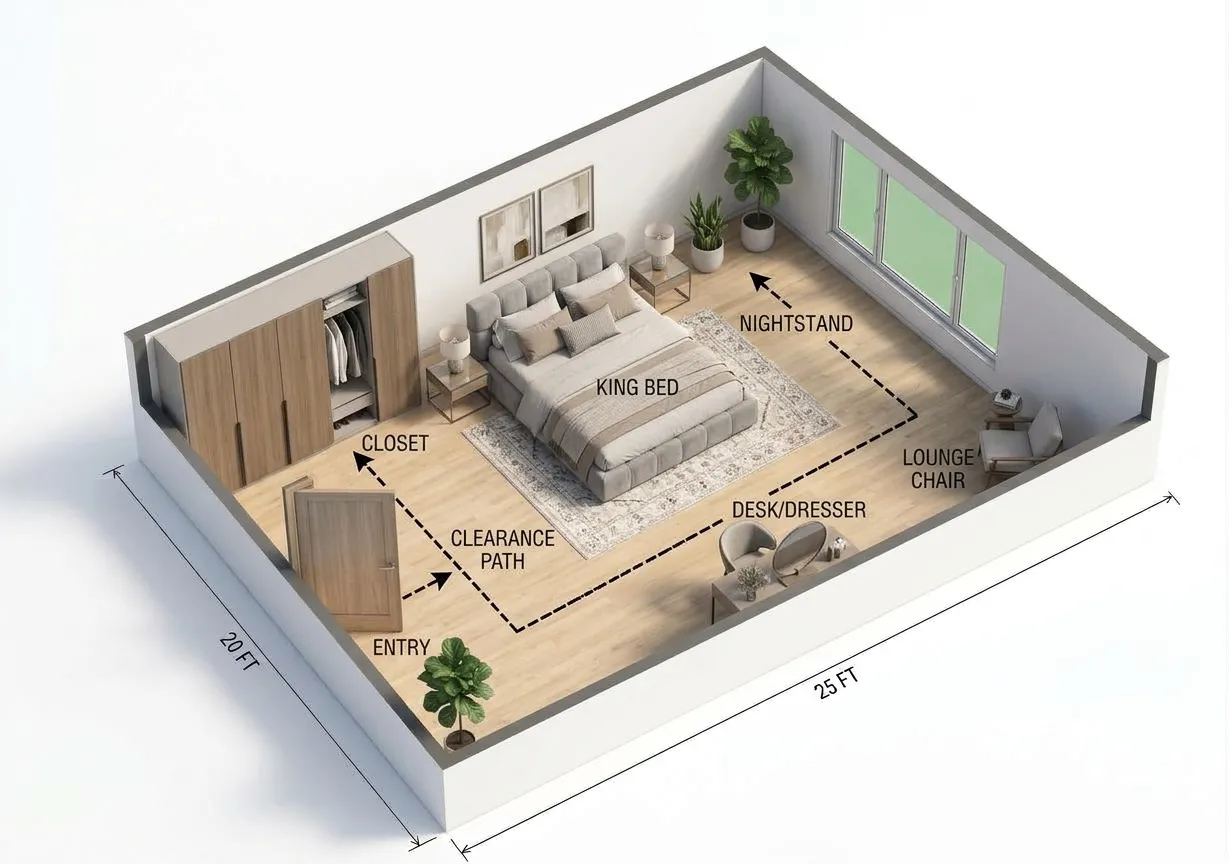
Bett, Schränke und ein freier Weg zur Tür
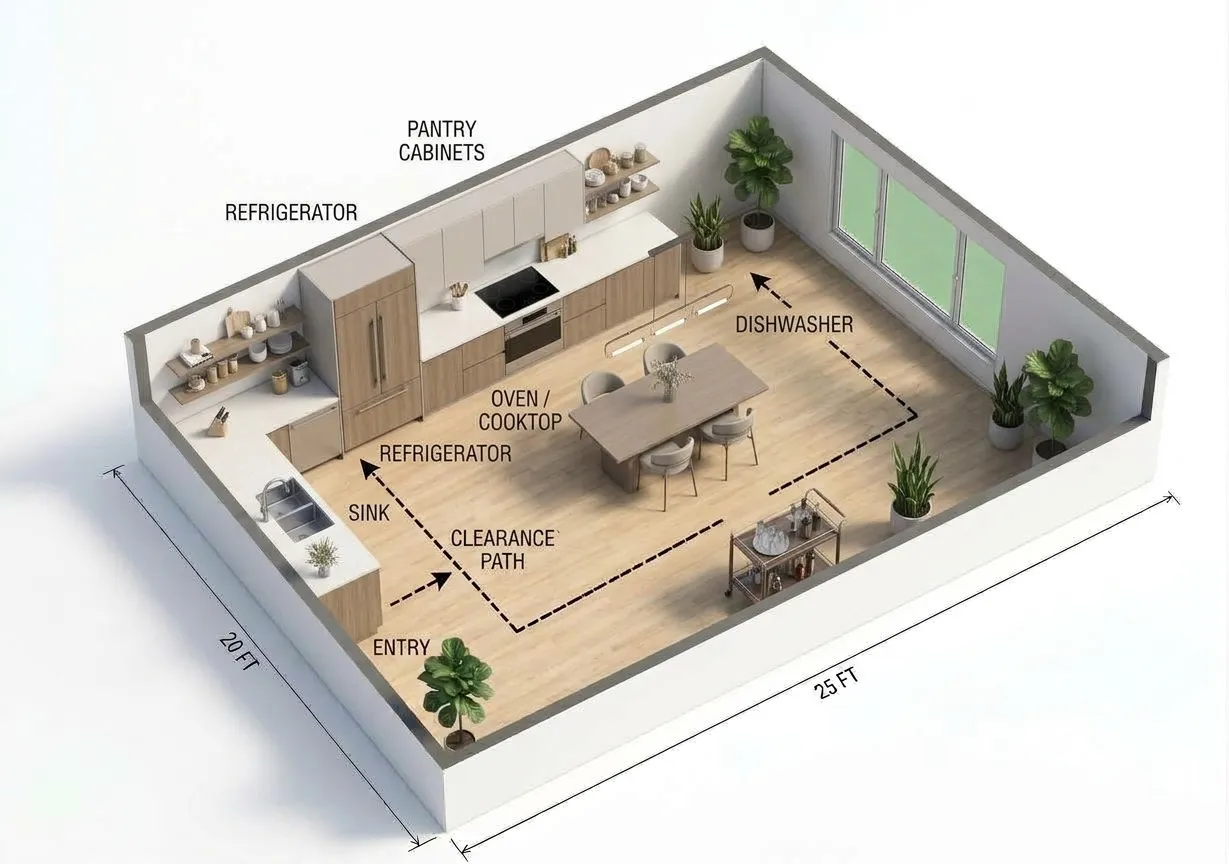
Arbeitszeile, Insel und Gerätebereiche
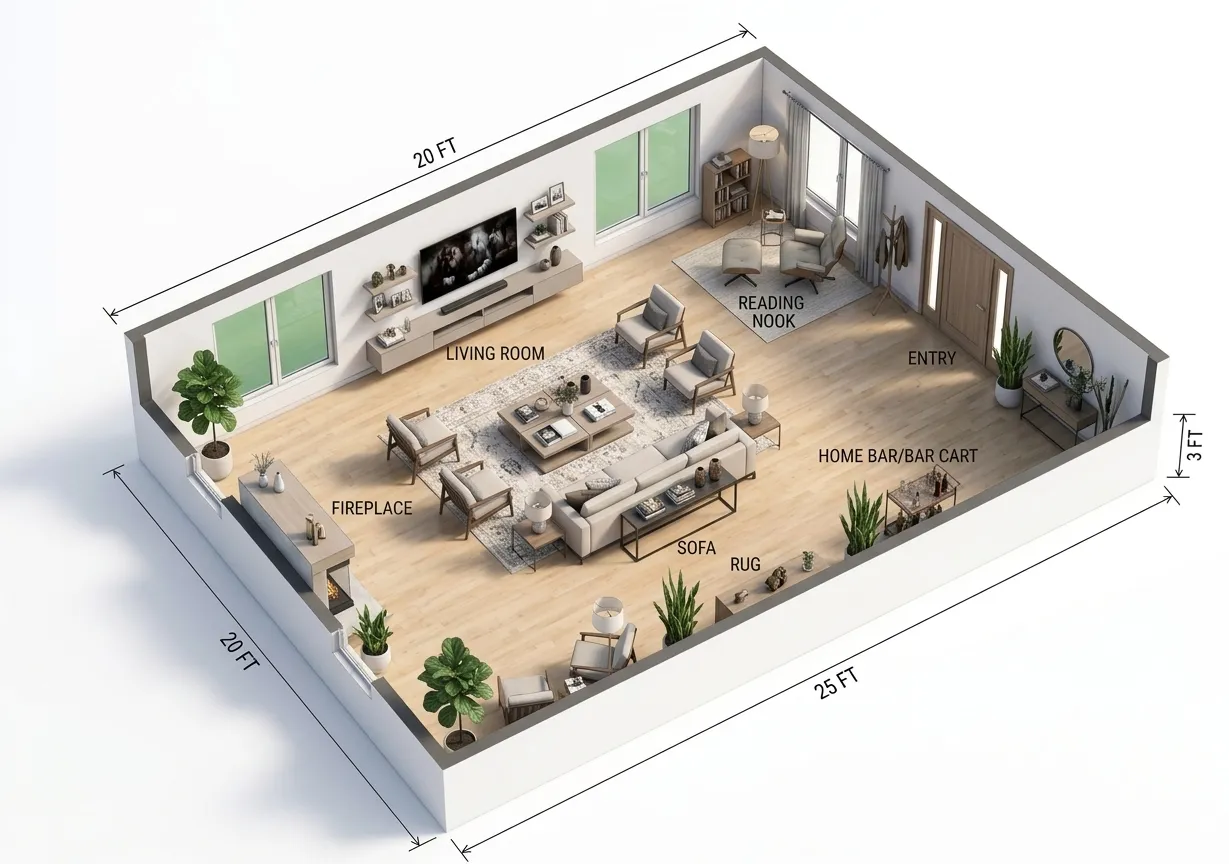
Anordnung von Sofa, Couchtisch und TV-Wand
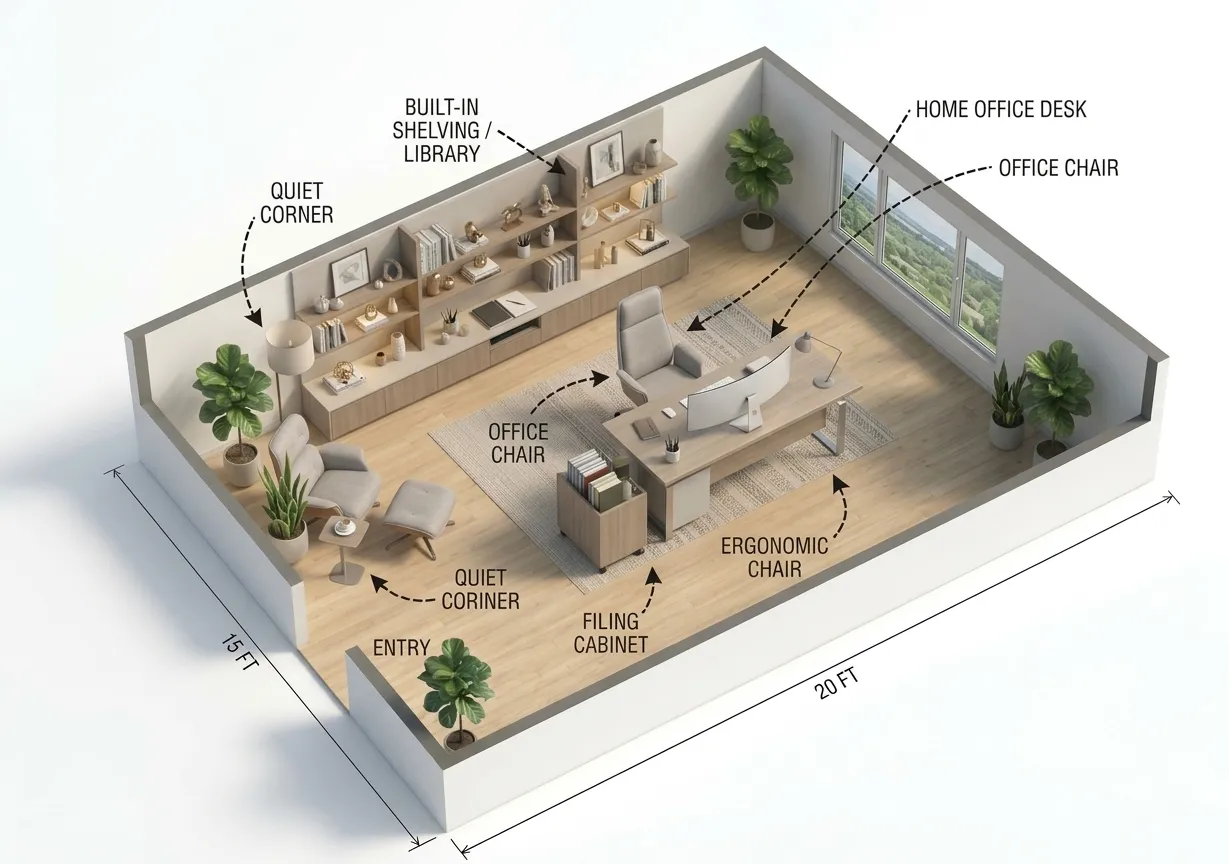
Schreibtisch, Stauraum und eine ruhige Arbeitsecke
Wenn zunächst ein einzelner Raum funktionieren muss.

Prüfen Sie vor dem Kauf, ob neue Möbel passen.

Präsentieren Sie zeitnah einen ersten Einrichtungsvorschlag.

Zeigen Sie die Nutzungsmöglichkeiten eines Raums.
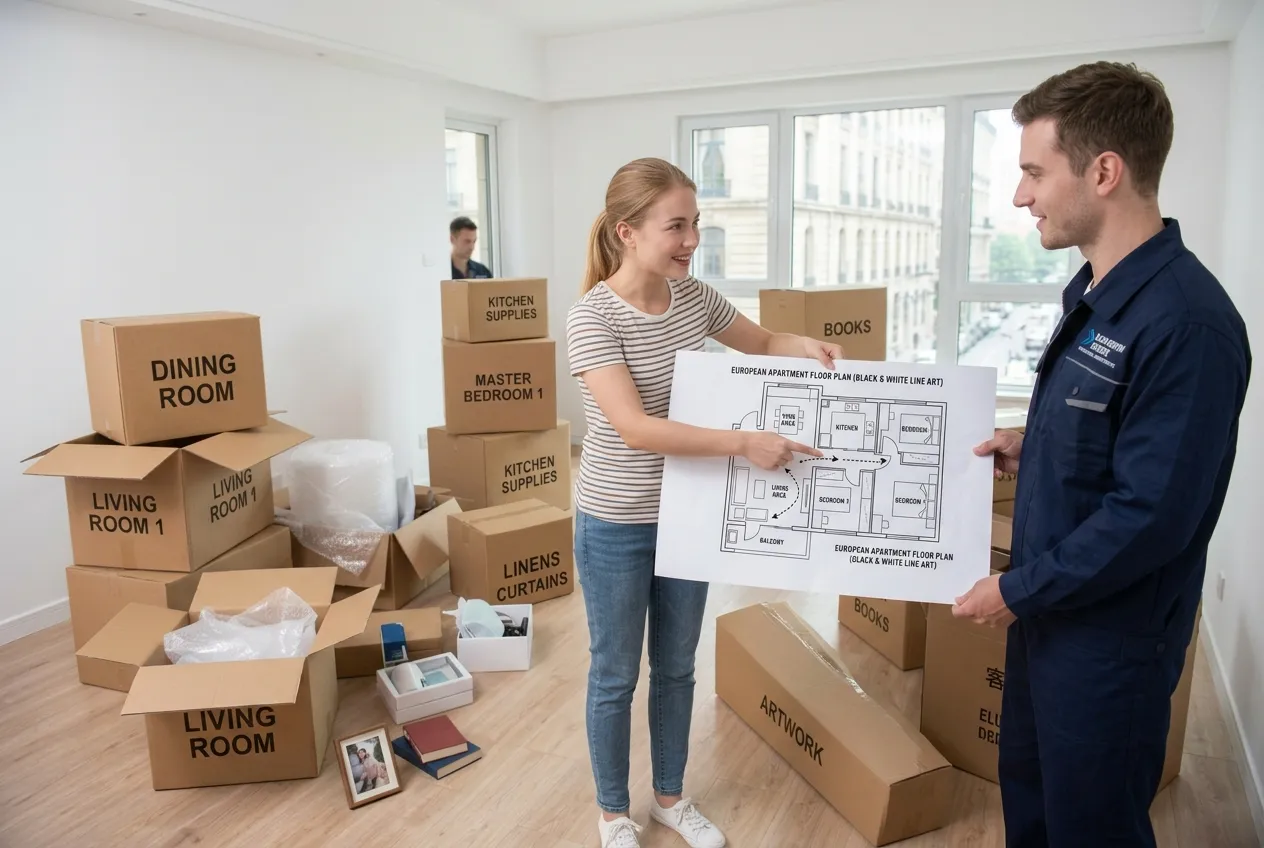
Planen Sie einen unbekannten Raum vor dem Umzug.
Details, die darüber entscheiden, ob eine Anordnung funktioniert.
Schlafzimmer, Wohnzimmer, Küche, Bad, Arbeitszimmer und Esszimmer.
Arbeiten Sie in Metern oder Fuß und wechseln Sie jederzeit.
Wählen Sie eine Darstellung passend zur Zielgruppe.
Exportieren Sie den erstellten Grundriss als PNG.
Der Grundriss dient der Planung und Kommunikation. Prüfen Sie alle Maße vor Bauarbeiten oder Möbelbestellungen.
Antworten zu Raumtypen, Möbeln und dem Teilen von Plänen.
Wählen Sie Raumtyp und Möbel und geben Sie reale Maße ein. Laden Sie das PNG herunter, wenn die Anordnung passt.