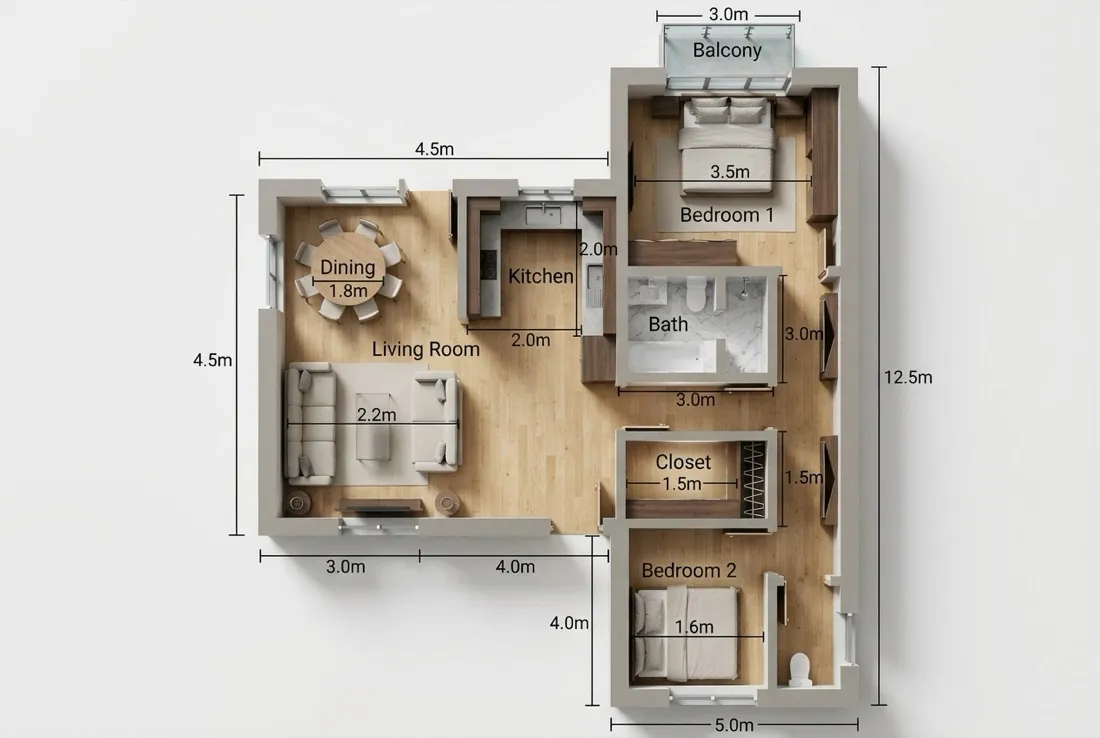
Angebotsvorschau
Beispiel eines Immobilien-Grundrisses für ein Angebot

Beispiel für ein Angebotsbild. Laden Sie Ihre eigene Zeichnung hoch, um ein Ergebnis zu erzeugen.

  • Automatisch erkennen
  • Haus · 1 Schlafzimmer · 1 Badezimmer · 1 Geschoss
  • Technical
Immobilien-Grundriss-Generator

Erstellen Sie Immobilien-Grundrisse für Angebote

Ein klareres Bild jeder Immobilie. Verwandeln Sie einen vorhandenen Grundriss, eine alte Zeichnung oder eine Handskizze in einen angebotsfertigen Immobilien-Grundriss mit Raumnamen, Maßen, Gesamtfläche und Nordpfeil, ohne die ursprünglichen Wände und die Aufteilung zu verändern.
Raumnamen und Maße2D- und 3D-IsometriePNG-Download
Immobilien-Grundriss-Generator: Beispielgrundriss
Wichtige Funktionen

Funktionen des Immobilien-Grundriss-Generators

Ein Ablauf für Immobiliengrundrisse: Beginnen Sie mit einer vorhandenen Zeichnung, behalten Sie Wände und Raumaufteilung bei und bereiten Sie einen klaren Grundriss für Angebote vor.
Vorhandene Wohnungszeichnung zum Hochladen
Objektprofil festlegen

Zuerst den Originalplan hochladen

Laden Sie ein Bild oder PDF (bis 50 MB) eines vorhandenen Grundrisses, einer gescannten Zeichnung, eines Fotos oder einer Handskizze hoch. Die Datei ist vor dem Erzeugen erforderlich und kann angesehen, ersetzt oder entfernt werden.
  • Bild- und PDF-Upload
  • Vor dem Erzeugen erforderlich
  • Vorschau des Originals
  • Ersetzen oder entfernen
Grundriss mit Raumflächen, Maßen und Nordpfeil
Mit der echten Größe beginnen

Bekannte Fläche nur angeben, wenn sie vorliegt

Nutzen Sie zuerst die automatische Erkennung. Wenn die Quelle keine verlässlichen Maße liefert, wechseln Sie zur manuellen Eingabe und tragen Sie eine bekannte Gesamtfläche ein, ohne eine zu erfinden.
  • Automatische Erkennung als Standard
  • Manuell in sq ft / m²
  • Keine erfundene Fläche
  • Vom Nutzer angegebene Fläche
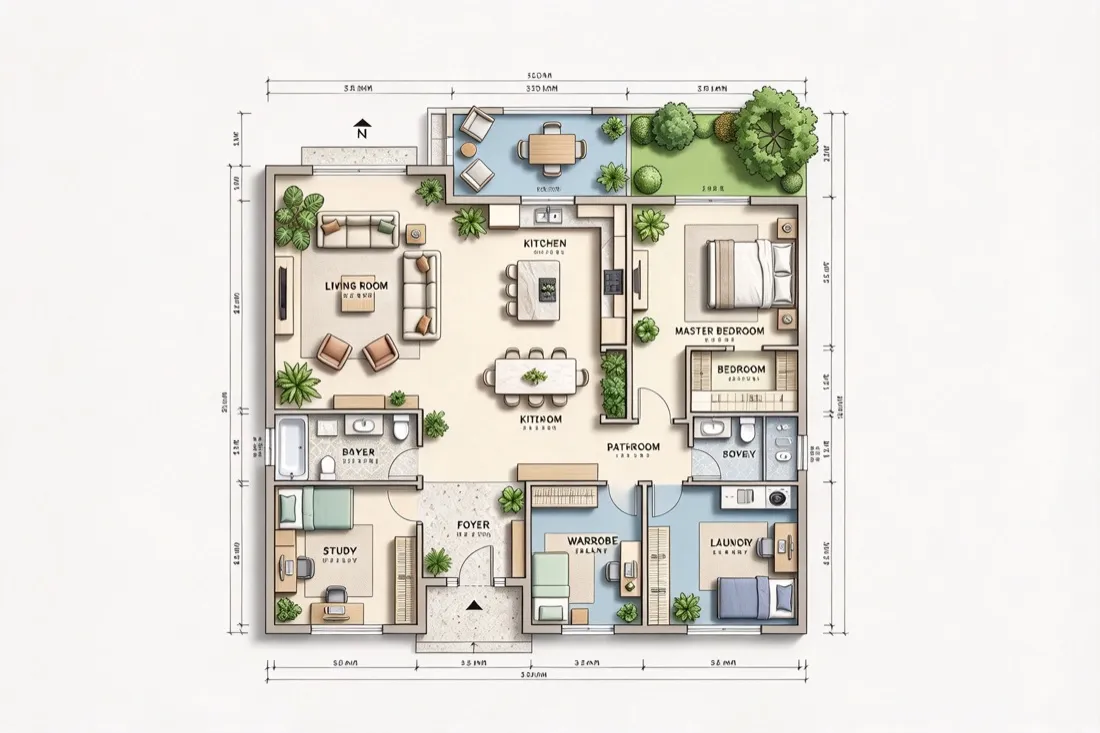
Farbiger Angebotsgrundriss mit Raumbeschriftungen und Möbeln
Das Angebot leicht lesbar machen

Räume und die wichtigen Details zeigen

Wechseln Sie zwischen Original und gerenderter Ansicht und behalten Sie Raumaufteilung und Wandstruktur bei. Beschriftungen, Maße, Gesamtfläche und Nordpfeil bleiben sichtbar, wenn Messdaten vorhanden sind.
  • Ursprüngliche Wände bleiben
  • Gerenderte Präsentation
  • Raumbeschriftungen und Maße
  • Nordpfeil und Gesamtfläche
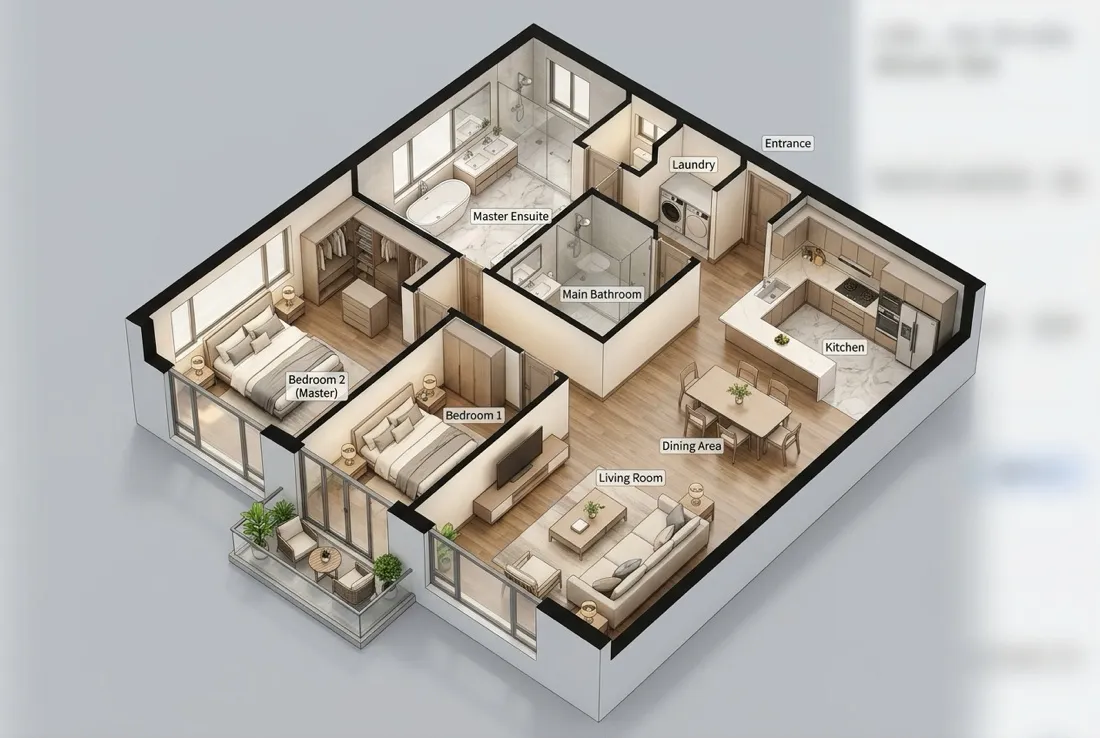
Isometrischer Immobilien-Grundriss mit beschrifteten Räumen
Präsentieren und teilen

Präsentationsstil wählen und weiterbearbeiten

Wählen Sie einen von sechs Angebotsstilen — Technical, 3D-isometric, Colored-2D, Blueprint, Realistic oder Collage — und stellen Sie dann Seitenverhältnis, Basic / Pro und Ausgabegröße ein. Prüfen Sie die Vorschau, wechseln Sie Original / Gerendert und exportieren Sie ein PNG.

  • 6 Angebotsstile
  • Basic / Pro
  • Original / Gerendert
  • PNG-Export und nächste Werkzeuge
Vom Objekt zur Präsentation

So erstellen Sie einen Immobilien-Grundriss

Laden Sie mit dem Generator eine Originalzeichnung hoch, ergänzen Sie den Objektkontext und prüfen Sie die angebotsfertige Darstellung vor der Veröffentlichung.

01

Quelle hochladen

Fügen Sie ein Bild oder PDF, eine alte Zeichnung oder eine Skizze hinzu. Sehen Sie das Original an, ersetzen oder entfernen Sie es.

02

Kontext ergänzen

Wählen Sie Haus, Wohnung, Eigentumswohnung oder Reihenhaus, stellen Sie die Etagen ein, ergänzen Sie eine bekannte Gesamtfläche, wählen Sie einen Stil und beschreiben Sie optionale Anforderungen, ohne die ursprüngliche Struktur zu ändern.

03

Prüfen und fortfahren

Wechseln Sie Original / Gerendert, prüfen Sie Raumnamen, Maße und Gesamtfläche und laden Sie ein PNG für Ihr Angebot herunter.

Nach dem Download können Sie Beschriftungen und Möbel im Grundriss-Editor anpassen oder das Layout mit Grundriss in 3D in 3D ansehen.

Ein Stil für jedes Angebot

Grundrissstile für Immobilienangebote

Behalten Sie dieselben Objektinformationen und wählen Sie die visuelle Sprache. Sechs Stile: Technical, 3D-isometric, Colored-2D, Blueprint, Realistic und Collage.
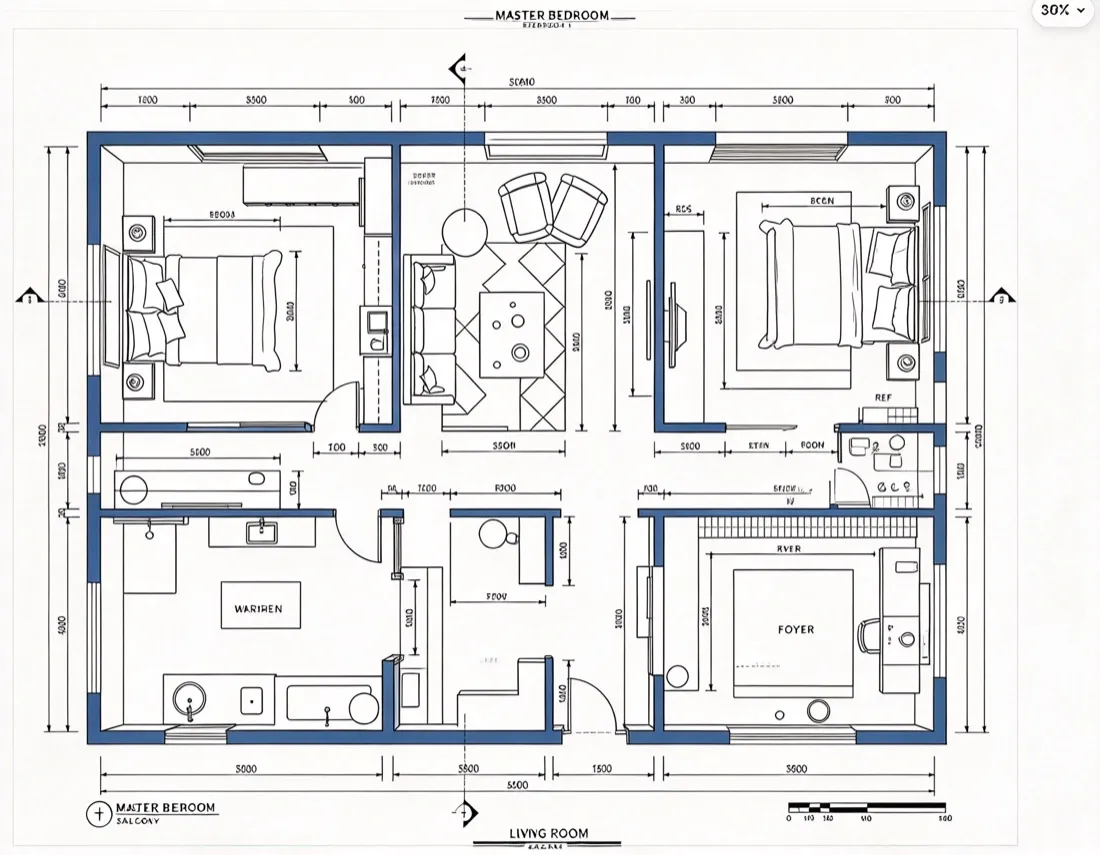
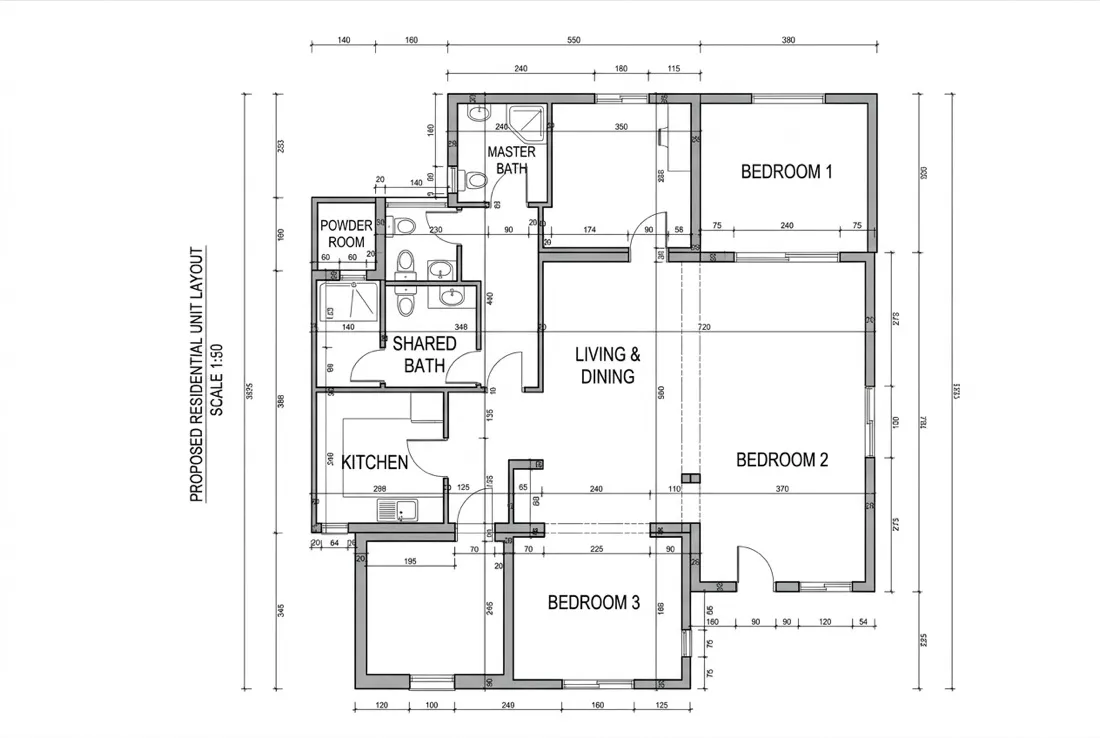
Technical

Technical

Klare Linien, Raumbeschriftungen und Maße für einen Grundriss mit Abmessungen.
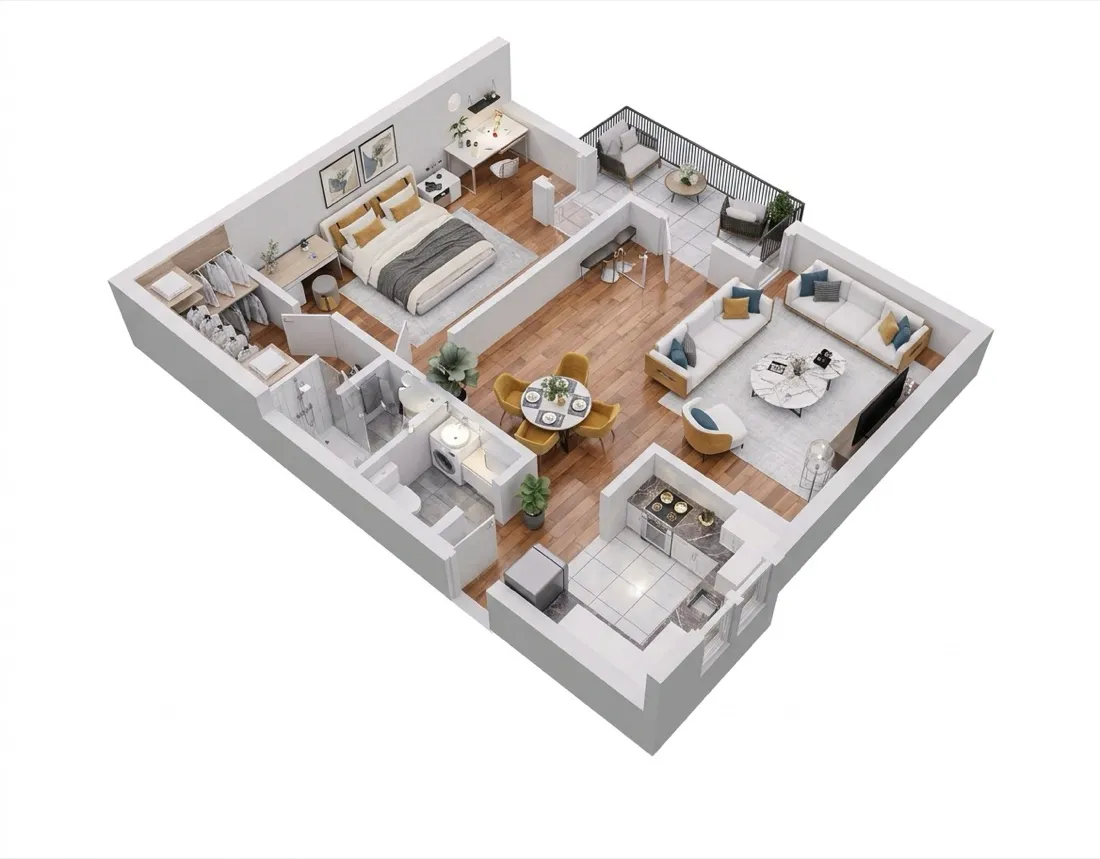
3D-isometric

3D-isometric

Eine schräge 3D-Ansicht der Objektaufteilung.
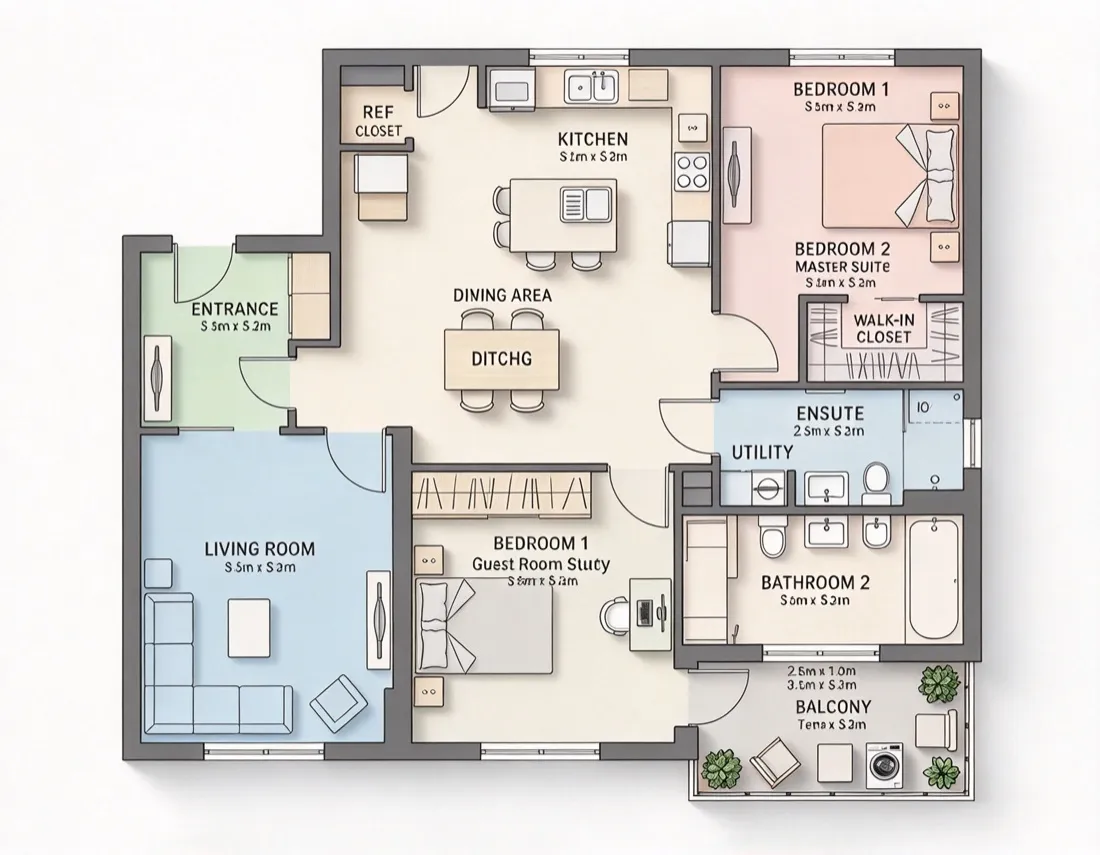
Colored-2D

Colored-2D

Sanfte Farben unterscheiden Wohn-, Schlaf- und Nebenräume.
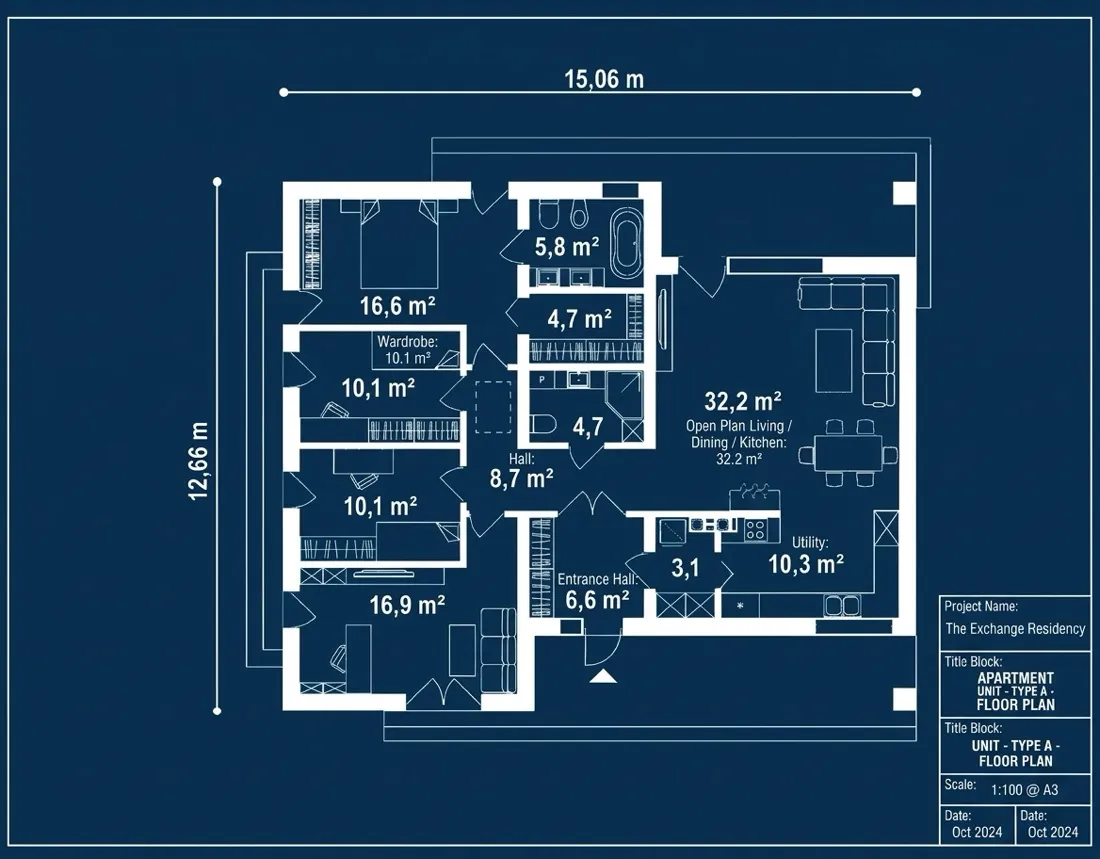
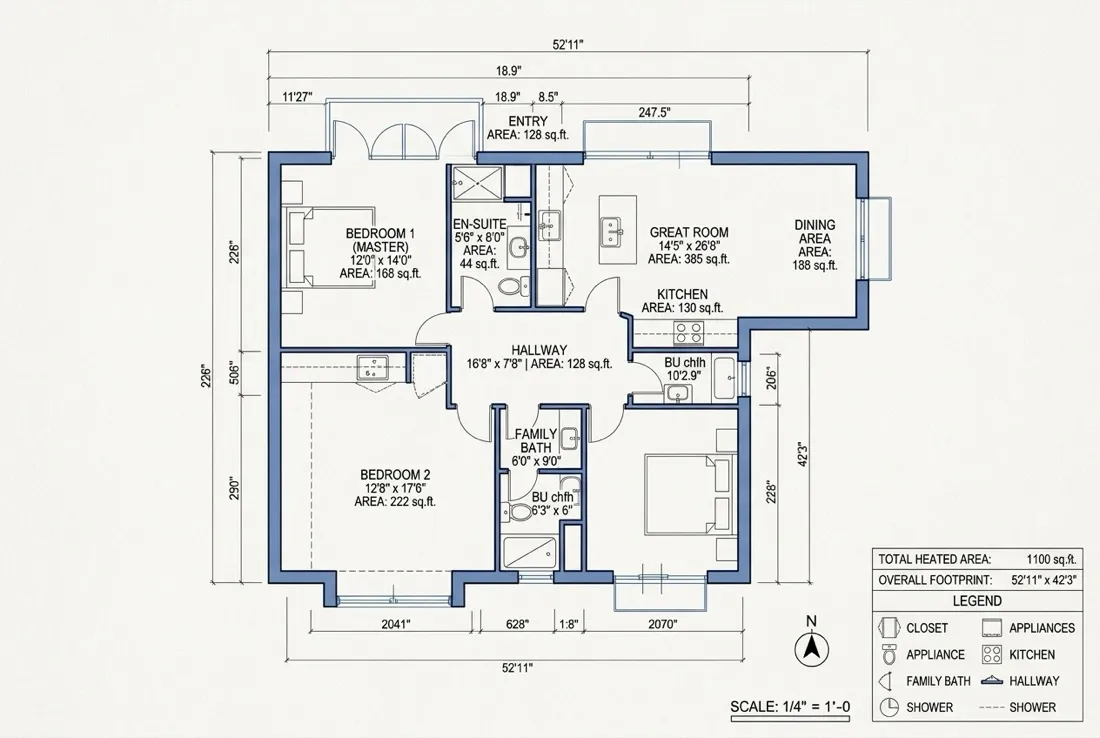
Blueprint

Blueprint

Helle Linien auf einem klassischen blauen Plan.
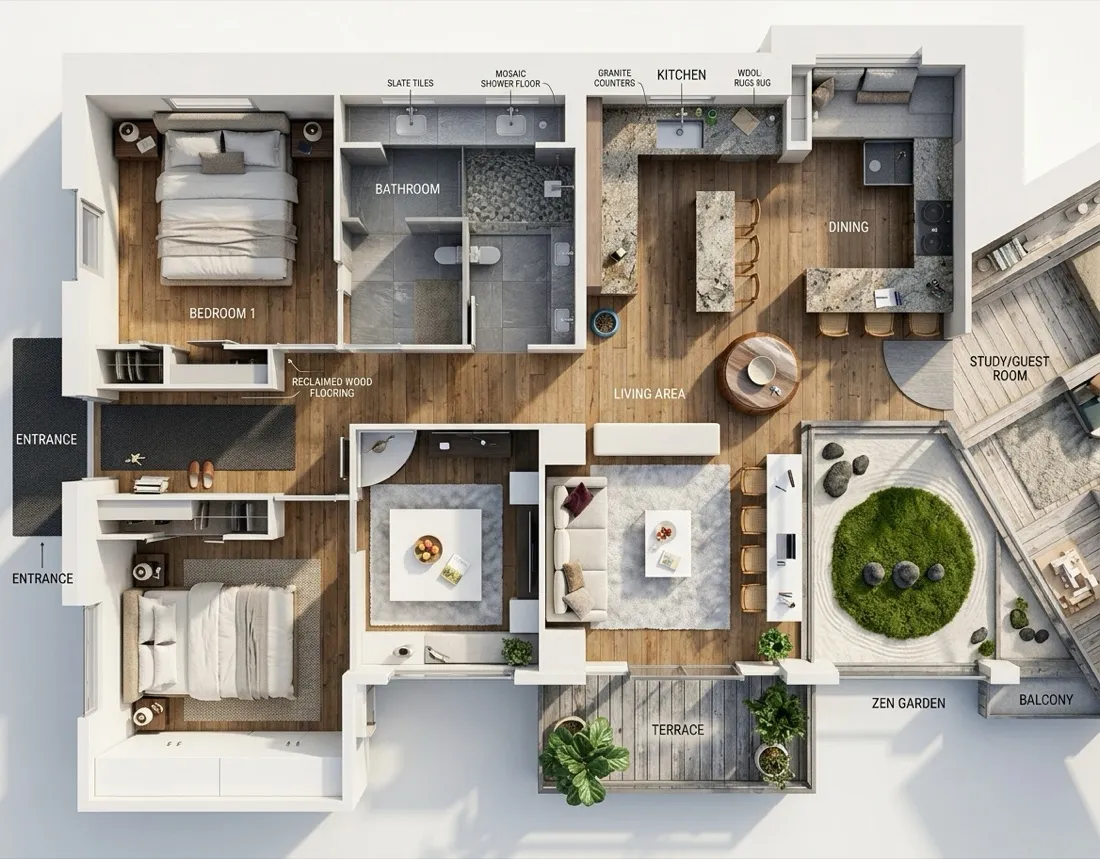
Realistic

Realistic

Möbel und natürliche Farben helfen Käufern, den Raum zu lesen.
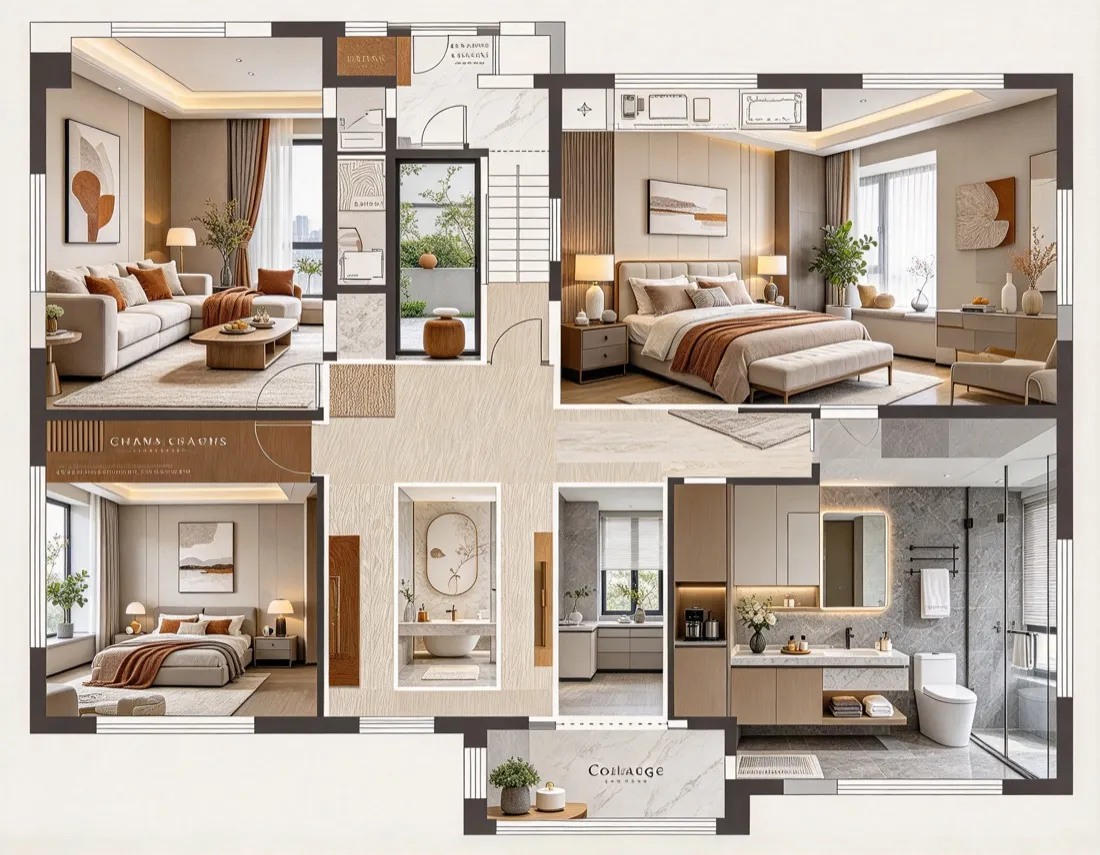
Collage

Collage

Geschichtete Farbflächen ergeben eine eigene Angebotspräsentation.

Möglichkeiten ansehen

Beispiele für Immobilien-Grundrisse

Vom Hausgrundriss bis zum Wohnungsgrundriss für ein Angebot: Starten Sie mit Maßen und passen Sie die Details an Ihr Objekt an.
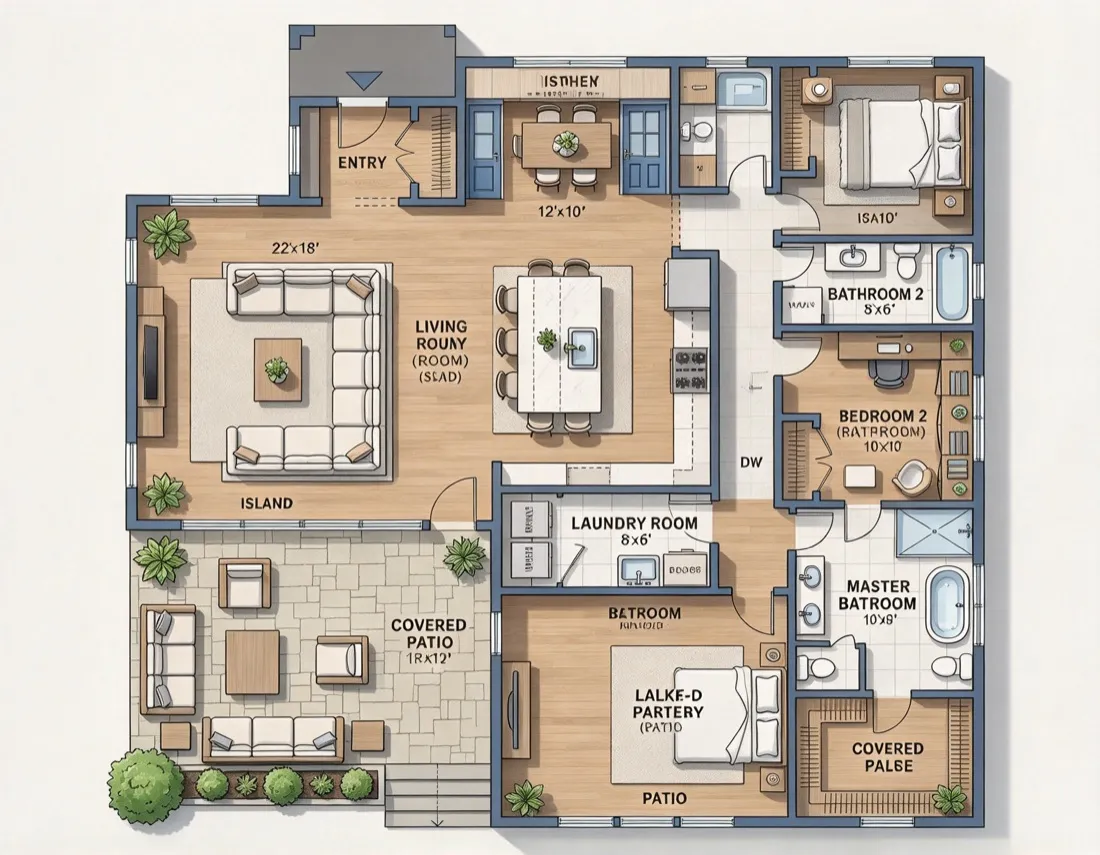
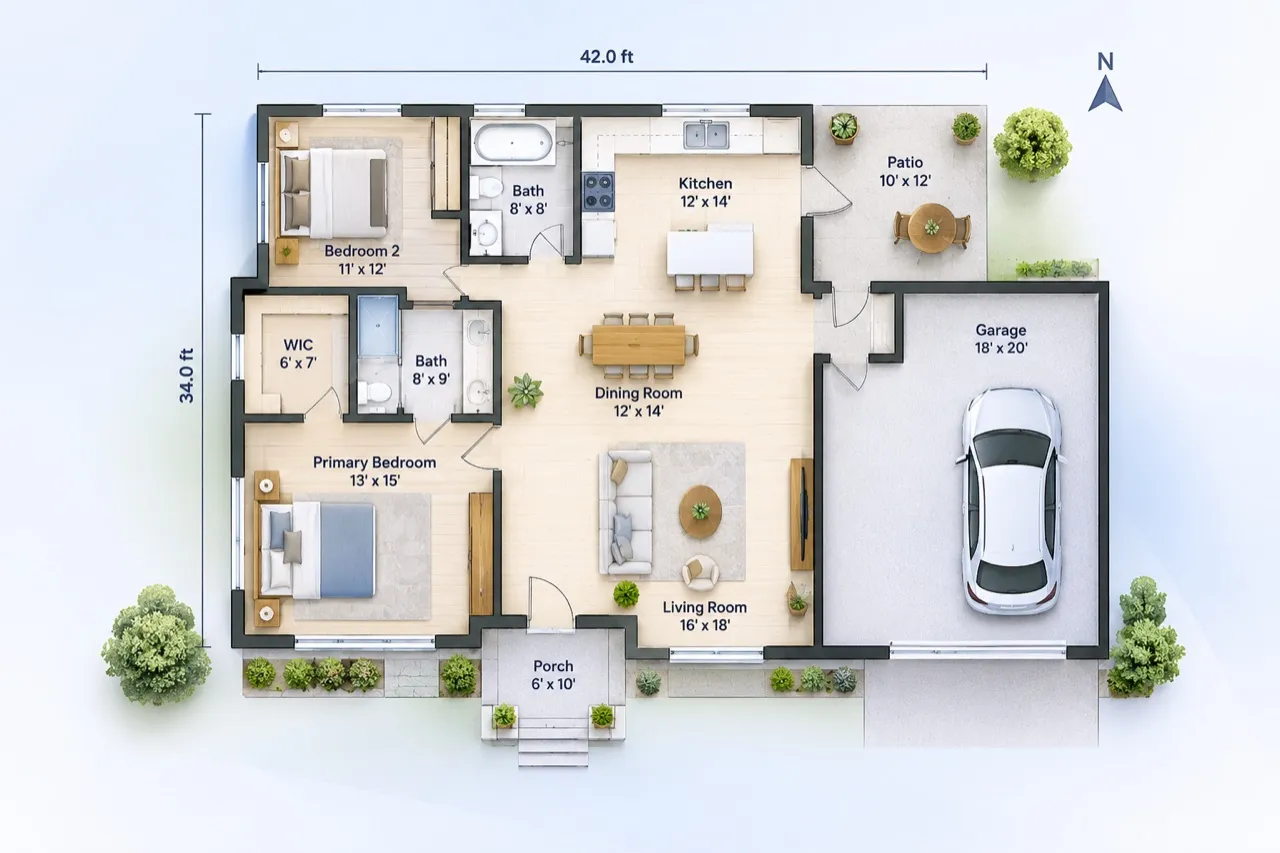
Hausgrundriss für ein Angebot

Hausgrundriss für ein Angebot

3 Schlafzimmer · 2 Bäder · Stil Realistic.
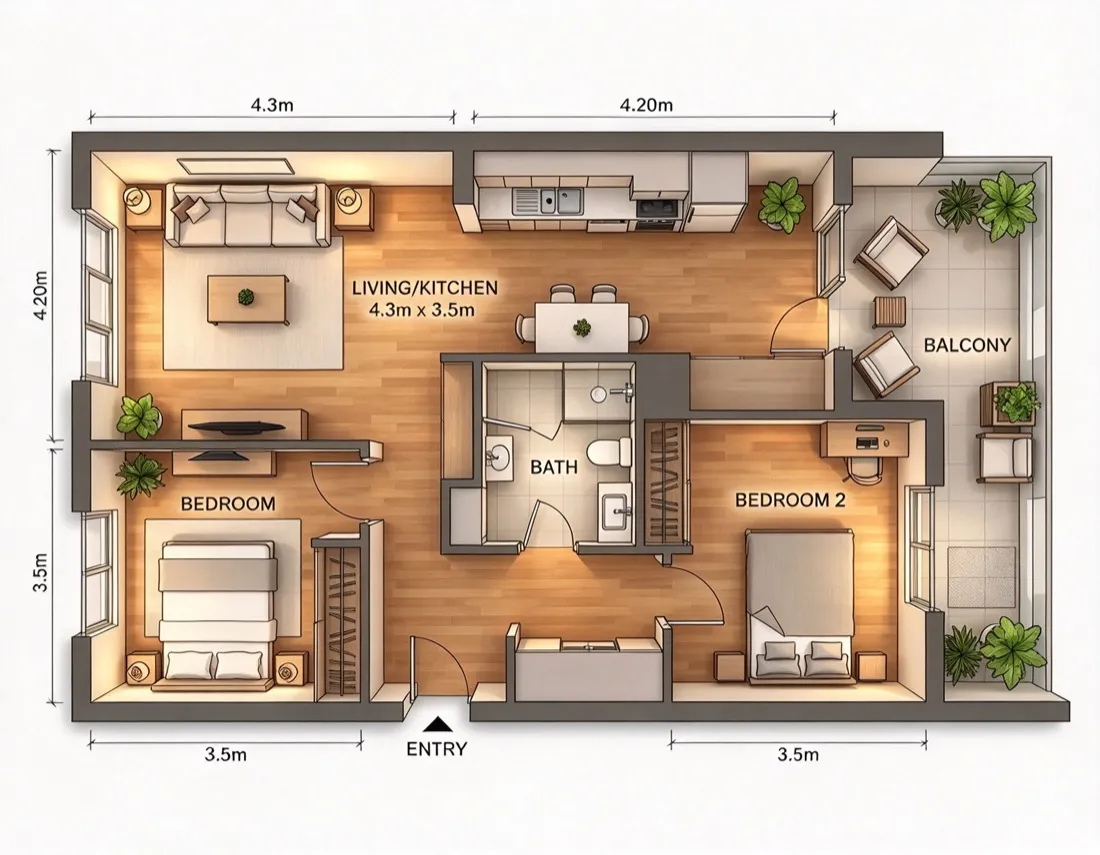
Wohnungsgrundriss für ein Angebot

Wohnungsgrundriss für ein Angebot

Ein kompaktes Objekt mit sanften Raumfarben.
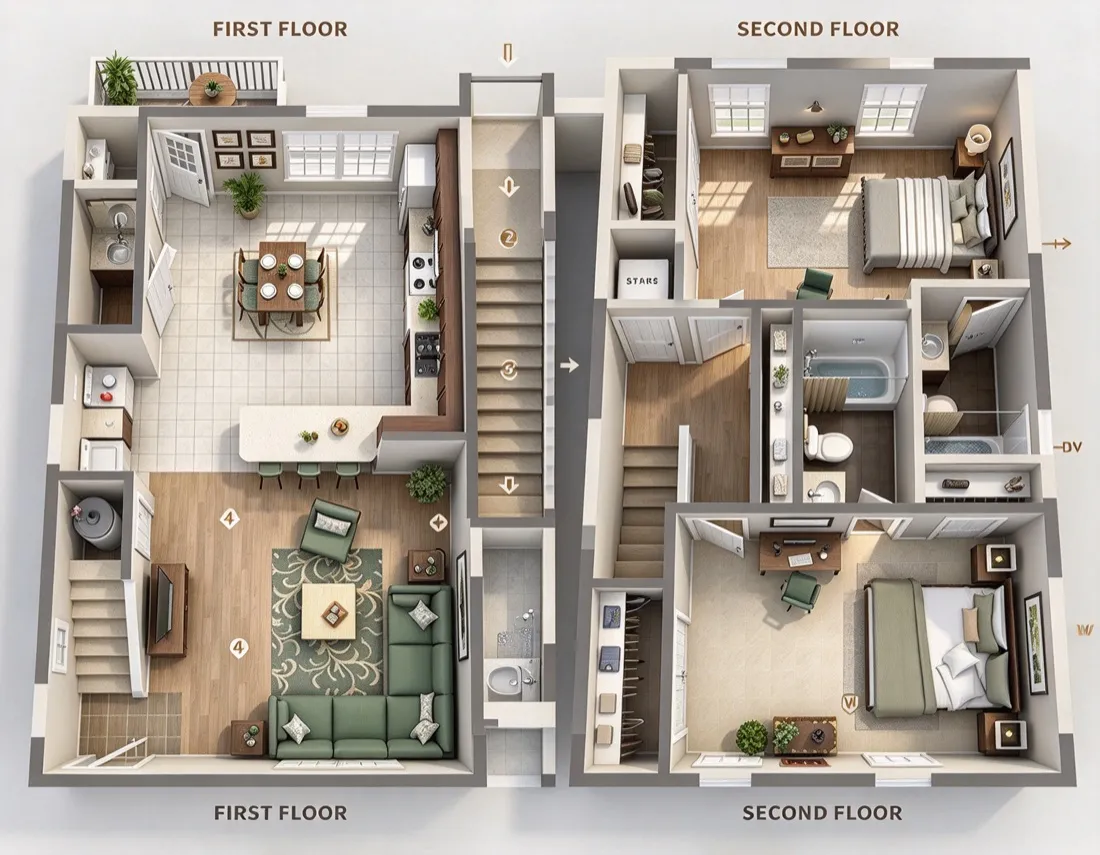
Zweistöckiges Reihenhaus

Zweistöckiges Reihenhaus

Technische Darstellung mit Maßen und getrennten Etagenvorschauen.
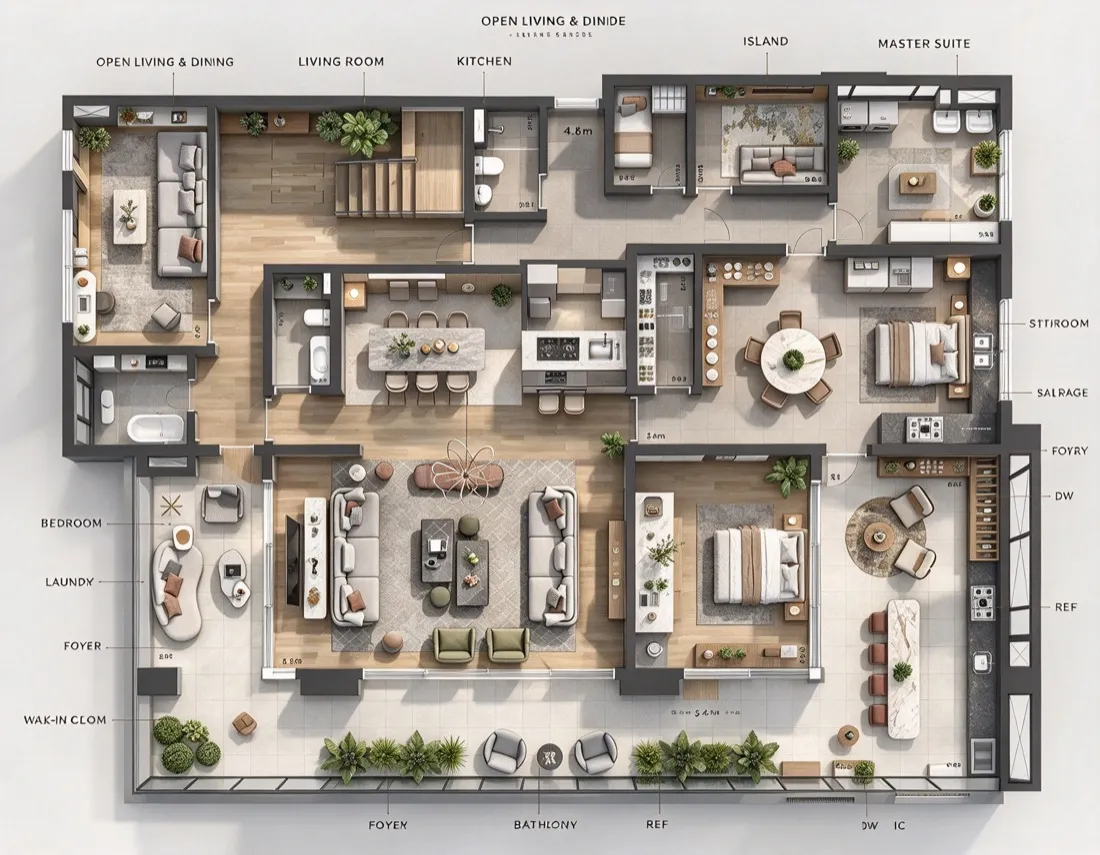
Moderner Eigentumswohnungsplan

Moderner Eigentumswohnungsplan

Ein ausgearbeiteter Grundriss für Immobilienmarketing mit geschichteten Angebotsdetails.

Warum dieser Ablauf

Was ein Immobilien-Grundriss richtig machen sollte

Praktische Steuerung für Makler, Vermittler und Hausverwaltungen, die einen vorhandenen Plan in ein klares Angebotsbild verwandeln.

6

Angebotsstile

Technical, 3D-isometric, Colored-2D, Blueprint, Realistic und Collage — sechs Darstellungsstile für Immobilienangebote.

50 MB

Maximale Dateigröße

Bilder und PDF für den Originalgrundriss oder die Skizze.

2

Ansichtsoptionen

Original für den Überblick oder Gerendert für die Präsentation.

PNG

Downloadformat

Exportieren Sie ein PNG für Angebote, Präsentationen und die Entwurfsprüfung.

Das Ergebnis ist eine Visualisierung für Angebote, keine formelle Vermessung. Prüfen Sie Raumbeschriftungen, Maße und Gesamtfläche am Original, bevor Sie veröffentlichen, sie für rechtliche Angaben nutzen oder Möbel bestellen.

Nächster Schritt

Machen Sie mit der nächsten Aufgabe weiter

Arbeiten Sie am selben Plan weiter, ohne von vorn zu beginnen.

Fragen, beantwortet

FAQ zum Immobilien-Grundriss

Antworten zu Uploads, Objektarten, Maßen, Stilen, Vergleichen und PNG-Downloads.

Ein Immobilien-Grundriss-Generator verwandelt eine Skizze, eine alte Zeichnung oder einen vorhandenen Plan in einen klaren Grundriss für Angebote und behält die ursprüngliche Raumaufteilung und Wandstruktur bei.
Laden Sie ein Bild (PNG, JPG oder WEBP) oder ein PDF eines vorhandenen Grundrisses, einer gescannten Zeichnung, eines Fotos oder einer Handskizze mit bis zu 50 MB hoch. Verwenden Sie ein klares Bild von oben mit sichtbaren Wänden; das Original bleibt in der Ansicht Original verfügbar.
Wählen Sie Haus, Wohnung, Eigentumswohnung oder Reihenhaus und stellen Sie mit − / + die Anzahl der Etagen für ein- oder mehrgeschossige Objekte ein.
Automatisch erkennen ist der Standard und nutzt Flächenangaben aus dem Originalplan, wenn sie vorhanden sind. Ist die Quelle nicht verlässlich, wechseln Sie zur manuellen Eingabe und tragen Sie einen bekannten Wert in sq ft oder m² ein. Es wird keine Fläche erfunden.
Die Stilauswahl bietet sechs Stile: Technical, 3D-isometric, Colored-2D, Blueprint, Realistic und Collage. Jeder behält dieselbe Raumaufteilung, dieselben Beschriftungen und dieselben Objektinformationen.
Nutzen Sie Zusätzliche Anforderungen (optional), um Raumbeschriftungen, Möbel, Maß- und Flächenanzeige oder einen Nordpfeil anzufordern. Aufteilung und Wandstruktur bleiben gleich, und es werden keine Maße erzeugt, die die Quelle nicht hergibt.
Ja. Wechseln Sie im Ergebnisbereich zwischen Original und Gerendert und vergleichen Sie Versionen in den Reitern Beispiele, Ihr Plan und Verlauf. Der Upload bleibt zur Prüfung verfügbar.
Klare Raumnamen und Beschriftungen, Maße und Gesamtfläche, wo Messdaten vorhanden sind, Wände, Türen und Fenster, Möblierung und einen Nordpfeil — als angebotsfertiges Bild.
Nein. Prüfen Sie jedes Maß und jede Fläche vor der Veröffentlichung. Das Ergebnis ist kein formelles Aufmaß und kein rechtliches Dokument; die Geometrie in diesem lokalen Prototyp ist illustrativ.
Laden Sie den angezeigten Grundriss als PNG für Angebote und Präsentationen herunter. Im Ergebnisbereich wechseln Sie zwischen Original und Gerendert und vergleichen Versionen unter Beispiele, Ihr Plan und Verlauf. Bilderkennung und KI-Rendering sind in diesem lokalen Prototyp nicht verbunden.

Geben Sie Ihrem Angebot einen klareren Plan.

Zeigen Sie die Raumdetails. Finden Sie die passende Darstellung für jedes Objekt.